引導訪客前往對應的 App 商店
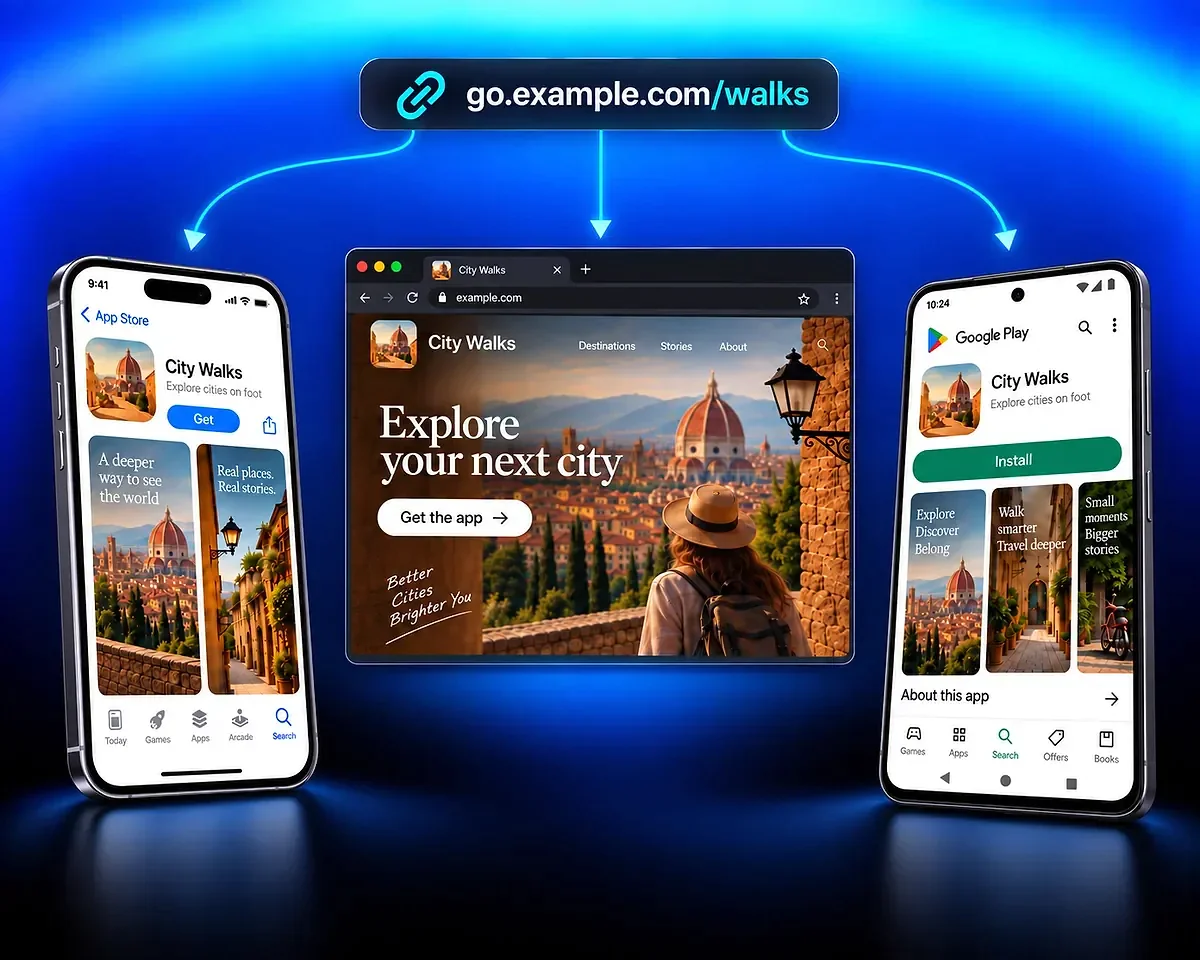
加入 iPhone 的 App Store 頁面與 Android 的 Google Play 頁面。訪客點選相同連結,就能前往您為其裝置設定的商店,不必先自行選擇商店。


OneLink 將 App 的商店頁面與網站整合成一個短連結。在各個線上渠道分享相同網址,QR Code AI 會依訪客的裝置選擇目的地。
加入 iPhone 的 App Store 頁面與 Android 的 Google Play 頁面。訪客點選相同連結,就能前往您為其裝置設定的商店,不必先自行選擇商店。
加入網站,方便電腦訪客與沒有相符商店連結的訪客繼續瀏覽。您可以介紹 App、說明支援的平台,或提供另一種探索內容的方式。
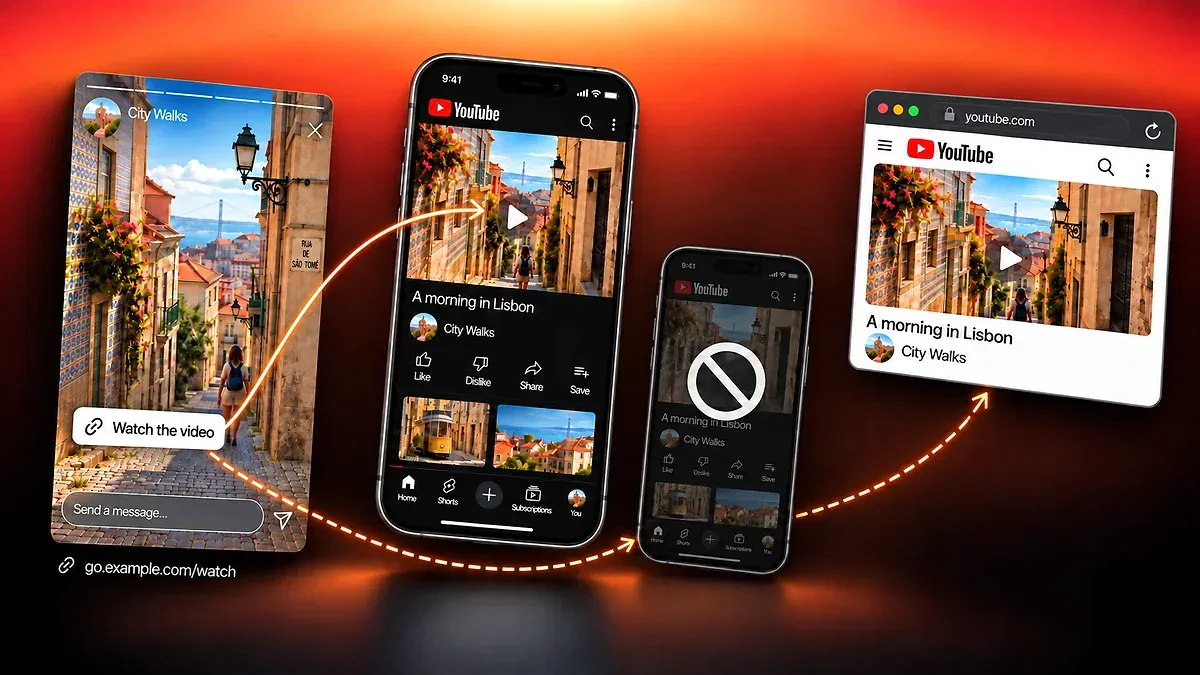
虛構的 City Walks 範例展示一個活動連結如何服務 iPhone、Android 與電腦訪客,包括缺少某個商店頁面時的情況。
在旅遊電郵通訊、社交平台個人檔案或訊息中分享 City Walks 連結。加入全部三個目的地後,iPhone 訪客前往 App Store,Android 訪客前往 Google Play,電腦訪客則前往 City Walks 網站。
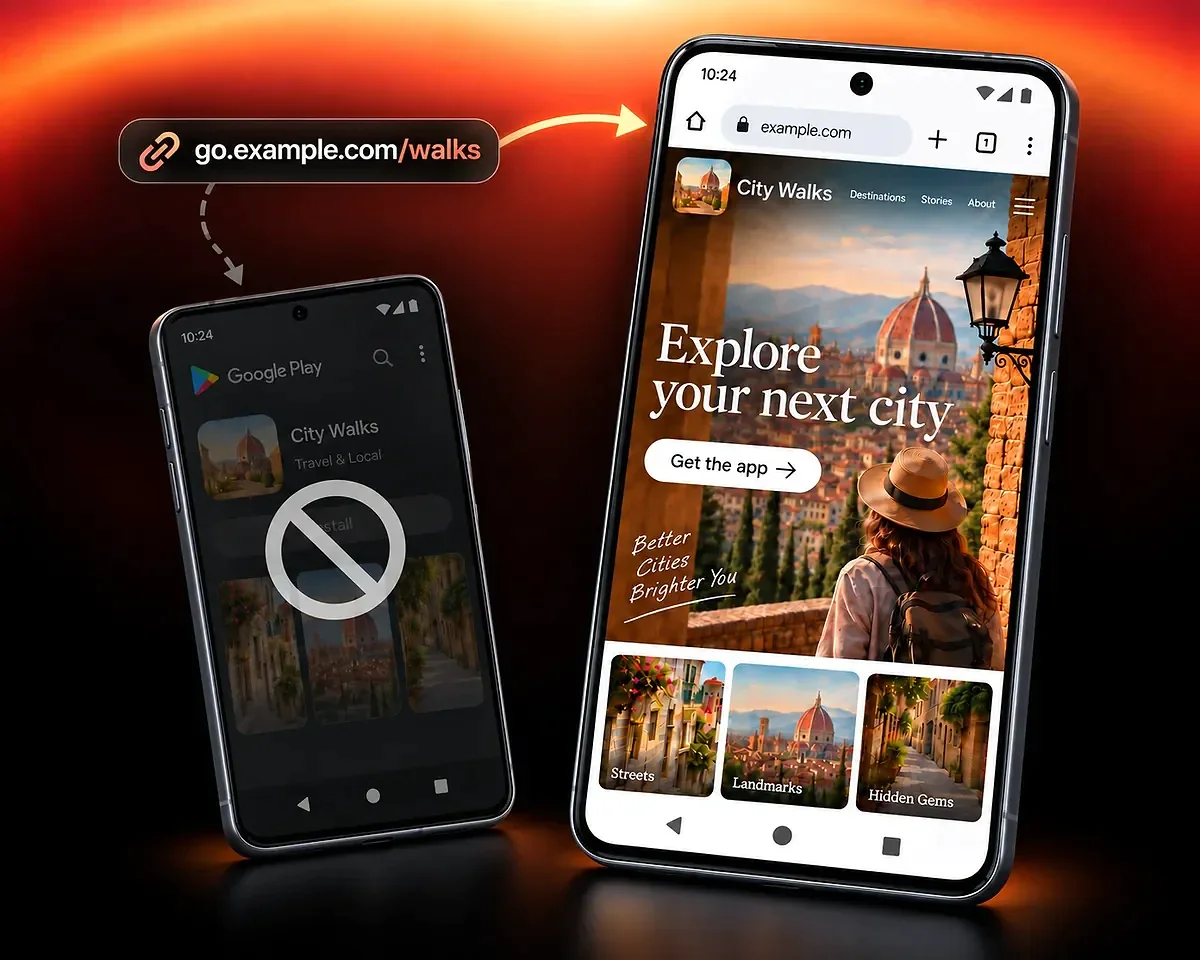
如果 App 僅支援 iPhone,不支援 Android,可將網站設為備用目的地。Android 訪客就能在網頁上認識 App 與支援的平台,不會前往無法使用的 Google Play 頁面。
從上方編輯器的 App Store 欄位開始。至少需要一個有效的商店或網站網址。
將 App Store 與 Google Play 的公開 App 頁面網址貼到對應欄位,只加入已存在的版本。Google 提供了 App 頁面連結格式說明;請使用 App 頁面網址,而非商店搜尋頁或開發者控制台網址。
在「網站連結」欄位填入 App 網站或其他實用頁面,讓電腦訪客及沒有相符商店連結的訪客也有目的地。只需一個有效網址即可建立連結,不必填滿三個欄位。
自訂分享預覽後,選擇「建立智慧連結」,前往您的 QR Code AI 帳戶繼續操作並儲存。分享前,在 iPhone、Android 與電腦上開啟已儲存的網址,檢查商店導向及備用網頁。
商店頁面或網站變更後,電郵、訊息與社交平台個人檔案中的短網址可以保持不變。編輯目的地並儲存智慧連結,就能引導之後的訪客前往新網址。
海報與包裝可使用 App 下載 QR Code。訪客掃描 QR Code 就能前往 App 目的地,不必點選連結。
透過點擊分析了解 App 連結的流量、訪客裝置及點擊來源。比較不同活動的連結表現,作為選擇下一個分享渠道的參考。
這些報表衡量的是連結點擊。安裝、初次使用流程與購買情形,請另外查看 App 或商店的報表。
在印刷品上加入 QR Code、在 App 中開啟相容內容,或查看活動的流量表現。
透過 QR Code AI 分享 App 下載連結。平台已有來自 200 多個國家的 500,000 名用戶。
4M
500K
200+
目的地、平台備用方式與點擊統計
OneLink 將 App 的 App Store、Google Play 與網站目的地整合成一個短連結。QR Code AI 會為訪客裝置選擇可用的目的地。在編輯器中,OneLink 使用 App Store / Play Store 智慧連結類型;基本的平台導向不需要設定「目的地規則」。
至少提供一個有效目的地即可。填入 App 已有的商店頁面,並視需要為其他訪客提供網頁。三個欄位各自都是選填,但設定中必須包含有效的 iOS 商店、Android 商店或網頁網址。
電腦訪客會前往您加入的網站。若訪客沒有相符的商店連結,會改用網站或其他可用商店。因此,若只設定 iOS 商店連結而沒有網站,Android 與電腦訪客也會前往該商店頁面;這不代表 iOS App 能安裝在 Android 上。選用的「目的地規則」可以覆寫導向方式。沒有規則符合時,仍使用一般的平台選擇與備用邏輯。
編輯商店或網站目的地,再儲存智慧連結。之後的訪客仍可使用同一個短網址,您不必在每個活動中更換連結。更改或移除目的地後,請檢查已儲存的連結。
OneLink 記錄納入統計的智慧連結點擊及支援的相關資訊。瀏覽商店頁面不能證明發生安裝,這些報表也不提供安裝轉換率。重新導向後的結果,請透過 App 或商店的獨立報表查看。
點選 App 下載連結會前往可用的商店或網頁。深層連結會嘗試在原生 App 中開啟相容內容,並保留網頁備用網址。QR Code 則透過掃描前往目的地,因此適合用於實體材料。
每個個人帳戶可免費建立三個智慧連結,每個非 Premium 工作區域也各自享有三個額度。七天試用從該帳戶或工作區域首次建立 QR Code 或智慧連結時開始;若既有的 QR Code 或連結尚未觸發試用,則從首次符合條件的掃描或點擊開始。連續七天後,該帳戶或工作區域需要 Premium 才能繼續使用受影響的受管理目的地。沒有 Premium 時,試用結束後前往這些目的地的訪客會看到停用頁面。