أدخل البيانات الصحيحة
أدخل رقم GTIN الكامل المخصص للمنتج من 8 خانات. راجع جميع الخانات، بما فيها رقم التحقق الأخير؛ ولا تختصر رقم منتج آخر.


يرمّز باركود EAN-8 رقم GTIN من 8 خانات، بما فيها رقم التحقق الأخير. يُستخدم لمنتجات التجزئة الصغيرة التي خُصص لها هذا المعرّف. EAN-8 صيغة ترقيم مستقلة، وليس باركود EAN-13 حُذف جزء من رقمه. تأكد من المعرّف المطلوب قبل تصميم الملصق. راجع دليل GS1 لصيغ الباركود للاطلاع على تفاصيل الصيغة.
لعبوة منتج صغيرة، أدخل رقم GTIN-8 المخصص لها وقارن المعاينة بسجل المنتج. احتفظ بمساحة حول الرمز كاملاً حتى على الملصقات الضيقة. صدّر SVG أو PDF أو EPS لتصميم العبوة، واطلب من المطبعة الحفاظ على النسب وأبعاد الطباعة المطلوبة.
أدخل البيانات، وراجع الرمز، واختبر الملصق المنزّل ضمن سير العمل الذي سيُمسح فيه.
أدخل رقم GTIN الكامل المخصص للمنتج من 8 خانات. راجع جميع الخانات، بما فيها رقم التحقق الأخير؛ ولا تختصر رقم منتج آخر.
اختر لوناً داكناً للرمز على خلفية أفتح. احتفظ بالمناطق الهادئة المدمجة، وأضف هامشاً إضافياً عند الحاجة. راجع المعاينة وعالج أخطاء التحقق أو قابلية المسح.
اختر PNG أو JPG أو WebP أو SVG أو PDF أو EPS. احتفظ بالنسب والهوامش الخالية في التصميم، ثم امسح عينة مطبوعة بالقارئ المخصص للاستخدام وقارن البيانات الناتجة.
راجع البيانات، واحتفظ بالهوامش الخالية، واختر الملف المناسب لملصقك.
قبل اعتماد تصميم العبوة، حدّد مع جهة الطباعة المقاس الفعلي للباركود بما يلائم طريقة الطباعة المختارة. أبعاد ملف التصدير بالبكسل وحدها لا تحدّد حجم الباركود المطبوع على المنتج النهائي.
يحافظ المولد على المناطق الهادئة المطلوبة حول الرمز. اترك هذه المساحات خالية في التصميم، واختبر عينة مطبوعة بالحجم المقصود باستخدام الماسح الذي ستعتمد عليه.
نزّل ملفات متجهية بصيغ SVG أو PDF أو EPS، أو صوراً بصيغ PNG أو JPG أو WebP. يُفحص كل تصدير بمقارنته بالبيانات المحفوظة؛ اختبر أيضاً الطباعة النهائية على المادة المقصودة. قارن صيغ تنزيل الباركود الست في دليلنا.
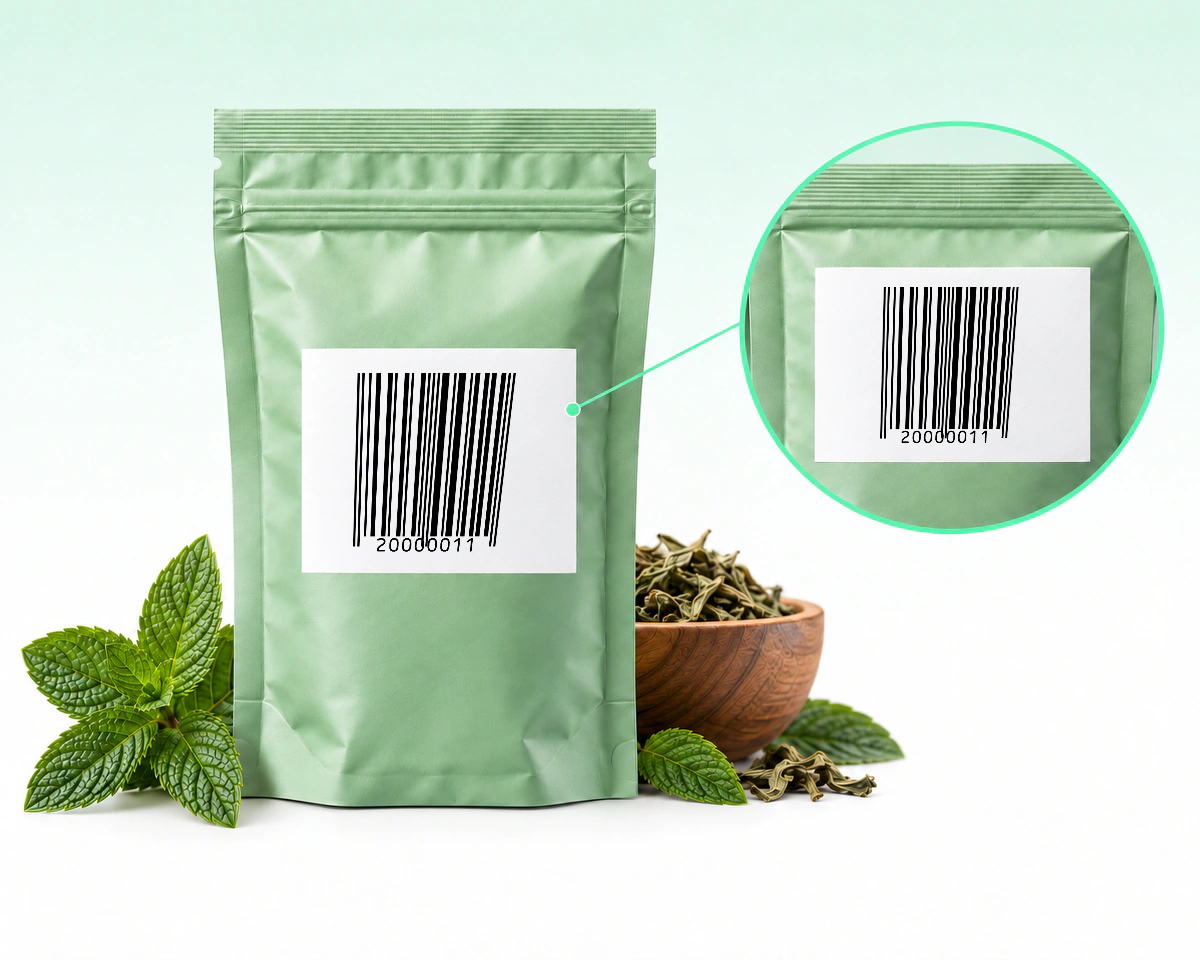
تحتاج العبوة الصغيرة إلى موضع يمكن مسحه بعد تعبئتها وإغلاقها. تجنّب الطيات والوصلات والحواف التي قد تجعل السطح غير مستوٍ. المساحة الفارغة في التصميم المسطح ليست بالضرورة مناسبة للباركود على العبوة النهائية.
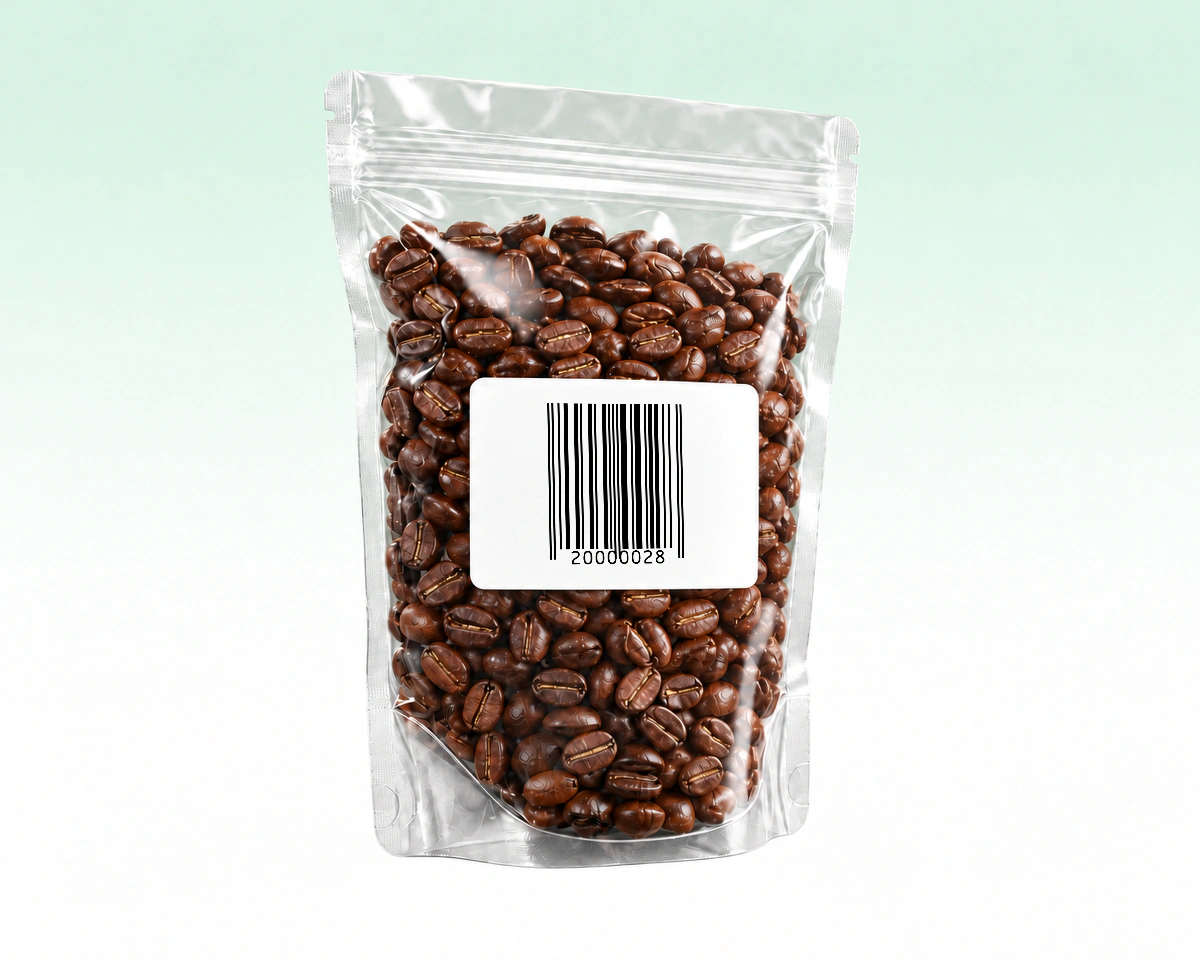
قد يصبح المنتج خلف الغلاف الشفاف هو الخلفية الظاهرة بين أشرطة الباركود. استخدم ملصقاً أو مساحة طباعة معتمة بلون فاتح موحّد، حتى لا تغيّر المحتويات خلفية الرمز. افحص العبوة النهائية وهي ممتلئة، لا الغلاف الفارغ وحده.
يتحقق QR Code AI من إدخال EAN-8 الكامل ويحافظ على المنطقة الهادئة في الرمز المصدّر، حتى إذا كان التباعد الإضافي صفراً. قارن EAN-8 وUPC-E بحسب المعرّف المخصّص للمنتج. اختر أيقونة أو نصاً مسطراً لعرض التفاصيل.
| وجه المقارنة | EAN-8 | UPC-E |
|---|---|---|
المعرّف | GTIN-8 مخصّصGTIN-8 مخصّص معرّف GTIN-8 مخصّص | GTIN-12 مؤهلGTIN-12 مؤهل GTIN-12 مؤهل ممثّل بحذف الأصفار وفق القواعد |
إدخال المحرر | 8 أرقام إجمالاً8 أرقام إجمالاً 8 أرقام، شاملة رقم التحقق | 8 أرقام إجمالاً8 أرقام إجمالاً 8 أرقام: نظام رقمي وستة أرقام بيانات ورقم تحقق |
الصيغة المختصرة | تخصيص مستقلتخصيص مستقل تخصيص GTIN-8 مستقل | ضغط UPCضغط UPC قواعد ضغط محددة لأرقام UPC المؤهلة |
خرج الماسح | GTIN-8GTIN-8 معرّف GTIN-8 | قد يُوسّع إلى UPC-Aقد يُوسّع إلى UPC-A قد يُوسّع إلى UPC المقابل من 12 رقماً |
ملاءمة سير العمل | GTIN-8 مخصّص للمنتجGTIN-8 مخصّص للمنتج المنتج يحمل GTIN-8 مخصّصاً | UPC مؤهل + ماسحUPC مؤهل + ماسح UPC المخصّص مؤهل ويدعم النظام المستقبِل UPC-E |
يوفر QR Code AI ملفات SVG وPDF وEPS متجهية أصلية لرسومات التغليف الصغيرة. يطابق فحص فك ترميز الملف النهائي البيانات والصيغة المنزّلتين مع الباركود المحفوظ؛ ولا يوافق على حجم الطباعة الفعلي أو يحل محل اختبار العبوة.
لا تحذف أرقاماً من EAN-13 أو UPC-A لإجبار الملصق على حجم أصغر. مواضع البيانات الستة المضغوطة في UPC-E ليست إدخالاً كاملاً من ستة أرقام في المحرر. راجع إرشادات GS1 US لأنواع الباركود. تأكد من حجم الطباعة الفعلي والمناطق الهادئة للتغليف.

أنشئ باركوداً للتجزئة من رقم المنتج المخصص لك والمكوّن من 13 خانة.
إنشاء باركود EAN-13



حوّل معرّفات المخزون والأرقام المرجعية إلى باركودات قابلة للطباعة.
إنشاء باركود Code 128الإدخال والطباعة وكيفية عمل الباركودات المحفوظة
أدخل رقم GTIN المخصص للمنتج من 8 خانات، بما فيها رقم التحقق. يفحص QR Code AI بنية الرقم ويمكنه تقديم إرشادات لرقم التحقق، لكنه لا يخصص أرقام المنتجات أو يسجلها.
لا. يتطلب EAN-8 رقم GTIN-8 مخصصاً بشكل صحيح. حذف خانات من رقم EAN-13 لا ينتج معرّف منتج مكافئاً. راجع متطلبات الترقيم مع GS1 قبل تغيير العبوة.
لا. يجب أن يكون للمنتج رقم GTIN-8 مخصص بشكل صحيح؛ فصغر العبوة وحده لا يجيز استخدام EAN-8. قد يبدو الباركود واضحاً على الشاشة لكنه يظل أصغر من اللازم للماسح أو طريقة الطباعة المقصودة. احتفظ بالهوامش والنسب، والتزم بمتطلبات حجم الطباعة ذات الصلة، واختبر عينة العبوة النهائية.
نعم. يوفر QR Code AI تصديراً متجهياً بصيغ SVG وPDF وEPS، إضافة إلى ملفات نقطية بصيغ PNG وJPG وWebP. احتفظ بالرمز كاملاً وهوامشه الخالية في التصميم. اختبر عينة مطبوعة بالحجم المقصود باستخدام ماسح متوافق.
يحتوي الباركود المنزّل على بيانات ثابتة ولا يتضمن تاريخ انتهاء صلاحية مدمجاً. إذا غيّرت قيمة محفوظة، فعليك تنزيل رمز جديد وطباعته؛ وتحتفظ النسخ السابقة ببياناتها الأصلية. لا توفر هذه الباركودات تحليلات للمسح أو عمليات إعادة توجيه قابلة للتعديل. يمكن لنظام المخزون أو نقاط البيع المرتبط تحديث سجله الخاص للمعرّف نفسه. لروابط الويب الموجهة للعملاء مع تحليلات للمسح، استخدم رمز QR Code لرابط URL وميزة تتبع باركود QR Code.
نعم. يمكن للحساب الشخصي ولكل مساحة عمل غير Premium إنشاء ثلاثة باركودات. لا تعيد أرشفة الباركود حصة إنشاء؛ ويتيح Premium إنشاء المزيد. لا يؤدي إنشاء الباركود أو تعديله أو تنزيله إلى بدء تجربة الأيام السبعة. تبدأ التجربة مع أول رمز QR Code ديناميكي أو رابط ذكي ضمن ذلك النطاق. يحتفظ الباركود بقيمته المرمّزة مباشرة بعد انتهاء التجربة، ولا يحتاج إلى إعادة توجيه مُدارة تظل نشطة.