Kezeljen közös QR-kód-gyűjteményt
Az ábrán QR-kódok és egy szemléltető beolvasásszám látható. A munkaterületek okos linkeket és vonalkódokat is támogatnak; a vonalkódokhoz nem készül beolvasási analitika.
Gyűjtse egy munkaterületre a kampányelemeket és az azokat kezelő embereket. Adjon szerkesztési hozzáférést a kollégáknak, megtekintési és exportálási lehetőséget az ügyfeleknek, és tartsa külön az egyes csapatok elemeit.


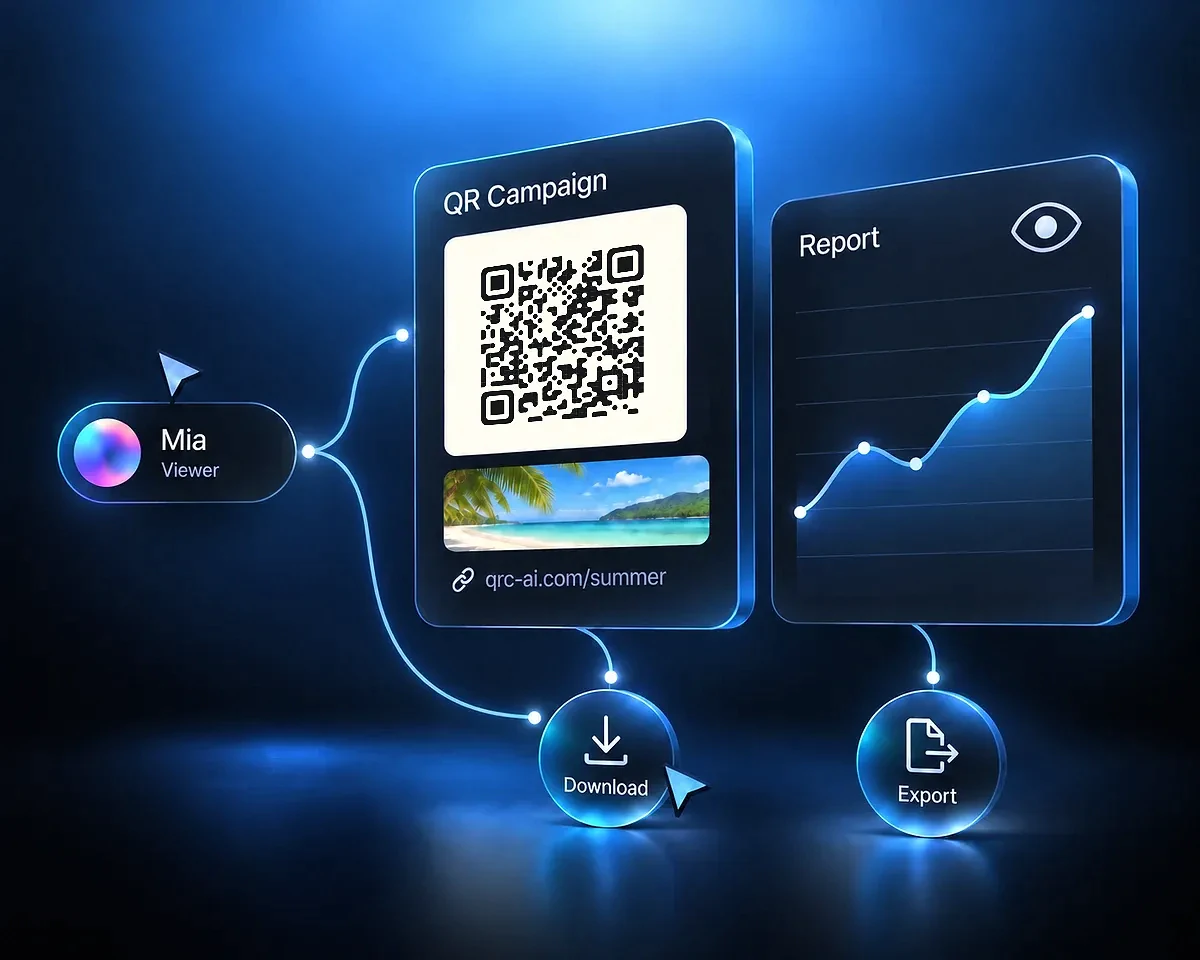
A QR Code AI három munkaterületi szerepkört használ. A Viewer is letölthet és exportálhat; ezek a műveletek nem adnak szerkesztési hozzáférést.
Közös elemek létrehozása, szerkesztése, letöltése, exportálása és kezelése.
Tagok, szerepkörök, számlázás, domainbeállítások és érzékeny API-beállítások kezelése. A munkaterület létrehozója lesz az Owner.
Elemek létrehozása és szerkesztése, letöltés, exportálás és az engedélyezett munkaterületi API-erőforrások használata.
Nem kezelheti a taglistát vagy a számlázást. A domainbeállítások és a közös API-kulcs alaphelyzetbe állítása továbbra is az Owner feladata.
Közös elemek és analitika megtekintése, előnézet, letöltés és engedélyezett adatok exportálása.
Nem hozhat létre vagy módosíthat közös adatokat, nem kezelheti a csapatot, és nem fedheti fel a munkaterület nyers API-kulcsát.
Képzeljen el egy ügynökséget, amely egy étterem és egy kiskereskedelmi márka kampányait kezeli. Hozzon létre külön munkaterületet mindkét ügyfélnek, majd hívja meg azokat, akiknek szükségük van az adott ügyfél elemeihez való hozzáférésre. Az étterem étlapos QR-kódjai és a kereskedő kampánylinkjei a saját munkaterületükhöz tartoznak.
Minden munkaterület külön elemekkel, címkékkel, analitikával, API-hitelesítési adatokkal és kimenő webhookokkal rendelkezik. Ellenőrizze a kiválasztott munkaterületet egy elem létrehozása vagy kampányjelentés exportálása előtt. A munkaterületváltás nem mozgatja az elemeket az ügyfelek között, és nem importál személyes elemeket.
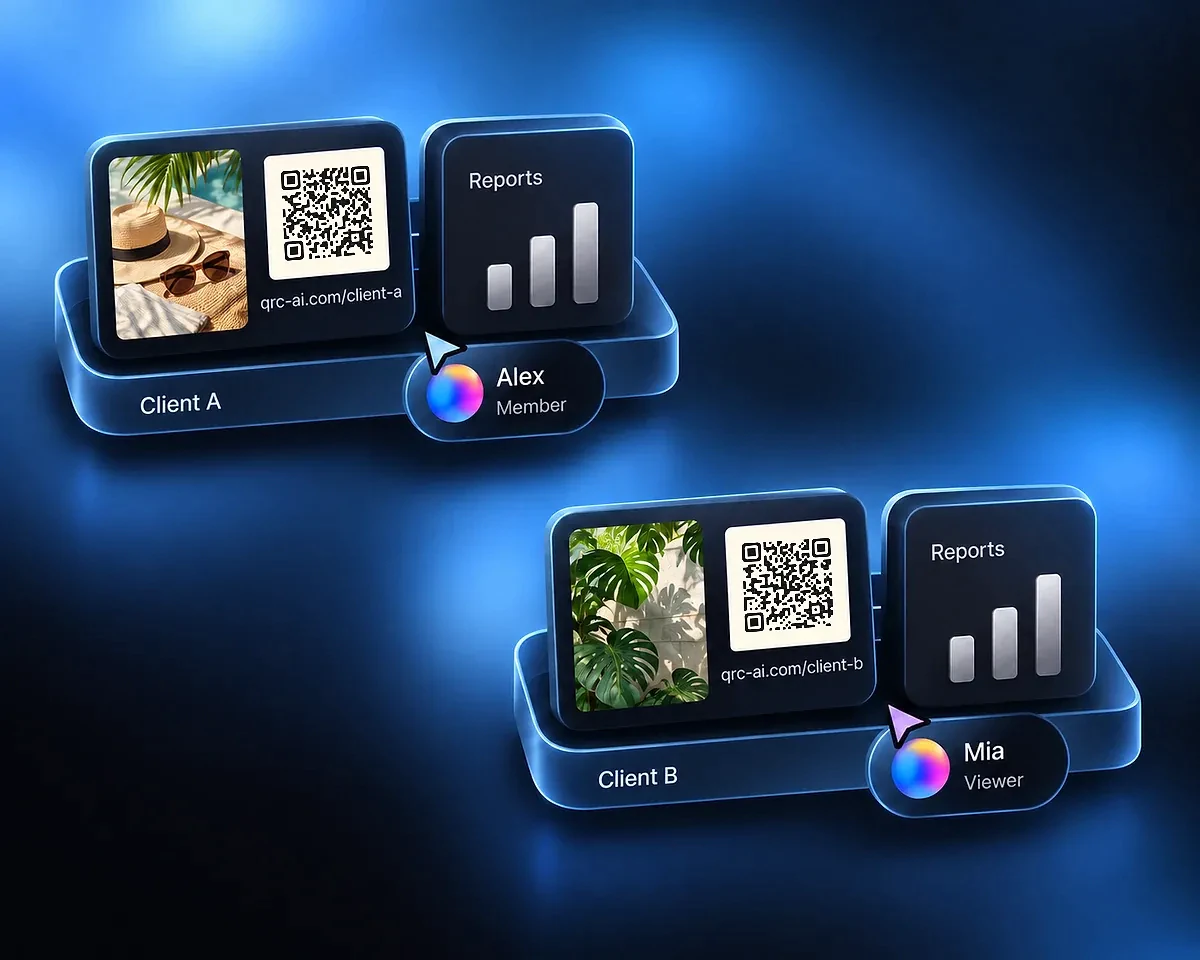
Hívja meg az éttermi ügyfelet Viewer szerepkörben a közös QR-kódok és jelentések áttekintésére. Az ügyfél megnyithatja az előnézetet, letöltheti az elemeket vagy exportálhatja az engedélyezett jelentésadatokat, miközben az ügynökség Member szerepkörű tagja kezeli a kampányt.
A Viewer hozzáférés nem engedi az elemek létrehozását vagy módosítását, a számlázás kezelését és a munkaterület nyers API-kulcsának felfedését. Az Owner Member vagy Viewer hozzáférést oszt ki; ezekkel a szerepkörvezérlőkkel a tulajdonjog nem ruházható át.
Az oldalsáv jelzi, melyik környezetben dolgozik.
Válasszon csapatnevet, és igény szerint adjon hozzá logót. A munkaterületet létrehozó személy lesz az Owner.
Az Owner Member vagy Viewer szerepkörben hívja meg a kollégákat és ügyfeleket. A meghívottak bejelentkezés után az értesítéseikben fogadhatják el vagy utasíthatják el a meghívást.
Váltson a munkaterületre, hozza létre a szükséges elemeket, és tekintse át őket a csapattal. Kattintható kampányokhoz használja a Márkázott URL-rövidítőt, vonalkódos elemekhez pedig a Vonalkód-generátort.
A munkaterület beállításaiban található közös tevékenységnapló az elmúlt 12 hónapot fedi le. Rögzíti a támogatott elemmódosításokat és csapateseményeket, valamint a műveletet végző személy adatait, ha elérhetők. A közös API-kulccsal végzett műveletek munkaterületi API-tevékenységként jelennek meg, ha nem áll rendelkezésre egyéni azonosítás.
Az online avatárok megmutatják, ki kapcsolódik a munkaterülethez. Nem jelzik, ki szerkeszt egy adott elemet, és nem ígérik ugyanazon elem egyidejű szerkesztését.
Válassza ki, milyen elemre van szüksége a csapatnak. A közös munka mentésekor az appban a megfelelő munkaterület legyen kiválasztva.

Egyetlen eszköz linkekhez, vCardhoz, WiFi-adatokhoz, közösségi profilokhoz, fizetésekhez, PDF-ekhez, étlapokhoz és még sok máshoz.

Készítsen kattintható kampánylinket, amelyet a csapat kezelhet.
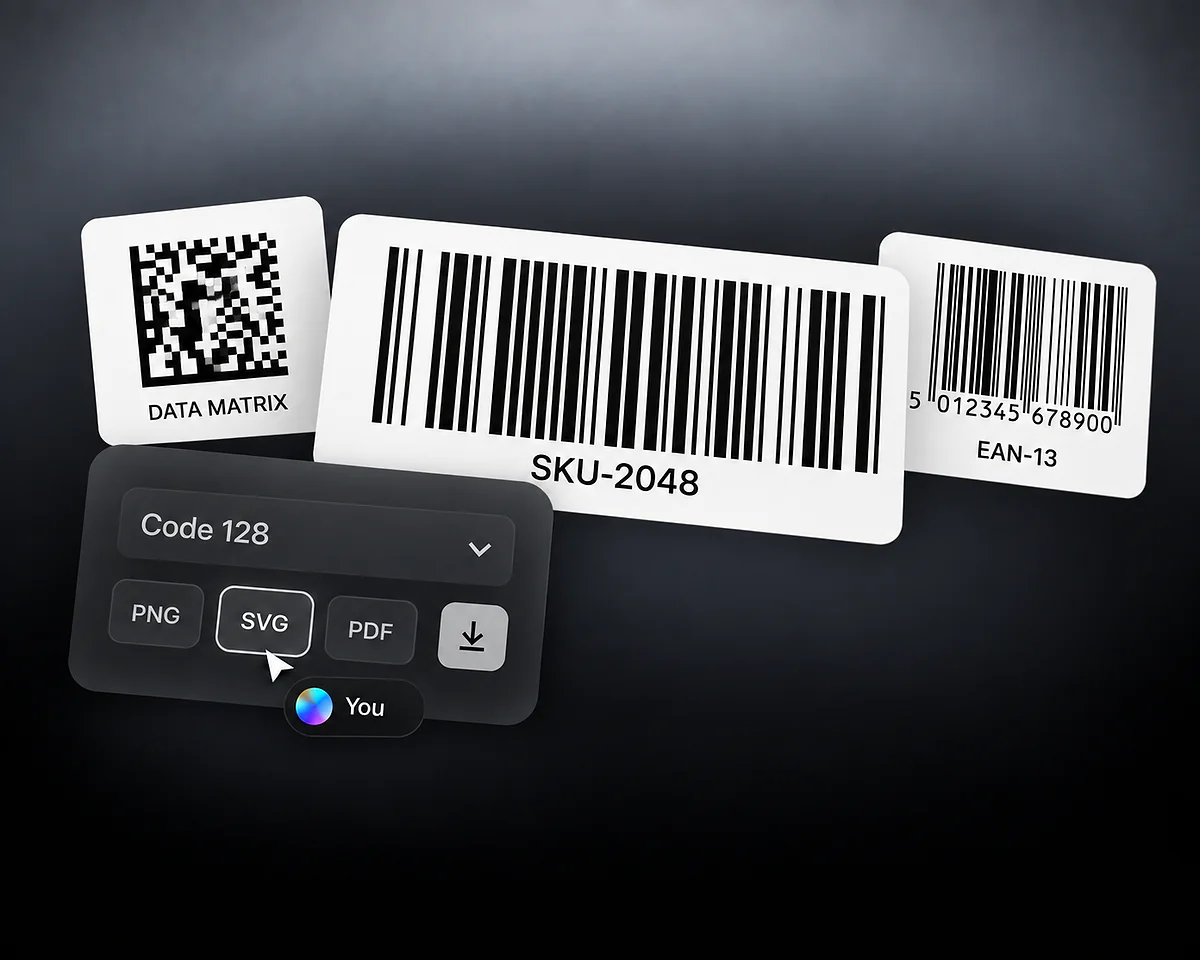
Készítsen vonalkódos elemet termék- vagy készletkezelési feladatokhoz.
A QR Code AI-t több mint 200 országban 500 000 ember használja. Együtt 4 millió okos linket hoztak létre.
4M
500K
200+
A munkaterület egy csapat önálló, közös környezete. Egyesíti a kampányelemeket, az analitikát, a címkéket, a domaineket és az API-erőforrásokat. Elemei elkülönülnek a személyes fiókoktól és más munkaterületektől.
Az Owner minden elemhez hozzáfér, és kezeli a tagokat, szerepköröket, beállításokat és számlázást. A Member szerepkörű tagok közös elemeket hoznak létre és szerkesztenek, valamint használják az engedélyezett API-funkciókat. A Viewer szerepkörű tagok megtekinthetnek, előnézetet nyithatnak, letölthetnek és exportálhatnak, de nem hozhatnak létre vagy módosíthatnak adatokat.
Igen. A Viewer hozzáférés magában foglalja a közös elemek és az analitika megtekintését, az elemek letöltését és az engedélyezett adatok exportálását. Nem engedi a kampányok, jegyzetek, sablonok vagy munkaterületi beállítások módosítását.
Igen. Használjon külön munkaterületet minden ügyfélhez vagy márkához, és hívja meg azokat, akiknek az adott környezethez hozzá kell férniük. Elem létrehozása vagy jelentés megnyitása előtt ellenőrizze a kiválasztott munkaterületet; a személyes és más munkaterületi elemek elkülönítve maradnak.
Az Owner meglévő felhasználót vagy e-mail-címet hívhat meg Member vagy Viewer szerepkörben. Az ismeretlen e-mail-címre küldött meghívás nem hoz létre automatikusan fiókot. A címzett regisztrál vagy bejelentkezik, majd az értesítései között elfogadja vagy elutasítja a meghívást.
Nem. A jelenlétjelző azt mutatja, ki kapcsolódik éppen az aktív munkaterülethez, nem azt, hogy ki szerkeszt egy adott elemet. A közös tevékenységnapló külön rögzíti a támogatott módosításokat és csapateseményeket.
Nem. Minden munkaterületnek saját előfizetése és próbaidőszaka van. Legfeljebb két nem Premium-munkaterület tulajdonosa lehet; mindegyikhez három QR-kód, három okos link és három vonalkód tartozik az ingyenes keretbe. Az ingyenes AI-kreditek személyhez kötődnek: egyszeri öt kredit, amely a személyes fiók és az összes ingyenes munkaterület között közös. A munkaterület első QR-kódjának vagy okos linkjének létrehozása hétnapos próbaidőszakot indít; az ezen a folyamaton kívül létrehozott, meglévő elemnél az első jogosult látogatás is elindíthatja. Vonalkód létrehozása nem indít próbaidőszakot. A próbaidőszak után Premium szükséges a dinamikus QR-kódok és okos linkek folyamatos látogatói működéséhez, és a munkaterület számlázását az Owner kezeli.