Administrer en fælles QR-samling
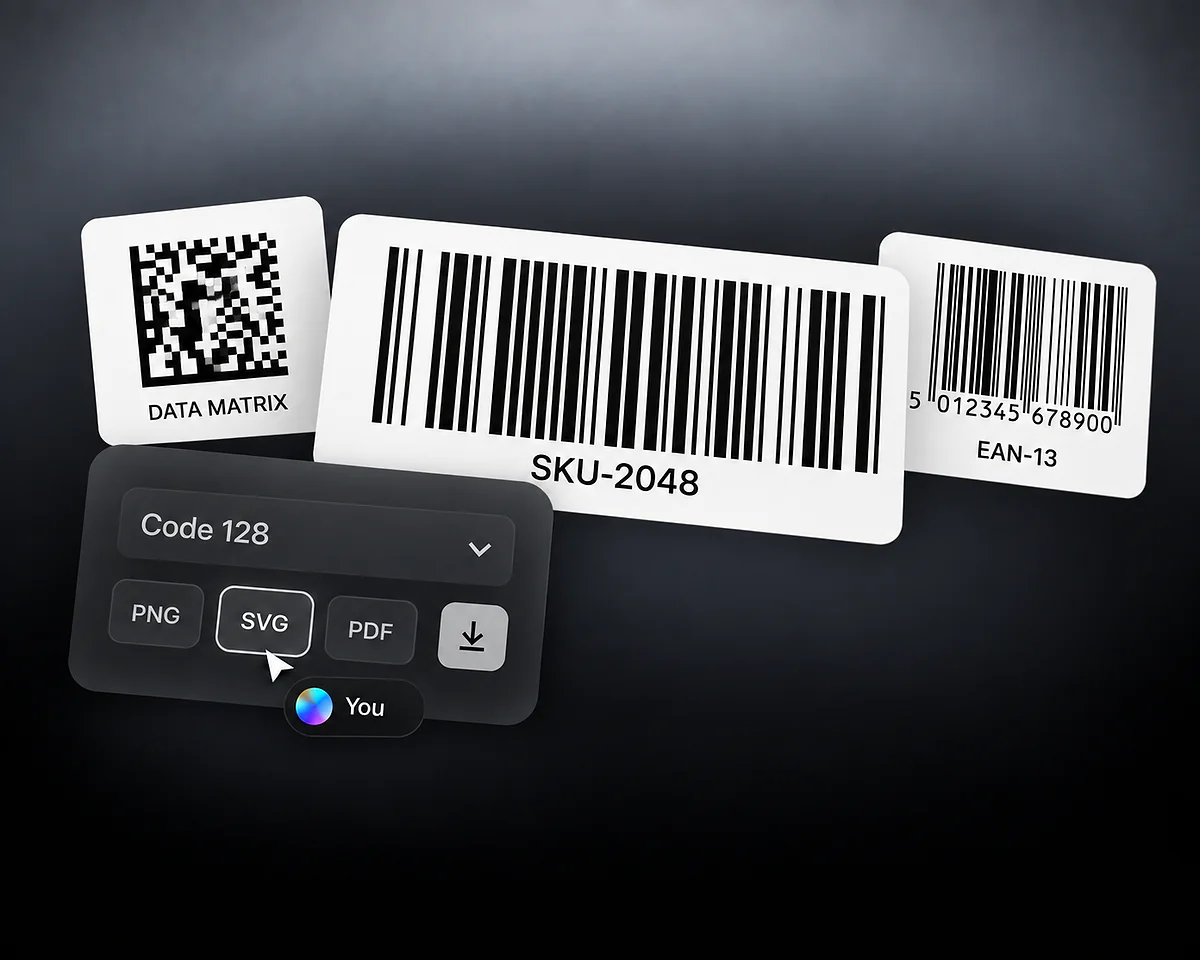
Den viste samling indeholder QR-koder og et eksempel på et scanningstal. Arbejdsområder understøtter også smarte links og stregkoder; stregkoder registrerer ikke scanningsdata til analyse.
Saml kampagneressourcer og dem, der administrerer dem, i ét arbejdsområde. Giv kolleger adgang til at redigere, lad kunder se og eksportere, og hold hvert teams ressourcer adskilt.


Et arbejdsområde samler teamets kampagneressourcer og rapportering, adskilt fra personlige konti og andre arbejdsområder. Vælg det tilsigtede arbejdsområde, før du opretter eller gennemgår ressourcer.
Den viste samling indeholder QR-koder og et eksempel på et scanningstal. Arbejdsområder understøtter også smarte links og stregkoder; stregkoder registrerer ikke scanningsdata til analyse.
Members vedligeholder kampagneressourcer. Viewers læser, downloader og eksporterer. Owner administrerer teamet, fakturering, domænekonfiguration og følsomme API-indstillinger.
QR Code AI bruger tre roller i arbejdsområder. En Viewer kan stadig downloade og eksportere; det giver ikke adgang til at redigere.
Opret, rediger, download, eksporter og administrer fælles ressourcer.
Administrer medlemmer, roller, fakturering, domænekonfiguration og følsomme API-indstillinger. Den, der opretter arbejdsområdet, bliver Owner.
Opret og rediger ressourcer, download og eksporter, og brug tilladte API-ressourcer i arbejdsområdet.
Kan ikke administrere medlemslisten eller fakturering. Domænekonfiguration og nulstilling af den fælles API-nøgle er forbeholdt Owner.
Læs fælles ressourcer og analyser, se forhåndsvisninger, download og eksporter tilladte data.
Kan ikke oprette eller ændre fælles data, administrere teamet eller se arbejdsområdets rå API-nøgle.
Forestil dig et bureau, der arbejder med en restaurant og et detailbrand. Opret ét arbejdsområde til hver kunde, og inviter dem, der skal have adgang til kundens ressourcer. Restaurantens menu-QR-koder og butikkens kampagnelinks tilhører hver deres kontekst.
Hvert arbejdsområde har separate ressourcer, tags, analyser, API-legitimationsoplysninger og afgrænsning af udgående webhooks. Tjek det valgte arbejdsområde, før du opretter en ressource eller eksporterer en kampagnerapport. Når du skifter kontekst, flyttes ressourcer ikke mellem kunder, og personlige ressourcer importeres ikke.
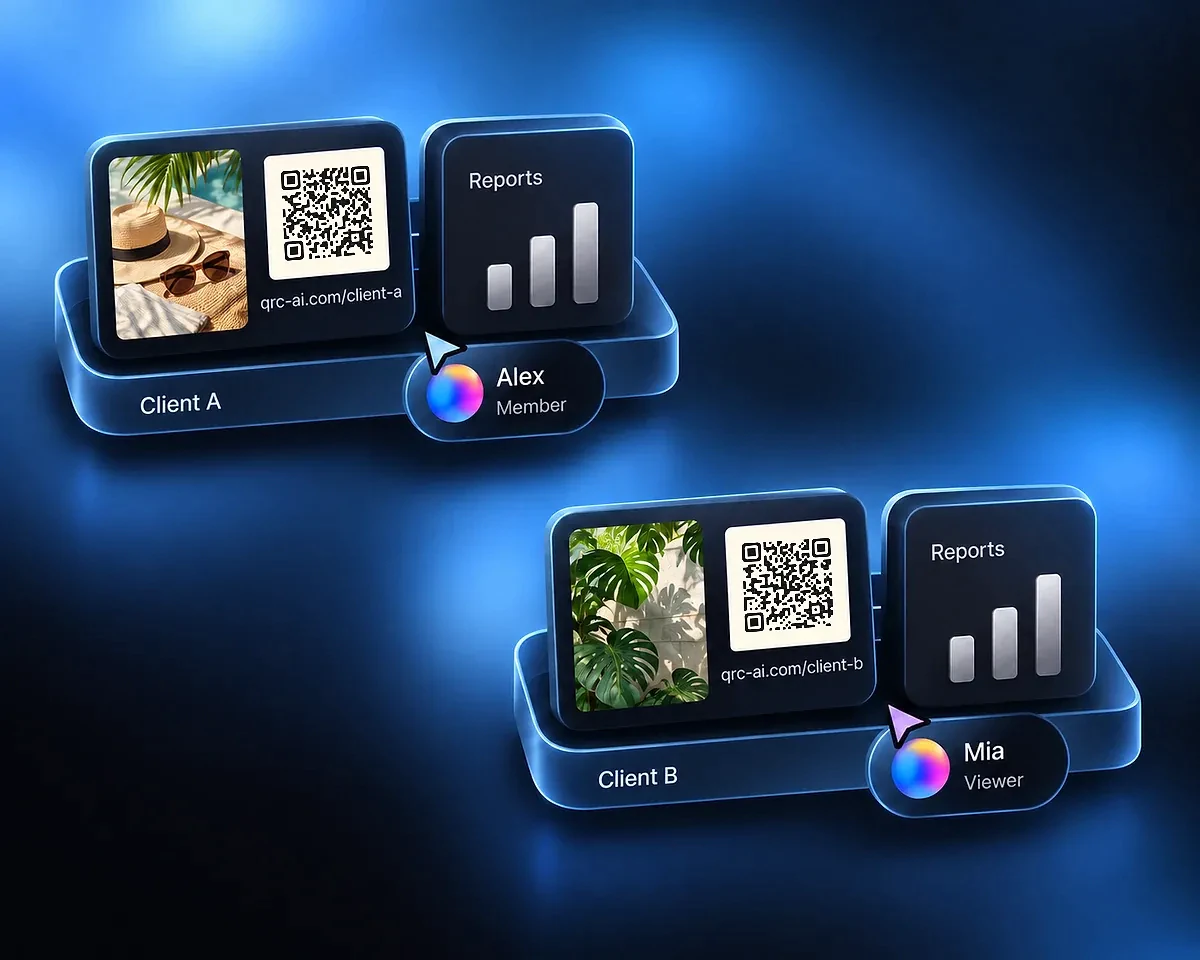
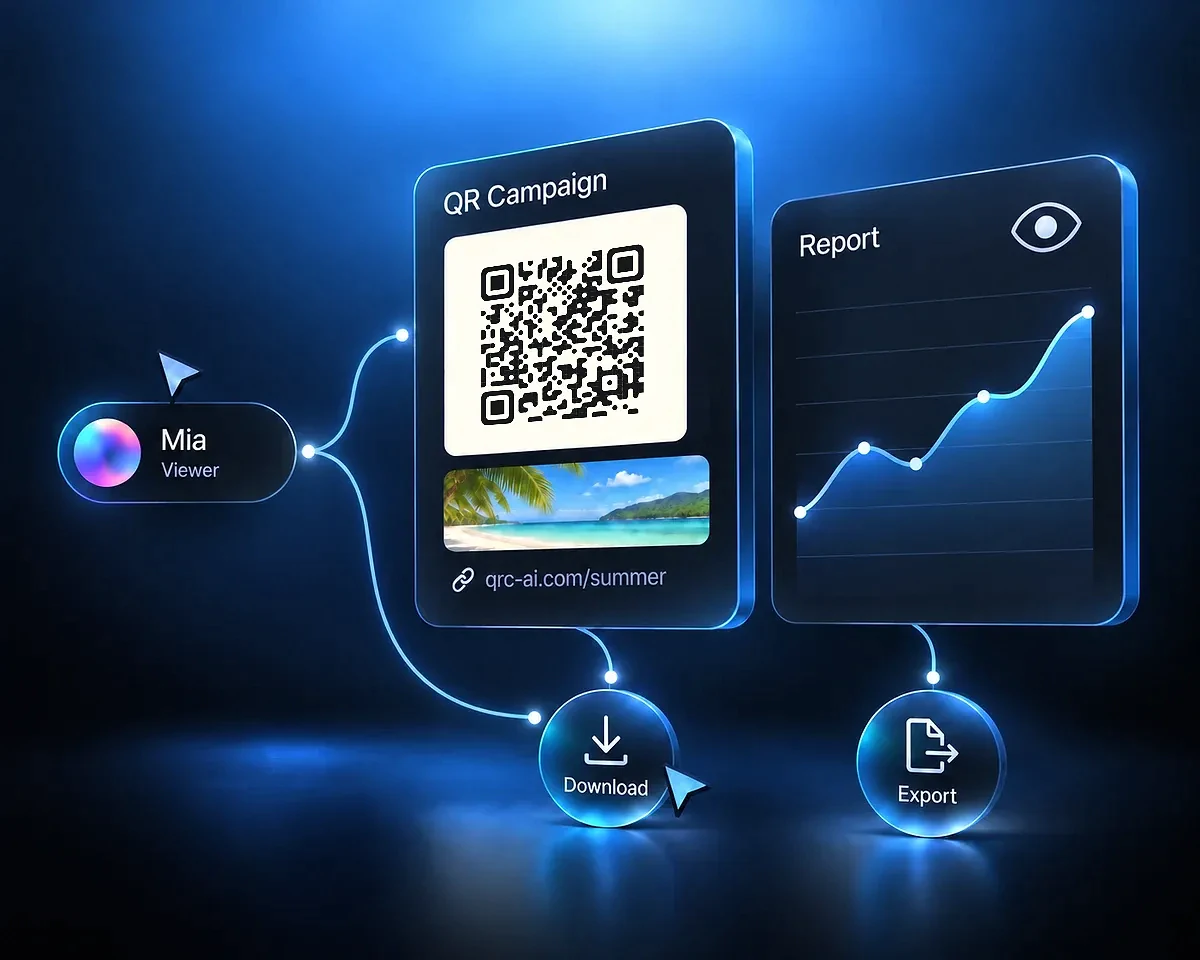
Inviter restaurantkunden som Viewer for at gennemgå fælles QR-koder og rapporter. Kunden kan se forhåndsvisninger, downloade ressourcer og eksportere tilladte rapportdata, mens et bureaumedlem med rollen Member vedligeholder kampagnen.
Viewer-adgang giver ikke mulighed for at oprette eller ændre ressourcer, administrere fakturering eller se arbejdsområdets rå API-nøgle. Owner tildeler adgang som Member eller Viewer; ejerskab overføres ikke via disse rollekontroller.
Konteksten i sidepanelet viser, hvor du arbejder.
Vælg et teamnavn, og tilføj eventuelt et logo. Den person, der opretter arbejdsområdet, bliver dets Owner.
Owner inviterer kolleger eller kunder som Members eller Viewers. De inviterede accepterer eller afviser fra deres notifikationer, når de er logget ind.
Skift til arbejdsområdet, opret de nødvendige ressourcer, og gennemgå dem med teamet. Brug smarte links til klikbare kampagner eller stregkodegeneratoren til stregkoder.
Den fælles aktivitetsoversigt under arbejdsområdets indstillinger dækker de seneste 12 måneder. Den registrerer understøttede ressourceændringer og teamhændelser med de tilgængelige oplysninger om afsenderen. Handlinger via den fælles API-nøgle vises som aktivitet fra arbejdsområdets API, når en individuel identitet ikke er tilgængelig.
Onlineavatarer viser, hvem der er forbundet til arbejdsområdet. De viser ikke, hvem der redigerer et bestemt element, og lover ikke samtidig redigering af den samme ressource.
Vælg den ressource, teamet har brug for. Brug det valgte arbejdsområde i appen, når du gemmer fælles arbejde.
QR Code AI bruges af 500.000 mennesker i mere end 200 lande. Tilsammen har de oprettet 4 millioner smarte links.
4M
500K
200+
Et arbejdsområde er et uafhængigt fælles miljø for et team. Det samler kampagneressourcer, analyser, tags, domæner og API-ressourcer. Dets ressourcer holdes adskilt fra personlige konti og andre arbejdsområder.
Owner har fuld adgang til ressourcer og styrer medlemmer, roller, indstillinger og fakturering. Members opretter og redigerer fælles ressourcer og bruger tilladte API-funktioner. Viewers læser, ser forhåndsvisninger, downloader og eksporterer uden at oprette eller ændre data.
Ja. Viewer-adgang omfatter læsning af fælles ressourcer og analyser, download af ressourcer og eksport af tilladte data. Den giver ikke mulighed for at ændre kampagner, noter, skabeloner eller arbejdsområdets indstillinger.
Ja. Brug et separat arbejdsområde til hver kunde eller hvert brand, og inviter dem, der skal have adgang til den kontekst. Tjek det valgte arbejdsområde, før du opretter ressourcer eller åbner rapporter; personlige ressourcer og andre arbejdsområders ressourcer forbliver adskilt.
Owner kan invitere en eksisterende bruger eller en e-mailadresse som Member eller Viewer. En invitation til en ukendt e-mailadresse opretter ikke automatisk en konto. Modtageren opretter en konto eller logger ind og accepterer eller afviser derefter invitationen fra notifikationerne.
Nej. Tilstedeværelse viser, hvem der er forbundet til det aktive arbejdsområde, ikke hvem der redigerer en bestemt ressource. Den fælles aktivitetsoversigt registrerer understøttede ændringer og teamhændelser separat.
Nej. Hvert arbejdsområde har sit eget abonnement og sin egen prøveperiode. Du kan eje op til to arbejdsområder uden Premium, hver med plads til tre QR-koder, tre smarte links og tre stregkoder. Gratis AI-kreditter tilhører den enkelte person: fem kreditter én gang, delt mellem den personlige konto og alle gratis arbejdsområder. Arbejdsområdets første oprettelse af en QR-kode eller et smart link starter en prøveperiode på syv dage; for en eksisterende ressource oprettet uden for dette forløb kan det første kvalificerende besøg starte perioden. Oprettelse af stregkoder starter ikke prøveperioden. Efter prøveperioden kræves Premium for fortsat besøgsadgang via dynamiske QR-koder og smarte links, og Owner administrerer arbejdsområdets fakturering.