Administra una colección compartida de QR
La colección ilustrada contiene códigos QR y un recuento de escaneos de ejemplo. Los espacios de trabajo también admiten smart links y códigos de barras; estos últimos no registran analíticas de escaneos.
Reúne los recursos de campaña y a quienes los administran en un espacio de trabajo. Da acceso de edición a tus compañeros, permite a los clientes consultar y exportar, y mantén separados los recursos de cada equipo.


Un espacio de trabajo reúne los recursos de campaña y los informes de un equipo, separados de las cuentas personales y de otros espacios. Selecciona el espacio de trabajo adecuado antes de crear o consultar recursos.
La colección ilustrada contiene códigos QR y un recuento de escaneos de ejemplo. Los espacios de trabajo también admiten smart links y códigos de barras; estos últimos no registran analíticas de escaneos.
El rol Member mantiene los recursos de campaña. El rol Viewer consulta, descarga y exporta. El Owner administra el equipo, la facturación, la configuración del dominio y las opciones sensibles de la API.
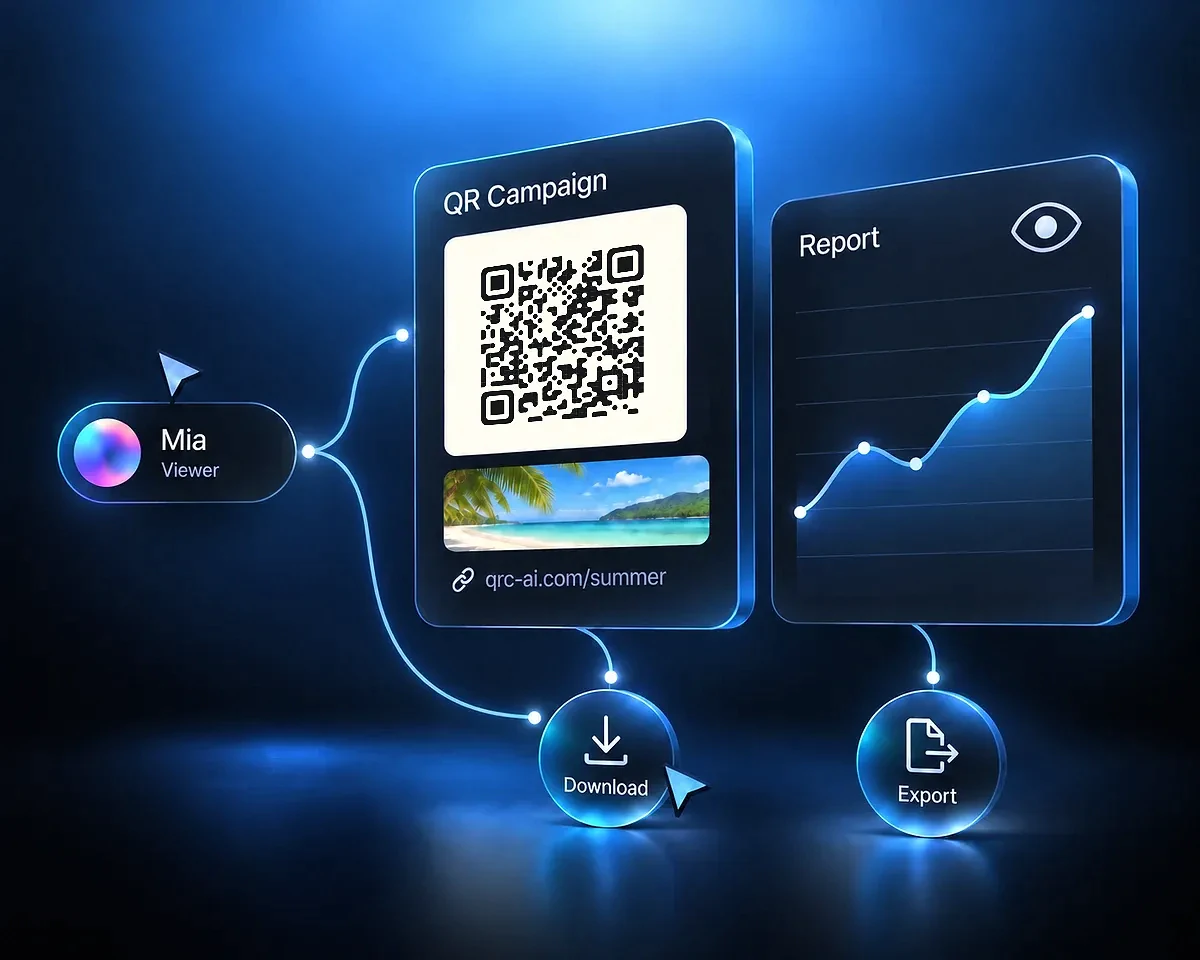
QR Code AI usa tres roles en los espacios de trabajo. Un Viewer puede descargar y exportar; esas acciones no le dan acceso de edición.
Crear, editar, descargar, exportar y administrar recursos compartidos.
Administrar miembros, roles, facturación, configuración del dominio y opciones sensibles de la API. Quien crea el espacio se convierte en su Owner.
Crear y editar recursos, descargar y exportar, y usar los recursos permitidos de la API del espacio de trabajo.
No puede administrar la lista de miembros ni la facturación. Configurar el dominio y restablecer la clave API compartida son acciones reservadas al Owner.
Consultar recursos compartidos y analíticas, acceder a vistas previas, descargar y exportar los datos permitidos.
No puede crear ni modificar datos compartidos, administrar el equipo ni revelar la clave API del espacio de trabajo sin ocultar.
Imagina una agencia que administra un restaurante y una marca comercial. Crea un espacio de trabajo para cada cliente e invita a quienes necesiten acceso a sus recursos. Los QR del menú del restaurante y los enlaces de campaña de la marca pertenecen a sus respectivos ámbitos.
Cada espacio tiene sus propios recursos, etiquetas, analíticas, credenciales API y ámbito de webhooks salientes. Comprueba el espacio seleccionado antes de crear un recurso o exportar un informe de campaña. Cambiar de espacio no traslada recursos entre clientes ni incorpora recursos personales.
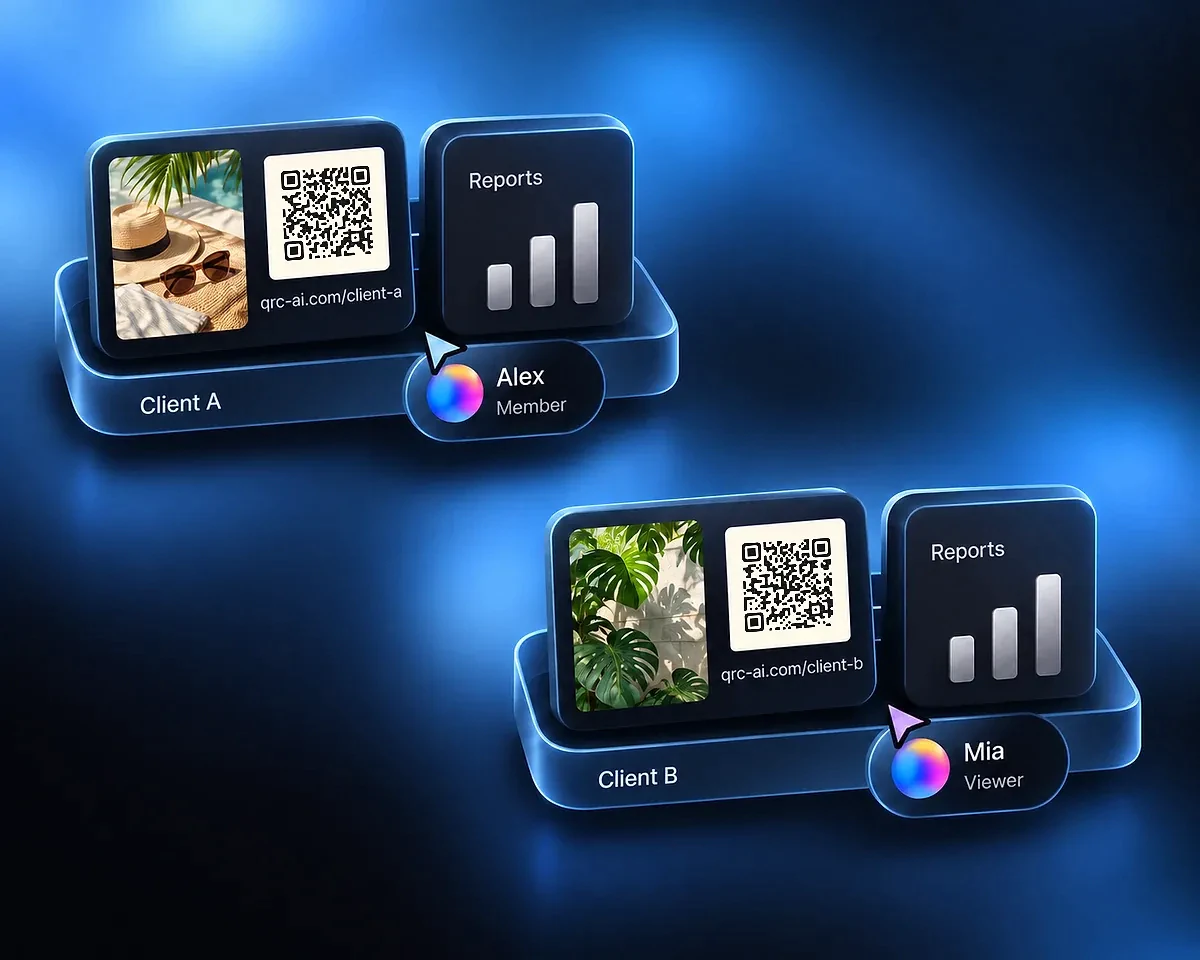
Invita al cliente del restaurante con el rol Viewer para consultar los códigos QR e informes compartidos. Podrá ver vistas previas y descargar recursos o exportar los datos permitidos de los informes, mientras una persona de la agencia con rol Member mantiene la campaña.
El acceso Viewer no permite crear ni cambiar recursos, administrar la facturación ni revelar la clave API del espacio de trabajo sin ocultar. El Owner asigna acceso Member o Viewer; esos controles de roles no transfieren la propiedad.
El contexto de la barra lateral indica dónde estás trabajando.
Elige un nombre de equipo y agrega un logotipo si quieres. Quien crea el espacio de trabajo se convierte en su Owner.
El Owner invita a compañeros o clientes con rol Member o Viewer. Tras iniciar sesión, las personas invitadas aceptan o rechazan la invitación desde sus notificaciones.
Cambia al espacio de trabajo, crea los recursos necesarios y revísalos con el equipo. Usa smart links para campañas con enlaces o el generador de códigos de barras para crear códigos de barras.
El historial de actividad compartida de la configuración del espacio de trabajo abarca los últimos 12 meses. Registra los cambios de recursos y los eventos de equipo compatibles con la atribución disponible. Las acciones realizadas con la clave API compartida aparecen como actividad de la API del espacio cuando no hay una identidad individual disponible.
Los avatares en línea muestran quién está conectado al espacio de trabajo. No indican quién está editando un elemento concreto ni garantizan la edición simultánea de un mismo recurso.
Elige el recurso que necesita tu equipo. Usa el espacio de trabajo seleccionado en la aplicación al guardar trabajo compartido.

Un solo generador para crear códigos QR de enlaces, contactos, WiFi, redes sociales, pagos, PDF, menús y más.

Prepara un enlace de campaña en el que hacer clic y que pueda mantener tu equipo.
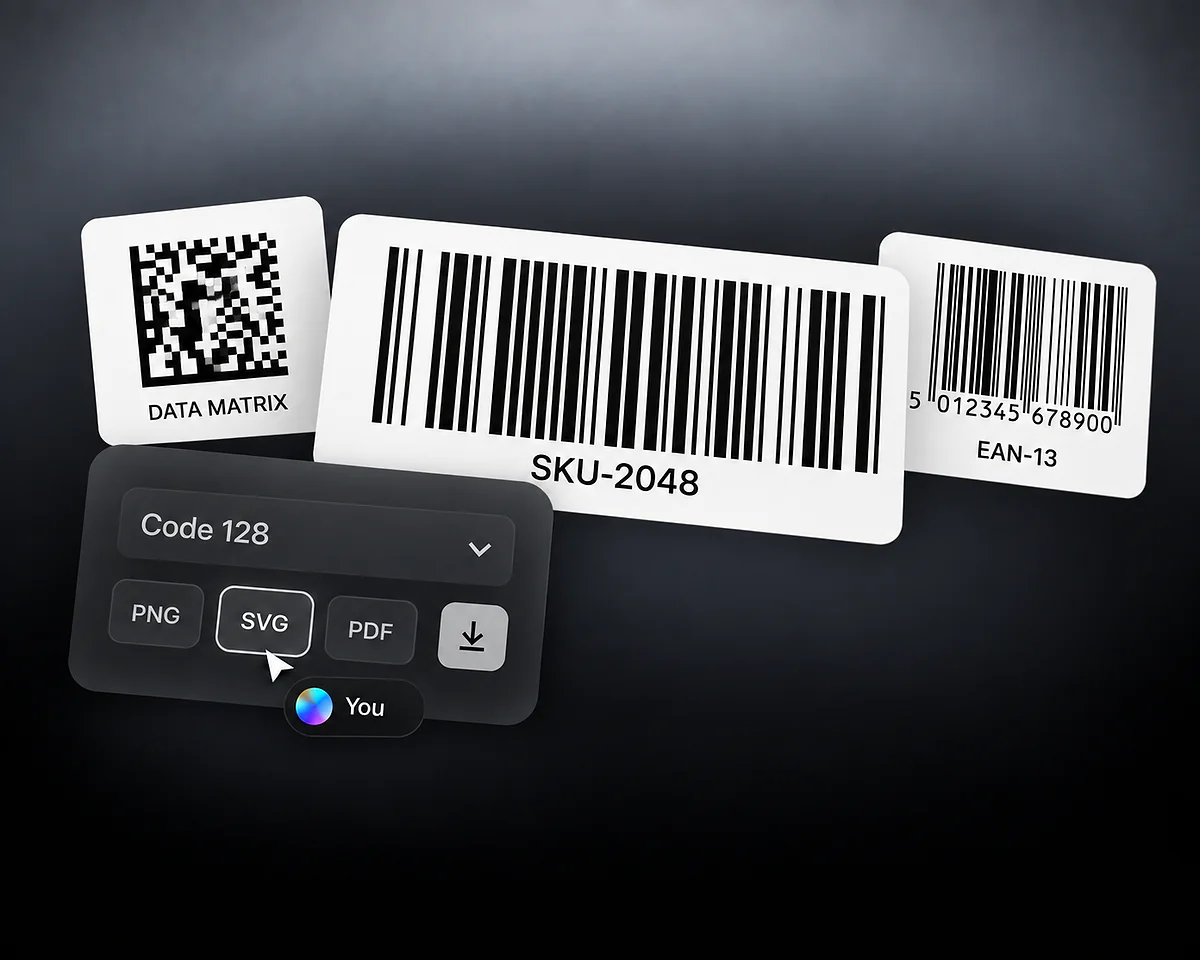
Prepara un código de barras para procesos de productos o inventario.
500,000 personas de más de 200 países usan QR Code AI. Entre todas, han creado 4 millones de smart links.
4M
500K
200+
Un espacio de trabajo es un entorno compartido e independiente para un equipo. Reúne recursos de campaña, analíticas, etiquetas, dominios y recursos API. Sus recursos permanecen separados de las cuentas personales y de otros espacios de trabajo.
El Owner tiene acceso completo a los recursos y controla los miembros, los roles, la configuración y la facturación. El rol Member crea y edita recursos compartidos y usa las funciones API permitidas. El rol Viewer consulta, descarga y exporta, además de acceder a vistas previas, sin crear ni modificar datos.
Sí. El acceso Viewer incluye consultar recursos compartidos y analíticas, descargar recursos y exportar los datos permitidos. No permite cambiar campañas, notas, plantillas ni la configuración del espacio de trabajo.
Sí. Usa un espacio de trabajo distinto para cada cliente o marca e invita a quienes necesiten acceso a ese ámbito. Comprueba el espacio seleccionado antes de crear recursos o abrir informes; los recursos personales y los de otros espacios permanecen separados.
El Owner puede invitar a un usuario existente o a una dirección de correo electrónico con rol Member o Viewer. Invitar a un correo desconocido no crea una cuenta automáticamente. La persona destinataria se registra o inicia sesión y después acepta o rechaza la invitación desde las notificaciones.
No. La presencia muestra quién está conectado en ese momento al espacio activo, no quién está editando un recurso concreto. El historial de actividad compartida registra por separado los cambios y eventos de equipo compatibles.
No. Cada espacio de trabajo tiene su propia suscripción y prueba. Puedes ser propietario de hasta dos espacios sin Premium, cada uno con un límite de tres códigos QR, tres smart links y tres códigos de barras. Los créditos de IA gratuitos pertenecen a cada persona: cinco créditos una sola vez, compartidos entre su cuenta personal y todos sus espacios gratuitos. Crear el primer QR o smart link del espacio inicia una prueba de siete días; una primera visita que cumpla los requisitos puede iniciarla para un recurso existente creado fuera de ese proceso. Crear un código de barras no inicia la prueba. Después, se necesita Premium para mantener activo el acceso de los visitantes mediante QR dinámicos y smart links, y el Owner administra la facturación de ese espacio.