Masukkan data yang benar
Masukkan pengidentifikasi aset seperti ASSET-2048. Tinjau nilai berhuruf besar dan gunakan hanya karakter yang didukung; jangan tambahkan tanda bintang awal atau akhir.
Buat label aset berhuruf besar untuk pemindai yang menggunakan Code 39


Barcode Code 39 mewakili pengidentifikasi dengan garis dan spasi yang diubah kembali menjadi teks oleh pemindai yang kompatibel. Format ini berguna jika sistem aset atau stok yang ada mengharapkan Code 39. Editor ini mendukung huruf besar, digit, spasi, dan karakter - . $ / + %. Masukkan hingga 60 karakter; huruf kecil diubah menjadi huruf besar. Lihat spesifikasi ISO Code 39 untuk dasar formatnya.
Gunakan ASSET-2048 untuk label peralatan, lalu pindai ke kolom yang digunakan daftar aset Anda. Biarkan generator menambahkan karakter awal dan akhir, tanpa mengetik tanda bintang di sekitar nilai. Jika catatan memerlukan huruf kecil atau tanda baca lain yang dapat dicetak, bandingkan Code 128 sebelum memilih format label.
Masukkan data, periksa simbol, lalu uji label yang diunduh dalam alur kerja tempat label akan dipindai.
Masukkan pengidentifikasi aset seperti ASSET-2048. Tinjau nilai berhuruf besar dan gunakan hanya karakter yang didukung; jangan tambahkan tanda bintang awal atau akhir.
Pilih warna latar depan gelap di atas latar belakang yang lebih terang. Pertahankan zona hening bawaan dan tambahkan jarak tepi bila perlu. Tinjau pratinjau serta perbaiki kesalahan validasi atau keterpindaian.
Pilih PNG, JPG, WebP, SVG, PDF, atau EPS. Pertahankan proporsi dan margin kosong dalam tata letak, lalu pindai sampel cetak dengan alat pembaca yang akan digunakan dan bandingkan data yang dikembalikan.
Periksa data, pertahankan margin kosong, dan pilih file yang tepat untuk label Anda.
Gunakan pengidentifikasi yang sama pada label cetak dan daftar aset. Pastikan pemindai dikonfigurasi untuk Code 39 dan pengaturan checksum-nya sesuai dengan aplikasi penerima.
Generator mempertahankan zona hening yang diperlukan di sekeliling simbol. Biarkan area tersebut kosong dalam tata letak dan uji sampel cetak pada ukuran yang direncanakan dengan pemindai yang akan digunakan.
Unduh vektor SVG, PDF, atau EPS, atau gambar PNG, JPG, atau WebP. Setiap ekspor diperiksa terhadap data yang disimpan; uji juga hasil cetak akhir pada bahan yang akan digunakan. Bandingkan enam format unduhan barcode dalam panduan kami.
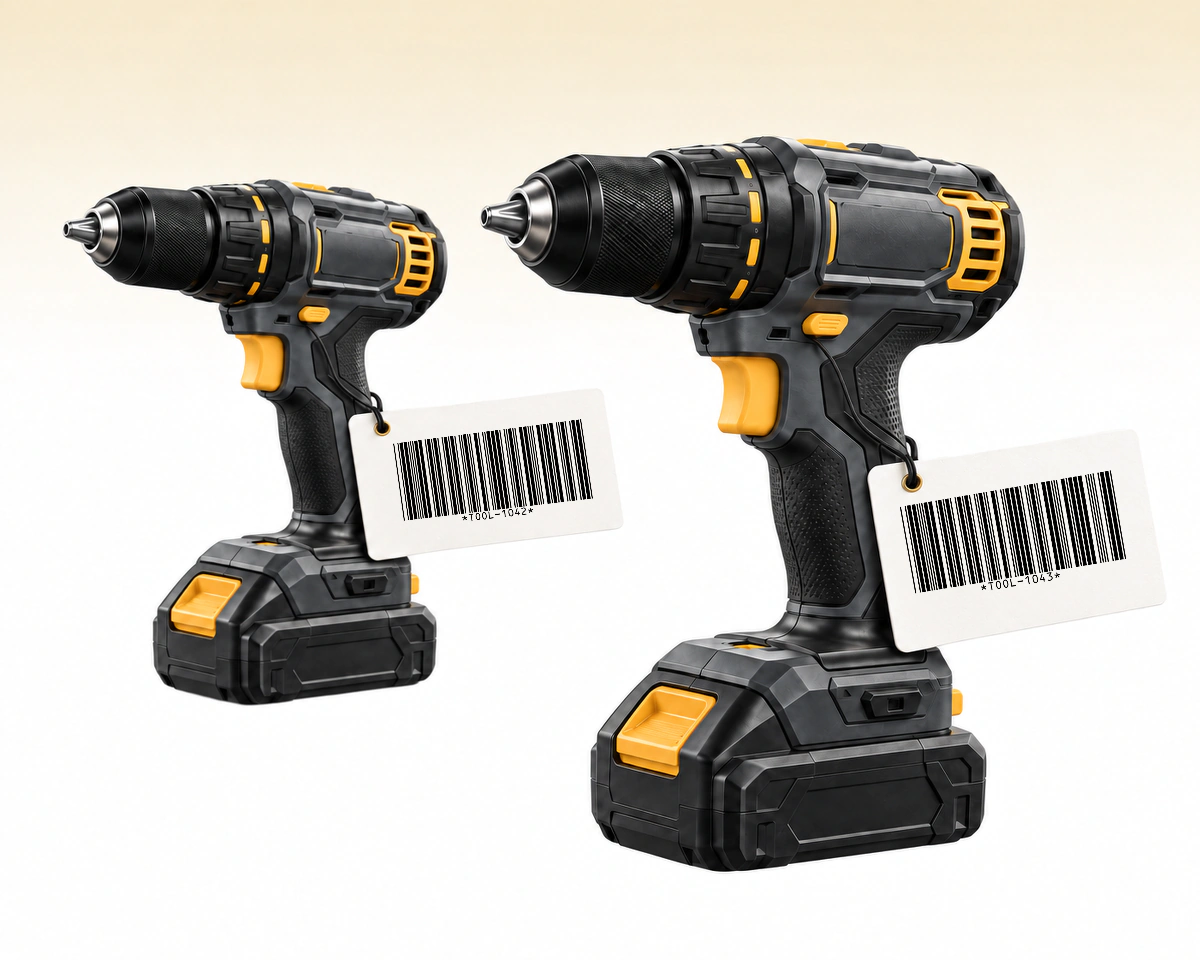
Dua alat yang identik dapat memiliki ID aset berbeda, seperti TOOL-1042 dan TOOL-1043. Gunakan ID alat tertentu jika sistem mencatat setiap alat secara terpisah. Nomor model yang sama mengidentifikasi modelnya, tetapi tidak membedakan dua benda fisik tersebut.
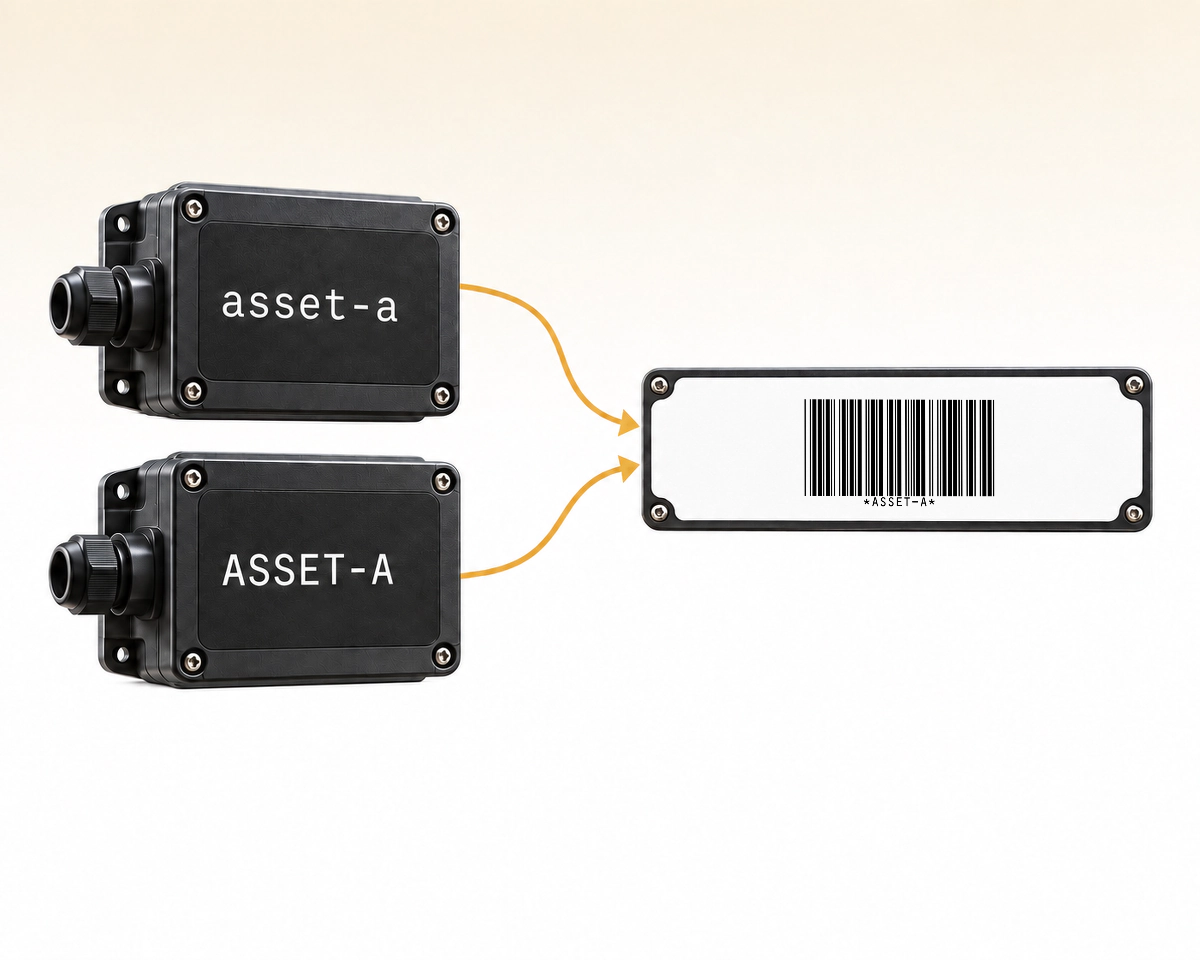
Jika asset-a dan ASSET-A merujuk ke catatan berbeda dalam sistem Anda, normalisasi Code 39 pada editor ini mengubah keduanya menjadi ASSET-A. Atasi benturan ID sebelum mencetak, atau gunakan Code 128 jika sistem penerima mendukungnya dan harus membedakan huruf besar dan kecil.
QR Code AI memeriksa karakter Code 39 dan menormalkan huruf menjadi huruf besar sebelum menyimpan label aset. Bandingkan alur ini dengan Code 128 bila daftar aset perlu mempertahankan referensi berhuruf kecil. Centang hijau menandakan pilihan yang lebih sesuai untuk kebutuhan tersebut. Pilih ikon atau teks bergaris bawah untuk melihat detail.
| Aspek perbandingan | Code 39 | Code 128 |
|---|---|---|
Huruf kecil | Keluaran huruf besarKeluaran huruf besar Dinormalkan ke huruf besar | Dipertahankan dalam nilai terkode |
Teks editor | A–Z · 0–9 · simbolA–Z · 0–9 · simbol A–Z, angka, spasi, dan - . $ / + % | ASCII + huruf kecilASCII + huruf kecil ASCII yang dapat dicetak, termasuk huruf kecil |
Batas editor | 1–60 karakter1–60 karakter 1 sampai 60 karakter | 1–80 karakter1–80 karakter 1 sampai 80 karakter |
Contoh ID | ASSET-2048 | Asset-2048-blue |
Kecocokan alur | Code 39 diwajibkanCode 39 diwajibkan Gunakan bila pembaca dan daftar aset mengharapkan Code 39 | Perlu huruf campuranPerlu huruf campuran Gunakan bila alur menerima Code 128 dan perlu huruf besar/kecil |
Simpan referensi Code 39 yang telah dinormalkan dalam pustaka QR Code AI yang dapat dicari, atur dengan tag, dan tinjau riwayat perubahan satu tahun. Viewer ruang kerja tim dapat melihat pratinjau dan mengunduh label tanpa mengubah catatan tersimpan.
Ini adalah dua konfigurasi editor QR Code AI, bukan batas kapasitas universal. Extended Full ASCII Code 39 adalah varian terpisah yang tidak tersedia di sini. Pastikan konfigurasi pemindai sebelum mengganti label aset yang ada. Ikhtisar ISO Code 39 menjelaskan simbologi dasarnya; batas karakter dan panjang di atas berlaku pada editor ini.

Ubah ID stok dan nomor referensi menjadi barcode siap cetak.
Buat barcode Code 128
Kodekan teks dan pengidentifikasi dalam simbol dua dimensi yang ringkas.
Buat barcode Data Matrix
Kodekan GTIN, lot, dan tanggal dalam satu barcode terstruktur.
Buat barcode GS1-128

Buat barcode ritel dari nomor produk 13 digit yang dialokasikan untuk produk Anda.
Buat barcode EAN-13
Buat barcode UPC-A untuk nomor produk ritel yang telah dialokasikan.
Generator barcode UPC-AData masukan, pencetakan, dan cara kerja barcode yang disimpan
Editor menerima hingga 60 karakter berupa A–Z, 0–9, spasi, dan - . $ / + %. Huruf kecil diubah menjadi huruf besar. Editor tidak menyediakan pengodean Full ASCII Code 39 yang diperluas untuk sembarang teks.
Tidak. Masukkan pengidentifikasinya saja. Generator menyediakan struktur awal dan akhir simbol. Editor ini tidak menerima tanda bintang sebagai bagian dari nilai Anda.
Ya. QR Code AI menyediakan ekspor vektor SVG, PDF, dan EPS serta file raster PNG, JPG, dan WebP. Pertahankan seluruh simbol dan margin kosongnya dalam tata letak. Periksa sampel cetak pada ukuran yang direncanakan dengan pemindai yang kompatibel.
Barcode yang diunduh berisi data tetap dan tidak memiliki tanggal kedaluwarsa bawaan. Jika nilai tersimpan diubah, Anda perlu mengunduh dan mencetak simbol baru; salinan yang sudah ada tetap menyimpan data awalnya. Barcode ini tidak menyediakan analitik pemindaian atau pengalihan yang dapat diedit. Sistem stok atau kasir yang terhubung dapat memperbarui catatannya sendiri untuk pengidentifikasi yang sama. Untuk tautan web bagi pelanggan dengan analitik pemindaian, pertimbangkan QR code URL dan pelacakan QR code.
Ya. Akun pribadi dan setiap ruang kerja tim non-Premium dapat membuat tiga barcode. Mengarsipkan barcode tidak mengembalikan kuota pembuatan; Premium memungkinkan pembuatan tambahan. Membuat, mengedit, atau mengunduh barcode tidak memulai uji coba tujuh hari. Uji coba dimulai saat membuat QR code dinamis atau tautan cerdas pertama dalam lingkup tersebut. Barcode tetap menyimpan nilai yang dikodekan langsung setelah uji coba berakhir; tidak ada pengalihan terkelola yang harus tetap aktif.