Unesite ispravne podatke
Unesite celu 8-cifrenu UPC-E vrednost sa cifrom sistema numeracije i kontrolnom cifrom. Koristite kompatibilni dodeljeni identifikator; nemojte ručno skraćivati UPC-A broj.
Napravite kompaktni UPC-E simbol od kompatibilnog identifikatora proizvoda


UPC-E je kompaktan prikaz za UPC brojeve koji ispunjavaju uslove. Sažimanjem nula prikazuje kompatibilni UPC-A broj u manjem simbolu. Nije svaki UPC-A broj pogodan. Ovaj uređivač očekuje ceo 8-cifreni UPC-E unos: cifru sistema numeracije, šest cifara podataka i završnu kontrolnu cifru. Format je opisan u GS1 opštim specifikacijama.
Kada proizvod već ima odobreni UPC-E identifikator, kopirajte celu vrednost u uređivač i uporedite je sa zapisom o proizvodu. Ne unosite proizvoljni šestocifreni SKU i ne uklanjajte nule sami. Testirajte rezultat skenera u prijemnom softveru, jer njegova podešavanja mogu da prošire UPC-E u UPC-A.
Unesite podatke, proverite simbol i testirajte preuzetu etiketu u postupku u kojem će se skenirati.
Unesite celu 8-cifrenu UPC-E vrednost sa cifrom sistema numeracije i kontrolnom cifrom. Koristite kompatibilni dodeljeni identifikator; nemojte ručno skraćivati UPC-A broj.
Izaberite taman simbol na svetlijoj pozadini. Sačuvajte ugrađene tihe zone i po potrebi dodajte razmak. Proverite prikaz i ispravite greške validacije ili skenabilnosti.
Izaberite PNG, JPG, WebP, SVG, PDF ili EPS. Sačuvajte proporcije i prazne margine u pripremi, pa skenirajte odštampani uzorak predviđenim čitačem i uporedite dobijene podatke.
Proverite podatke, sačuvajte prazne margine i izaberite odgovarajući format datoteke za etiketu.
Skener može da vrati proširenu UPC-A vrednost, u zavisnosti od podešavanja. Potvrdite očekivani rezultat sa prijemnim sistemom pre štampanja etiketa i zadržite isti identitet proizvoda.
Generator zadržava obavezne tihe zone oko simbola. Ostavite ih prazne u pripremi i testirajte odštampani uzorak u predviđenoj veličini skenerom koji ćete koristiti.
Preuzmite SVG, PDF ili EPS vektore, odnosno PNG, JPG ili WebP slike. Svaki izvoz se proverava prema sačuvanim podacima; testirajte i konačni otisak na predviđenom materijalu. Uporedite šest formata za preuzimanje barkodova u našem vodiču.
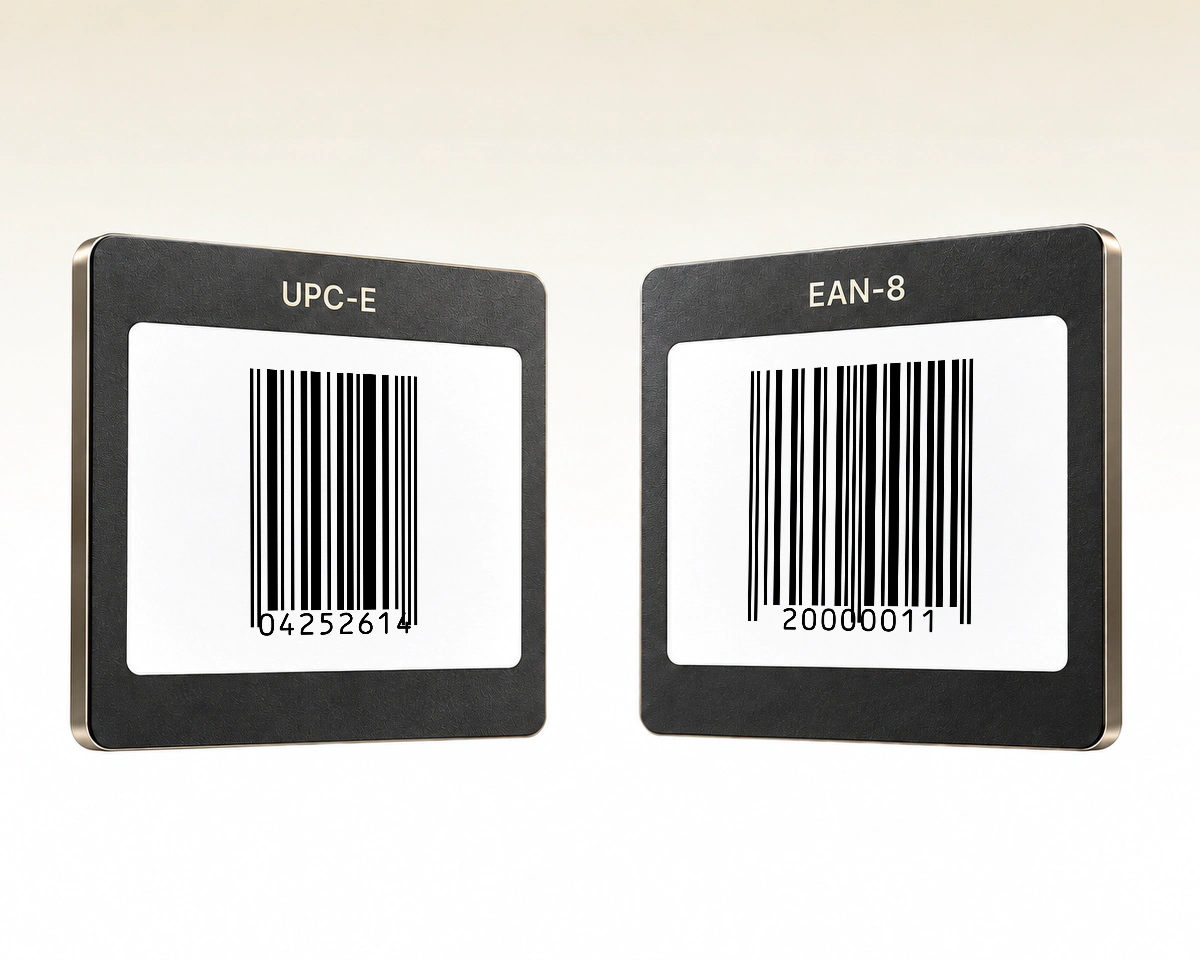
Ovaj uređivač koristi osam cifara za potpunu vrednost UPC-E, ali sam broj cifara ne određuje format. UPC-E predstavlja UPC broj koji ispunjava uslove za sažimanje; EAN-8 koristi dodeljeni GTIN-8. Izaberite format prema zapisu identifikatora proizvoda, a ne prema dužini vrednosti.
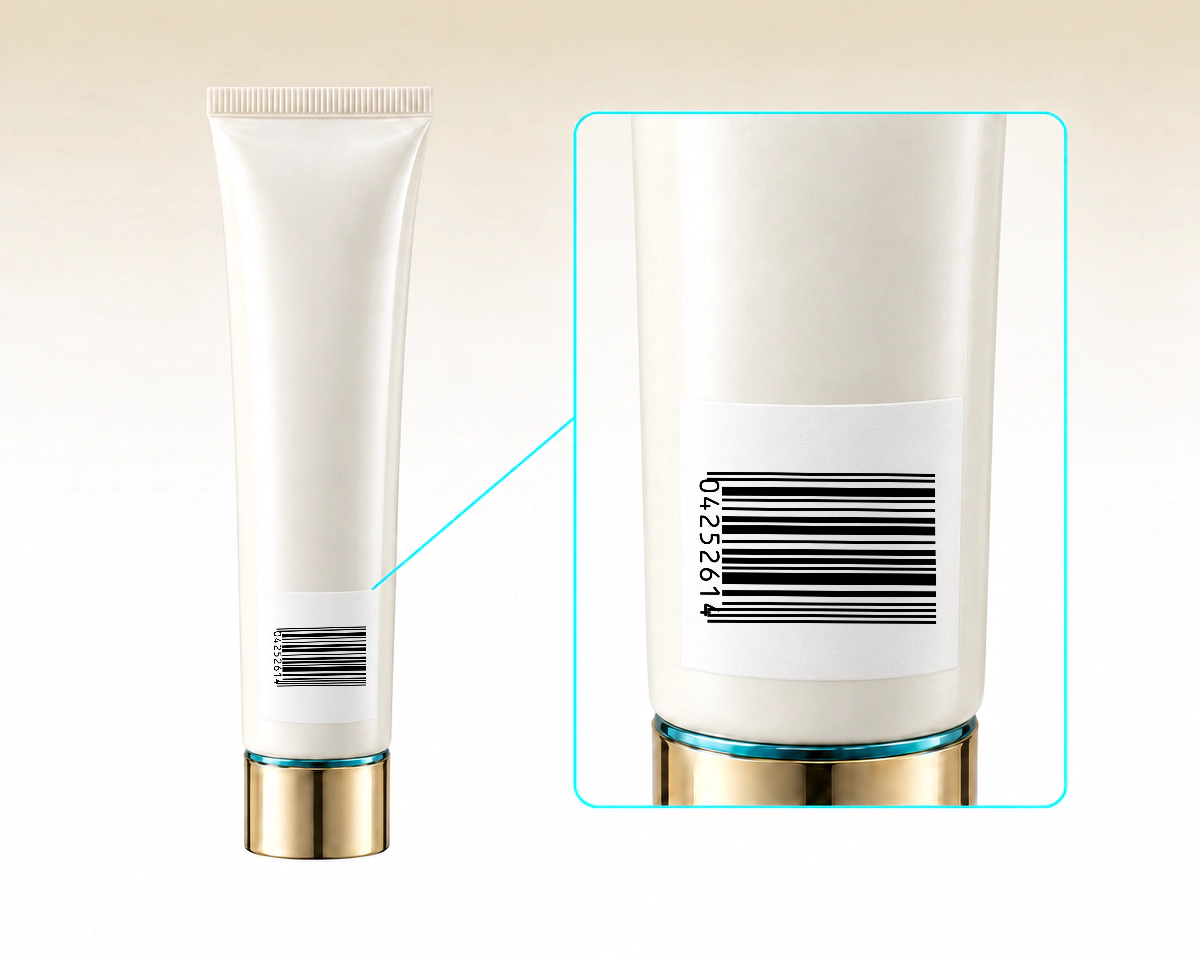
Na maloj cilindričnoj ambalaži orijentacija barkoda utiče na to koliki deo simbola skener vidi. GS1 preporučuje položaj u obliku merdevina, sa linijama paralelnim sa osnovom ambalaže. Dogovorite položaj sa štamparijom tako da cela širina barkoda ostane vidljiva uprkos zakrivljenosti.
QR Code AI proverava potpun osmocifreni UPC-E unos, uključujući podržani brojni sistem i pravila kompresije. Uporedite UPC-E sa UPC-A pre odluke šta skener treba da pošalje katalogu proizvoda. Izaberite ikonicu ili podvučeni naziv za detalje.
| Šta se poredi | UPC-E | UPC-A |
|---|---|---|
Reprezentacija | Komprimovan GTIN-12Komprimovan GTIN-12 Odgovarajući GTIN-12 sa potisnutim nulama | Potpun GTIN-12Potpun GTIN-12 Potpuna GTIN-12 reprezentacija |
Ulazni podaci | Ukupno 8 cifaraUkupno 8 cifara 8 cifara: brojni sistem, 6 cifara podataka i kontrolna cifra | Ukupno 12 cifaraUkupno 12 cifara 12 cifara, uključujući kontrolnu |
Uslovi primene | Pravila kompresijePravila kompresije Samo brojevi koji ispunjavaju UPC-E pravila | Dodeljeni UPC-ADodeljeni UPC-A Dodeljeni UPC-A broj proizvoda |
Izlaz skenera | Može da se proširi u UPC-AMože da se proširi u UPC-A Može da se proširi u odgovarajući UPC-A od 12 cifara | Obično 12 cifaraObično 12 cifara Obično punih 12 cifara |
Provera zapisa | Uskladite sa kataloškim zapisomUskladite sa kataloškim zapisom Uporedite prošireni izlaz sa zapisom | Sačuvajte početnu nuluSačuvajte početnu nulu Sačuvajte početnu nulu u katalogu |
QR Code AI čuva potrebnu tihu zonu i nudi izvorne SVG, PDF i EPS datoteke za kompaktnu etiketu. Provera dekodiranjem završne datoteke poredi preuzimanje sa sačuvanom vrednošću i formatom; ne podešava način na koji prijemni skener prijavljuje UPC-E.
Manji simbol ne pravi novi identifikator proizvoda. Ne unosite proizvoljni šestocifreni SKU i ne brišite nule sami. Ovde opisani osmocifreni unos je zahtev QR Code AI uređivača. Pogledajte GS1 US objašnjenje tipova barkodova; podešavanje prijemnog skenera određuje način isporuke vrednosti.

Napravite UPC-A barkod za dodeljeni maloprodajni broj proizvoda.
UPC generator (UPC-A)
Napravite EAN-8 etikete za proizvode sa dodeljenim 8-cifrenim GTIN-om.
Napravite EAN-8 barkod
Napravite maloprodajni barkod pomoću dodeljenog 13-cifrenog broja proizvoda.
Napravite EAN-13 barkod
Pretvorite inventarske i referentne brojeve u barkodove za štampu.
Napravite Code 128 barkod
Pripremite barkod za transportnu kutiju pomoću 14-cifrenog GTIN-a.
Napravite ITF-14 barkod
Kodirajte GTIN, proizvodnu seriju i datume u jednom strukturiranom barkodu.
Napravite GS1-128 barkodUnos, štampanje i rad sa sačuvanim barkodovima
Ovaj uređivač očekuje osam cifara: cifru sistema numeracije, šest cifara podataka i kontrolnu cifru. Podržava sisteme numeracije 0 i 1. Unesite celu UPC-E vrednost i uporedite svaku ispravku sa dodeljenim identifikatorom.
Ne. UPC-E koristi posebna pravila sažimanja nula, pa se samo kompatibilni UPC-A brojevi mogu tako prikazati. Ne brišite nule ili druge cifre da biste broj smestili u kraće polje.
Neki skeneri proširuju UPC-E u odgovarajuću UPC-A vrednost. Proverite podešavanja izlaza skenera i format broja koji softver očekuje. Duža dekodirana vrednost može biti posledica tog podešavanja, a ne oznaka drugog proizvoda.
Da. QR Code AI nudi vektorski izvoz u SVG, PDF i EPS, kao i rasterske PNG, JPG i WebP datoteke. Zadržite ceo simbol i njegove prazne margine u pripremi. Proverite odštampani uzorak u predviđenoj veličini kompatibilnim skenerom.
Preuzeti barkod sadrži fiksne podatke i nema ugrađen rok važenja. Posle izmene sačuvane vrednosti potrebno je preuzeti i odštampati novi simbol; postojeće kopije zadržavaju stare podatke. Ovi barkodovi ne nude analitiku skeniranja ni promenljiva preusmeravanja. Povezani sistem za zalihe ili naplatu može da ažurira svoj zapis za isti identifikator. Za veb-linkove namenjene kupcima sa analitikom skeniranja razmotrite QR kod za URL i praćenje QR kodova.
Da. Lični nalog i svaki radni prostor bez Premium paketa mogu da naprave tri barkoda. Arhiviranje barkoda ne oslobađa mesto za kreiranje; Premium omogućava dodatna kreiranja. Kreiranje, uređivanje ili preuzimanje barkoda ne pokreće sedmodnevni probni period. Probni period počinje prvim dinamičkim QR kodom ili pametnim linkom u tom nalogu ili radnom prostoru. Barkod zadržava direktno kodiranu vrednost nakon završetka probnog perioda; nema upravljano preusmerenje koje treba održavati aktivnim.