Skicka besökare till rätt appbutik
Koppla din appsida i App Store för iPhone och i Google Play för Android. Besökare följer samma länk till den butik du lagt till för deras enhet, utan att först behöva välja butik.


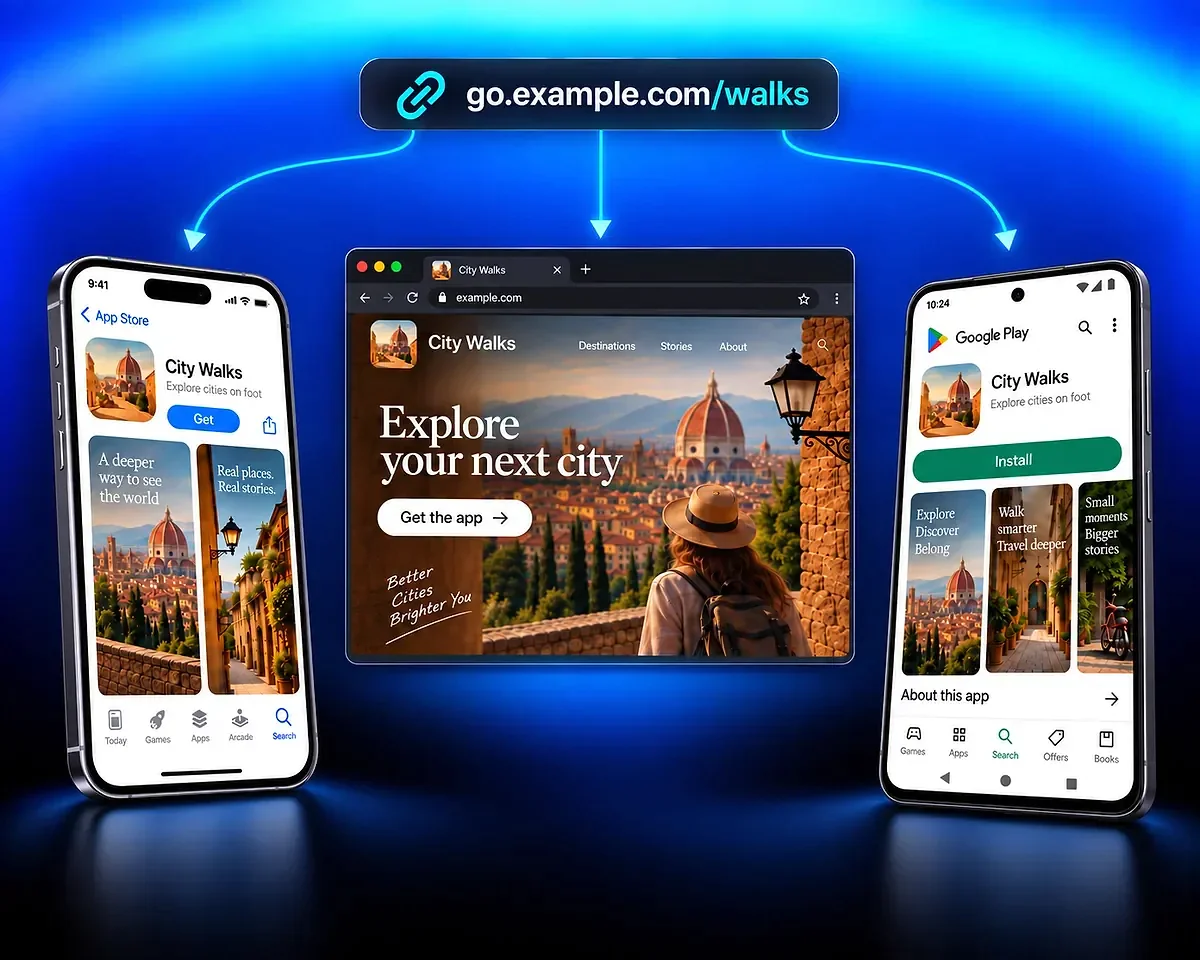
OneLink samlar appens butikssidor och webbplats bakom en kortlänk. Dela samma adress i dina digitala kanaler, så väljer QR Code AI en destination utifrån besökarens enhet.
Koppla din appsida i App Store för iPhone och i Google Play för Android. Besökare följer samma länk till den butik du lagt till för deras enhet, utan att först behöva välja butik.
Lägg till en webbplats för datoranvändare och personer som saknar en passande butikslänk. Använd den för att presentera appen, förklara vilka plattformar den stöder eller erbjuda ett annat sätt att utforska innehållet.
Det fiktiva City Walks-exemplet visar hur en kampanjlänk kan användas för besökare på iPhone, Android och dator, även när en butikssida saknas.
Dela City Walks-länken i ett resenyhetsbrev, en social profil eller ett meddelande. Med alla tre destinationer tillagda kommer iPhone-besökare till App Store, Android-besökare till Google Play och datoranvändare till City Walks webbplats.
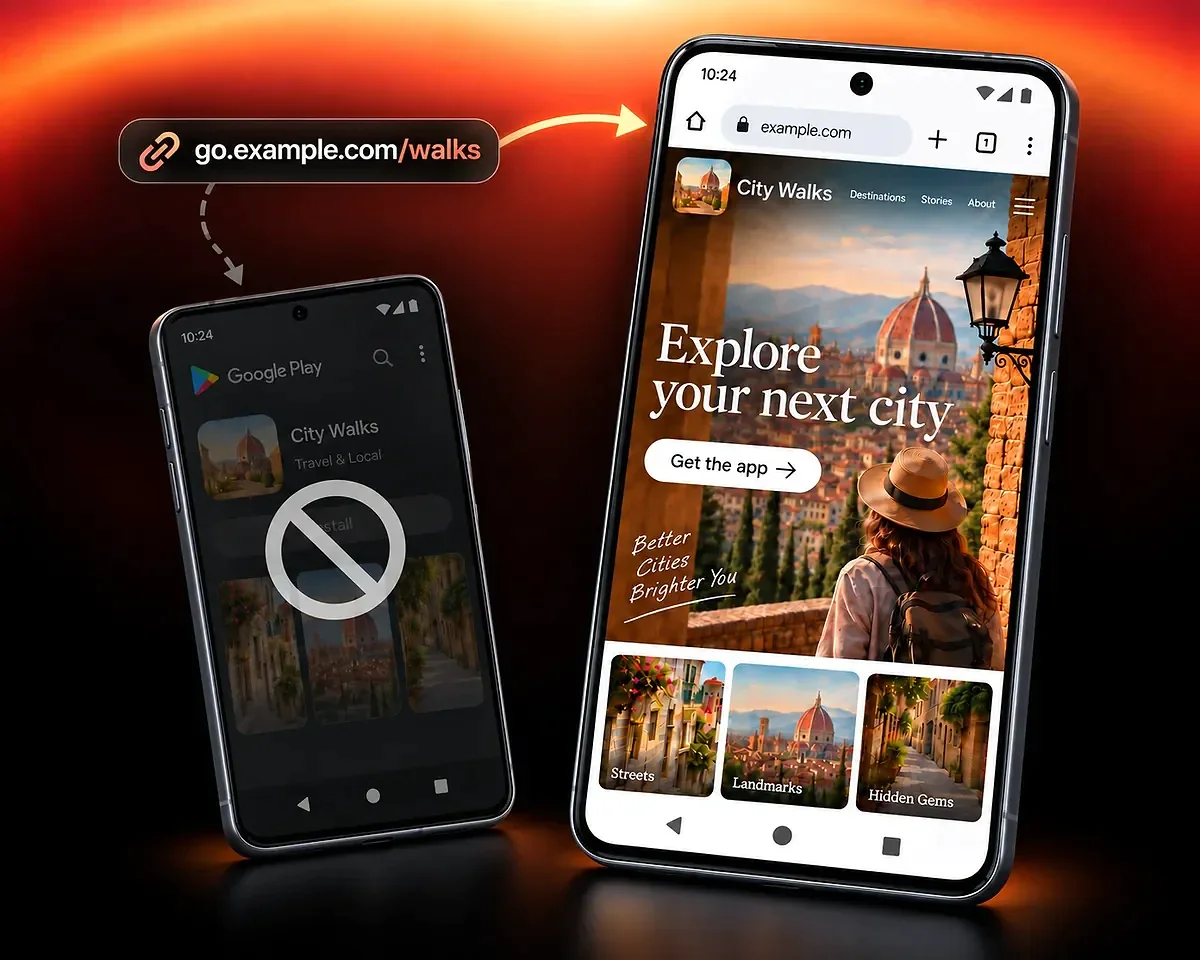
Om appen finns för iPhone men inte Android kan du lägga till webbplatsen som reserv. Android-besökare kan läsa om appen och plattformarna den stöder på webben i stället för att nå en otillgänglig appsida i Google Play.
Börja med App Store-fälten i redigeraren ovan. Du behöver minst en giltig butiks- eller webbadress.
Klistra in de offentliga adresserna till appsidorna i App Store och Google Play i respektive fält. Lägg bara till versioner som finns. Google beskriver länkformatet för en appsida; använd sidans URL, inte en butikssökning eller en sida i utvecklarkonsolen.
Använd fältet Webbplatslänk (reserv) för appens webbplats eller en annan användbar sida. Det ger datoranvändare och personer utan en passande butikslänk en destination. Du kan skapa länken med en enda giltig adress; alla tre behövs inte.
Anpassa förhandsvisningen för delning och välj sedan Skapa smart länk för att fortsätta i ditt QR Code AI-konto och spara länken. Öppna den sparade adressen på iPhone, Android och dator för att kontrollera butikerna och webbalternativet innan du delar den.
Behåll samma korta adress i mejl, meddelanden och sociala profiler när en butikssida eller webbplats ändras. Redigera destinationen och spara din smarta länk för att skicka framtida besökare till den uppdaterade adressen.
Skapa en QR-kod för appnedladdning för affischer och förpackningar. En QR-kod gör att personer kan nå appdestinationerna genom att skanna i stället för att trycka på en länk.
Använd klickanalys för att se hur mycket trafik applänken får, vilka enheter besökarna använder och var klicken kommer från. Jämför länkaktivitet mellan kampanjer för att avgöra var du vill dela nästa gång.
Rapporterna mäter klick på din länk. Kontrollera appens eller butikens egna rapporter för installationer, introduktion av nya användare och köp.
Lägg till en QR-kod på trycksaker, öppna kompatibelt innehåll i en app eller granska kampanjaktivitet.
Skapa en QR-kod för appdestinationerna, anpassa designen och testa den exporterade filen innan du trycker den.
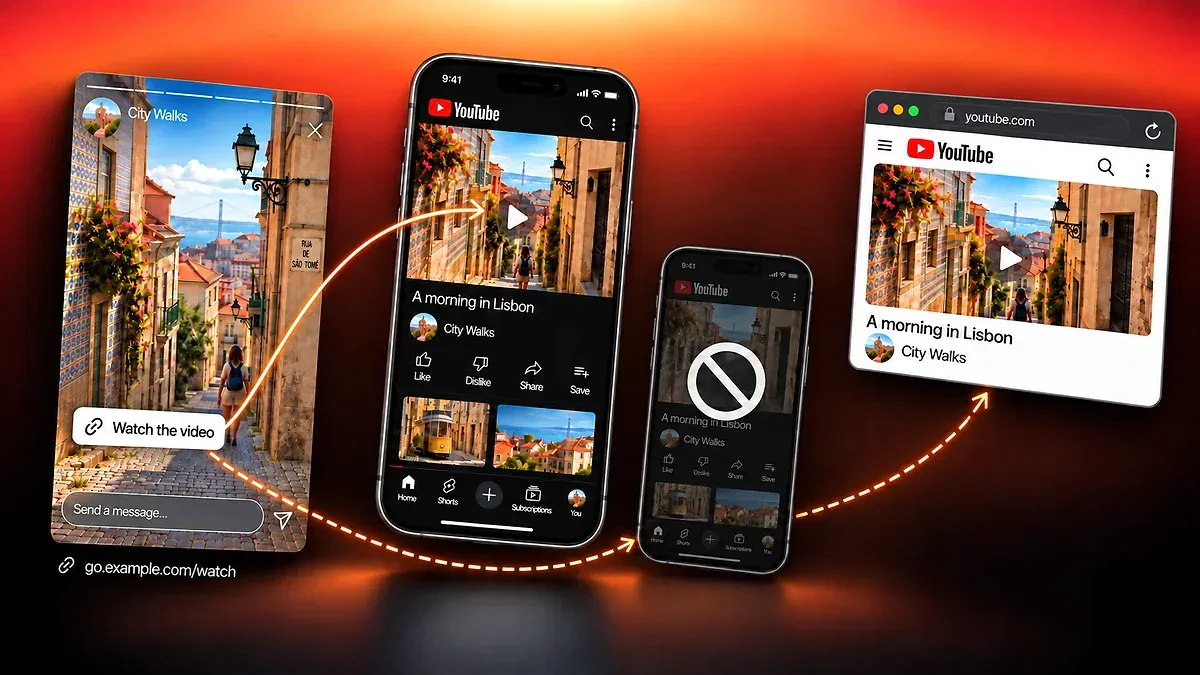
Dela kompatibelt innehåll med en länk som öppnar det i appen när det är möjligt, behåller ett webbalternativ och mäter klick.

Jämför skanningar av hanterade QR-koder och klick på smarta länkar, utforska kampanjrapporter och dela sammanställd statistik.
Dela din appnedladdningslänk med QR Code AI, en plattform som används av 500 000 personer i över 200 länder.
4M
500K
200+
Destinationer, alternativ för olika plattformar och klickmätning
OneLink samlar appens App Store-, Google Play- och webbplatsdestinationer i en kortlänk. QR Code AI väljer en tillgänglig destination för besökarens enhet. I redigeraren använder OneLink typen App Store / Play Store för smarta länkar; grundläggande plattformsdirigering kräver inte Destinationsregler.
Minst en giltig destination räcker. Ange de butikssidor som finns för appen och, när det behövs, en webbsida för andra besökare. Alla tre fält är valfria var för sig, men inställningen måste innehålla en giltig iOS-butiks-, Android-butiks- eller webbdestination.
Datoranvändare skickas till webbplatsen du lagt till. När en besökare saknar en passande butikslänk används din webbplats eller en annan tillgänglig butik som alternativ. Med bara en iOS-butikslänk och ingen webbplats når därför Android- och datoranvändare den appsidan; det gör inte iOS-appen installerbar på Android. Valfria Destinationsregler kan åsidosätta dirigeringen. När ingen regel matchar gäller den vanliga plattformsdirigeringen och reservvägen.
Redigera butiks- eller webbplatsdestinationen och spara din smarta länk. Framtida besökare kan fortsätta använda samma korta adress, så du behöver inte byta ut den i varje kampanj. Kontrollera den sparade länken efter att du ändrat eller tagit bort en destination.
OneLink registrerar räknade klick på smarta länkar och den kontext som stöds. Ett besök på en butikssida bevisar inte en installation, och rapporterna visar ingen konverteringsgrad för installationer. Använd appens eller butikens egna rapporter för resultat efter omdirigeringen.
En appnedladdningslänk klickas och leder till en tillgänglig butik eller webbdestination. En djuplänk försöker öppna kompatibelt innehåll i en installerad app och behåller ett webbalternativ. En QR-kod skannas för att nå sin destination, vilket gör den användbar på fysiskt material.
Du kan skapa tre smarta länkar gratis per personligt konto och separat per arbetsyta utan Premium. Provperioden på sju dagar börjar när den första QR-koden eller smarta länken skapas inom det området, eller vid den första kvalificerade skanningen eller klicket om en befintlig kod eller länk ännu inte har startat provperioden. Efter sju dagar i följd krävs Premium i det aktuella området för fortsatt användning av de berörda hanterade destinationerna. Utan Premium ser besökare till dessa destinationer en inaktiverad sida efter provperioden.