Ange rätt uppgifter
Ange en inventarieidentifierare, till exempel ASSET-2048. Kontrollera värdet med stora bokstäver och använd bara tecken som stöds; lägg inte till asterisker som start- eller stopptecken.
Skapa inventarieetiketter med stora bokstäver för skannrar som använder Code 39


En Code 39-streckkod visar en identifierare med streck och mellanrum som en kompatibel skanner omvandlar till text. Den passar när ett befintligt inventarie- eller lagersystem förväntar sig Code 39. Redigeraren stöder stora bokstäver, siffror, blanksteg och tecknen - . $ / + %. Ange upp till 60 tecken; små bokstäver omvandlas till stora. Formatet beskrivs i ISO:s specifikation för Code 39.
Använd ASSET-2048 på en utrustningsetikett och skanna den i fältet som inventarieregistret använder. Låt generatorn lägga till start- och stopptecken i stället för att skriva asterisker runt värdet. Om posten kräver små bokstäver eller andra utskrivbara skiljetecken, jämför Code 39 med Code 128 innan du väljer etikettformat.
Ange uppgifterna, kontrollera symbolen och testa den nedladdade etiketten i det arbetsflöde där den ska skannas.
Ange en inventarieidentifierare, till exempel ASSET-2048. Kontrollera värdet med stora bokstäver och använd bara tecken som stöds; lägg inte till asterisker som start- eller stopptecken.
Välj en mörk symbol på en ljusare bakgrund. Behåll de inbyggda ljusmarginalerna och lägg till extra marginal vid behov. Kontrollera förhandsvisningen och åtgärda valideringsfel eller problem med skanningsbarheten.
Välj PNG, JPG, WebP, SVG, PDF eller EPS. Behåll proportionerna och de fria marginalerna i layouten. Skanna sedan ett utskrivet prov med den avsedda läsaren och jämför de avlästa uppgifterna.
Kontrollera uppgifterna, behåll fria marginaler och välj rätt filformat för etiketten.
Använd samma identifierare på den utskrivna etiketten och i inventarieregistret. Kontrollera att skannern är inställd för Code 39 och att dess inställningar för kontrollsumma stämmer med det mottagande programmet.
Generatorn bevarar de obligatoriska ljusmarginalerna runt symbolen. Låt dem vara tomma i layouten och testa ett utskrivet prov i avsedd storlek med skannern du ska använda.
Ladda ned SVG-, PDF- eller EPS-vektorer, eller PNG-, JPG- eller WebP-bilder. Varje export kontrolleras mot de sparade uppgifterna; testa också den slutliga utskriften på det avsedda materialet. Jämför de sex nedladdningsformaten för streckkoder i vår guide.
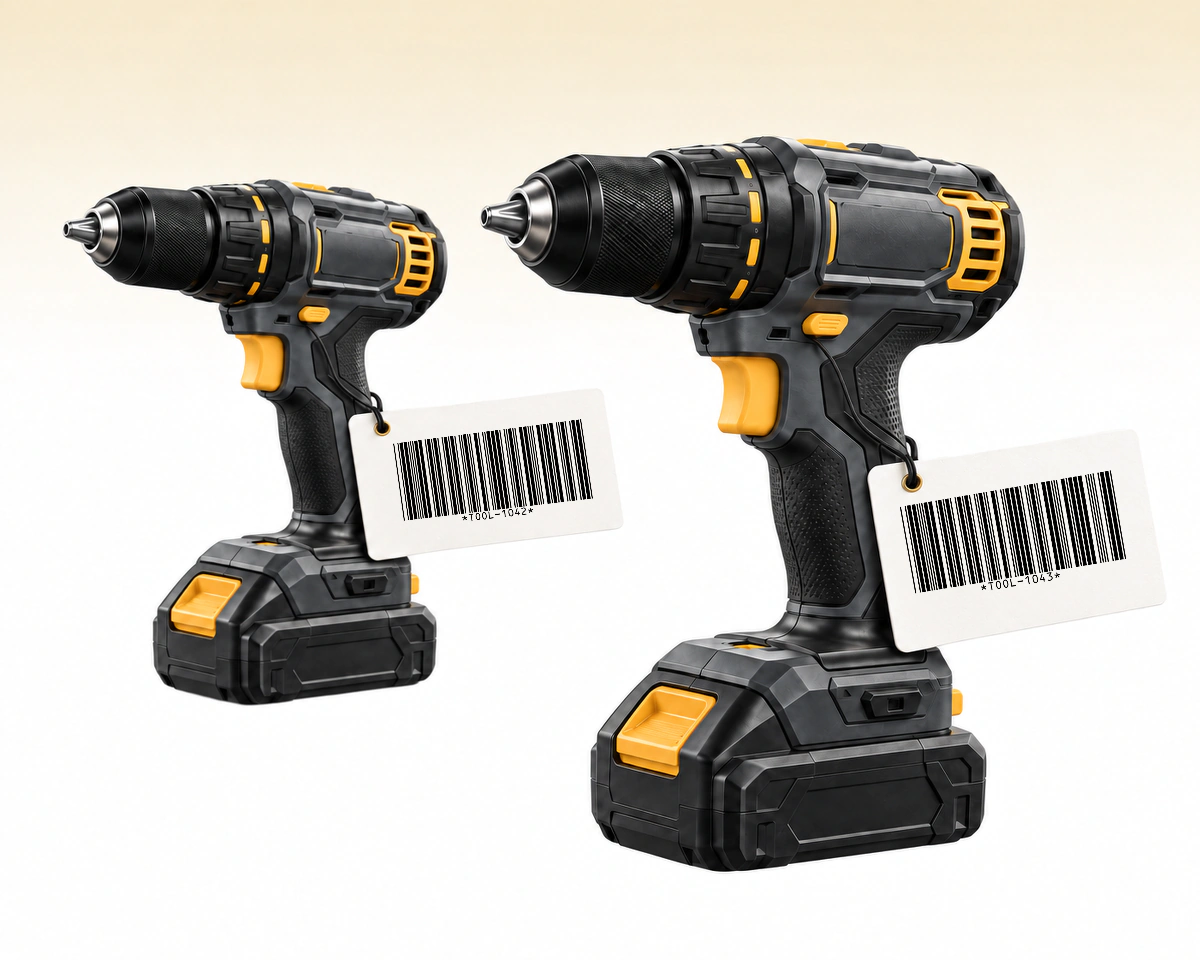
Två identiska verktyg kan ha olika utrustnings-ID:n, till exempel TOOL-1042 och TOOL-1043. Använd det enskilda verktygets identifierare när registret håller reda på varje exemplar separat. Ett gemensamt modellnummer identifierar modellen och kan därför inte skilja de två fysiska verktygen åt.
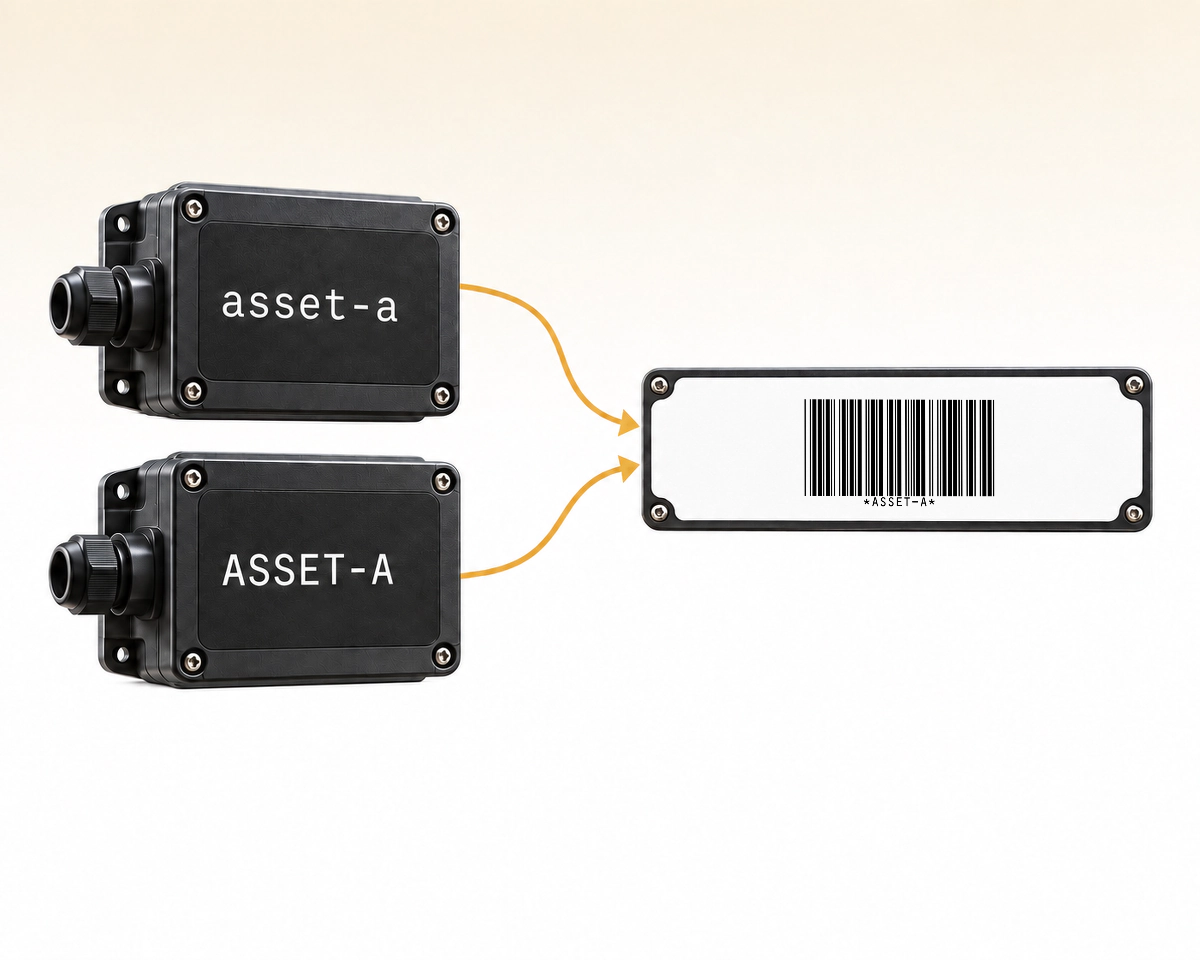
Om ditt befintliga register behandlar asset-a och ASSET-A som olika poster gör Code 39-normaliseringen i den här redigeraren båda värdena till ASSET-A. Lös konflikten innan du märker upp föremålen, eller använd ett format som bevarar det skiftläge du behöver, till exempel Code 128.
QR Code AI kontrollerar Code 39-tecken och normaliserar bokstäver till versaler innan en tillgångsetikett sparas. Jämför med Code 128 när tillgångsregistret måste bevara referenser med gemener. Gröna bockar visar bättre lämplighet för det angivna behovet. Välj en ikon eller understruken text för detaljer.
| Det här jämförs | Code 39 | Code 128 |
|---|---|---|
Gemener | Utdata med versalerUtdata med versaler Normaliseras till versaler | Bevaras i det kodade värdet |
Redigerartext | A–Z · 0–9 · symbolerA–Z · 0–9 · symboler A–Z, siffror, blanksteg och - . $ / + % | ASCII + gemenerASCII + gemener Utskrivbar ASCII, inklusive gemener |
Redigerargräns | 1–60 tecken1–60 tecken 1 till 60 tecken | 1–80 tecken1–80 tecken 1 till 80 tecken |
Exempel-ID | ASSET-2048 | Asset-2048-blue |
Arbetsflöde | Code 39 krävsCode 39 krävs Använd om skannern och registret kräver Code 39 | Gemener behövsGemener behövs Använd om arbetsflödet godtar Code 128 och kräver stora och små bokstäver |
Spara den normaliserade Code 39-referensen i QR Code AI:s sökbara bibliotek, ordna den med taggar och se ett års ändringshistorik. En användare med visningsbehörighet på arbetsytan kan förhandsgranska och ladda ned etiketten utan att ändra den sparade posten.
Det här är QR Code AI-redigerarens två konfigurationer, inte universella kapacitetsgränser. Extended Full ASCII Code 39 är en separat variant som inte erbjuds här. Bekräfta skannerinställningarna innan du ändrar befintliga etiketter. ISO:s Code 39-översikt identifierar grundsymbologin; tecken- och längdgränserna ovan gäller denna redigerare.

Gör lager-ID:n och referensnummer till utskrivbara streckkoder.
Skapa en Code 128-streckkod
Koda text och identifierare i en kompakt tvådimensionell symbol.
Skapa en Data Matrix-streckkod
Koda GTIN, batch och datum i en strukturerad streckkod.
Skapa en GS1-128-streckkod
Gör en streckkod för kartonger av ett 14-siffrigt GTIN.
Skapa en ITF-14-streckkod
Skapa en streckkod för detaljhandeln av produktens tilldelade 13-siffriga nummer.
Skapa en EAN-13-streckkod
Skapa en UPC-A-streckkod för ditt tilldelade produktnummer i detaljhandeln.
UPC-generator (UPC-A)Inmatning, utskrift och sparade streckkoder
Redigeraren tar emot upp till 60 tecken: A–Z, 0–9, blanksteg och - . $ / + %. Små bokstäver omvandlas till stora. Den erbjuder inte utökad Full ASCII Code 39-kodning för godtycklig text.
Nej. Ange själva identifieraren. Generatorn lägger till symbolens start- och stoppstruktur. Asterisker accepteras inte som en del av värdet i den här redigeraren.
Ja. QR Code AI erbjuder vektorexport i SVG, PDF och EPS samt rasterfiler i PNG, JPG och WebP. Behåll hela symbolen och dess tomma marginaler i layouten. Kontrollera ett utskrivet prov i avsedd storlek med en kompatibel skanner.
En nedladdad streckkod innehåller fasta data och har inget inbyggt utgångsdatum. Om du ändrar ett sparat värde behöver du ladda ned och skriva ut en ny symbol; befintliga kopior behåller sina ursprungliga data. Dessa streckkoder har ingen skanningsstatistik eller ändringsbara omdirigeringar. Ett anslutet lager- eller kassasystem kan uppdatera sin egen post för samma identifierare. För webblänkar till kunder med skanningsstatistik kan du använda en QR-kod för en URL och QR-kodspårning.
Ja. Ett personligt konto och varje arbetsyta utan Premium kan skapa tre streckkoder vardera. Att arkivera en streckkod frigör ingen plats för att skapa en ny; Premium tillåter fler. Att skapa, redigera eller ladda ned en streckkod startar inte provperioden på sju dagar. Den börjar när du skapar den första dynamiska QR-koden eller smarta länken i det kontot eller den arbetsytan. Streckkoden behåller sitt direkt kodade värde när provperioden tar slut; den har ingen hanterad omdirigering som behöver hållas aktiv.