Nhập đúng dữ liệu
Nhập đầy đủ giá trị UPC-E 8 chữ số, gồm chữ số hệ thống số và chữ số kiểm tra. Dùng mã định danh đã được cấp và tương thích; không tự rút ngắn số UPC-A.


UPC-E là cách biểu diễn mã vạch nhỏ gọn cho những số UPC đủ điều kiện. Định dạng này lược bỏ số 0 theo quy tắc để biểu diễn số UPC-A tương thích trong mã nhỏ hơn. Không phải mọi số UPC-A đều phù hợp. Trình chỉnh sửa yêu cầu đầy đủ 8 chữ số UPC-E: một chữ số hệ thống số, sáu chữ số dữ liệu và chữ số kiểm tra cuối cùng. Xem Đặc tả chung GS1 để tìm hiểu định dạng.
Khi sản phẩm đã có mã định danh UPC-E được chấp thuận, hãy sao chép toàn bộ giá trị vào trình chỉnh sửa và đối chiếu với hồ sơ sản phẩm. Không nhập SKU sáu chữ số tùy ý hoặc tự xóa số 0. Kiểm tra đầu ra của máy quét trong phần mềm nhận, vì thiết lập máy quét có thể mở rộng UPC-E thành UPC-A.
Nhập dữ liệu, kiểm tra mã và thử nhãn đã tải xuống trong quy trình sẽ sử dụng để quét.
Nhập đầy đủ giá trị UPC-E 8 chữ số, gồm chữ số hệ thống số và chữ số kiểm tra. Dùng mã định danh đã được cấp và tương thích; không tự rút ngắn số UPC-A.
Chọn màu mã tối trên nền sáng hơn. Giữ các vùng trống có sẵn và thêm khoảng đệm nếu cần. Kiểm tra bản xem trước rồi khắc phục lỗi dữ liệu hoặc khả năng quét.
Chọn PNG, JPG, WebP, SVG, PDF hoặc EPS. Giữ nguyên tỷ lệ và lề trống trong bố cục, sau đó quét bản in thử bằng thiết bị dự định dùng và đối chiếu dữ liệu nhận được.
Kiểm tra dữ liệu, giữ lề trống và chọn tệp phù hợp cho nhãn.
Tùy thiết lập, máy quét có thể trả về giá trị UPC-A đã mở rộng. Xác nhận đầu ra mà hệ thống nhận yêu cầu trước khi in nhãn và bảo đảm hai giá trị vẫn tương ứng với cùng sản phẩm.
Công cụ giữ các vùng trống bắt buộc quanh mã. Không đặt nội dung vào những vùng này trong bố cục; hãy kiểm tra bản in thử ở kích thước dự định bằng máy quét sẽ dùng.
Tải xuống tệp vector SVG, PDF hoặc EPS, hay ảnh PNG, JPG hoặc WebP. Mỗi tệp xuất được đối chiếu với dữ liệu đã lưu; hãy kiểm tra cả bản in cuối trên vật liệu dự định. So sánh sáu định dạng tải mã vạch trong hướng dẫn của chúng tôi.
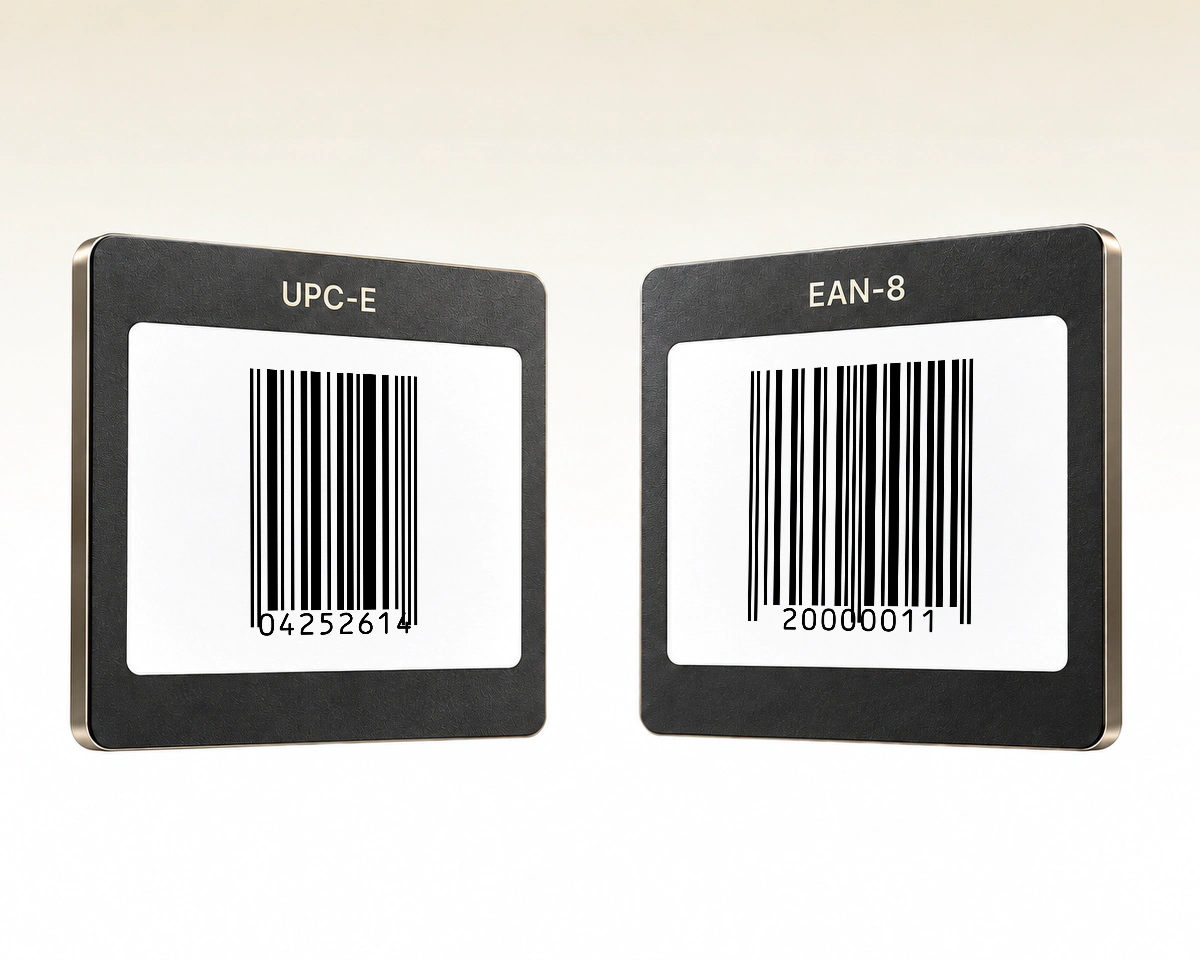
Trình chỉnh sửa này dùng tám chữ số cho giá trị UPC-E đầy đủ, nhưng tám chữ số không đủ để xác định định dạng mã vạch. UPC-E biểu diễn số UPC đủ điều kiện; EAN-8 dùng GTIN-8 đã được cấp. Chọn định dạng theo hồ sơ mã định danh sản phẩm, không theo độ dài của số.
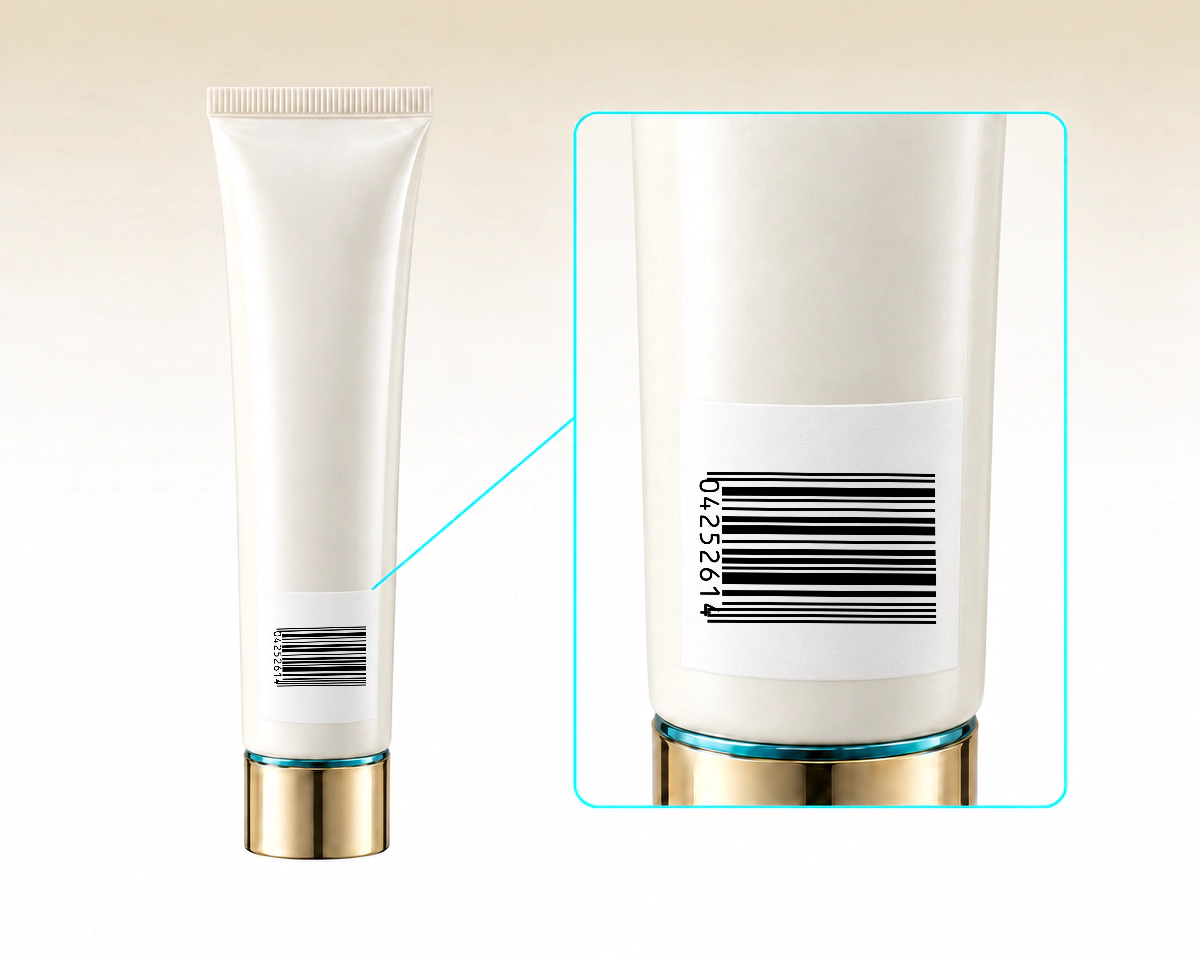
Trên vật chứa hình trụ nhỏ, hướng đặt mã ảnh hưởng đến phần mã mà đầu đọc nhìn thấy. GS1 khuyến nghị hướng bậc thang, với các vạch song song với đáy vật chứa. Thống nhất vị trí với đơn vị in để toàn bộ bề rộng mã vạch vẫn nằm trong tầm nhìn dù bề mặt cong.
QR Code AI kiểm tra toàn bộ tám chữ số UPC-E, gồm hệ thống số và quy tắc nén được hỗ trợ. So sánh UPC-E với UPC-A trước khi quyết định giá trị máy quét cần gửi đến danh mục sản phẩm. Chọn biểu tượng hoặc nhãn gạch chân để xem chi tiết.
| Tiêu chí so sánh | UPC-E | UPC-A |
|---|---|---|
Biểu diễn | GTIN-12 dạng nénGTIN-12 dạng nén Dạng lược số không của GTIN-12 đủ điều kiện | GTIN-12 đầy đủGTIN-12 đầy đủ Biểu diễn GTIN-12 đầy đủ |
Dữ liệu nhập | Tổng 8 chữ sốTổng 8 chữ số 8 chữ số: hệ thống số, sáu chữ số dữ liệu và chữ số kiểm tra | Tổng 12 chữ sốTổng 12 chữ số 12 chữ số gồm chữ số kiểm tra |
Điều kiện | Quy tắc nénQuy tắc nén Chỉ các số đáp ứng quy tắc nén UPC-E | UPC-A được cấpUPC-A được cấp Mã số sản phẩm UPC-A được cấp |
Kết quả quét | Có thể mở rộng thành UPC-ACó thể mở rộng thành UPC-A Có thể mở rộng thành UPC-A 12 chữ số tương ứng | Thường là 12 chữ sốThường là 12 chữ số Thông thường là số đầy đủ 12 chữ số |
Khớp bản ghi | Khớp bản ghi danh mụcKhớp bản ghi danh mục Đối chiếu đầu ra đã mở rộng với bản ghi danh mục | Giữ số 0 ở đầuGiữ số 0 ở đầu Giữ mọi số không ở đầu trong danh mục |
QR Code AI giữ vùng trống cần thiết và cung cấp đồ họa SVG, PDF, EPS vectơ gốc cho nhãn gọn. Kiểm tra giải mã tệp cuối đối chiếu tải xuống với giá trị và định dạng đã lưu; không cấu hình cách máy quét nhận báo cáo UPC-E.
Ký hiệu nhỏ hơn không tạo mã định danh sản phẩm mới. Không nhập SKU sáu chữ số tùy ý hay tự xóa số không. Đầu vào tám chữ số mô tả ở đây là quy định nhập của QR Code AI. Xem giải thích loại mã vạch GS1 US; cấu hình máy quét nhận quyết định cách giá trị được truyền đi.




Chuyển mã hàng tồn kho và số tham chiếu thành mã vạch để in.
Tạo mã vạch Code 128

Mã hóa GTIN, số lô và ngày tháng trong một mã vạch có cấu trúc.
Tạo mã vạch GS1-128Dữ liệu nhập, cách in và hoạt động của mã vạch đã lưu
Trình chỉnh sửa yêu cầu tám chữ số: chữ số hệ thống số, sáu chữ số dữ liệu và chữ số kiểm tra. Công cụ hỗ trợ hệ thống số 0 và 1. Nhập đầy đủ UPC-E và đối chiếu mọi sửa đổi với mã định danh đã được cấp.
Không. UPC-E áp dụng quy tắc lược bỏ số 0 cụ thể nên chỉ những số UPC-A tương thích mới biểu diễn được theo cách này. Không xóa số 0 hoặc chữ số khác để ép số vào trường ngắn hơn.
Một số máy quét mở rộng UPC-E thành giá trị UPC-A tương ứng. Kiểm tra cấu hình đầu ra máy quét và định dạng số mà phần mềm yêu cầu. Giá trị giải mã dài hơn có thể do cấu hình đó, không phải do mã thuộc sản phẩm khác.
Có. QR Code AI cung cấp tệp vector SVG, PDF và EPS cùng tệp ảnh raster PNG, JPG và WebP. Giữ toàn bộ mã và lề trống trong bố cục. Kiểm tra bản in thử ở kích thước dự định bằng máy quét tương thích.
Mã vạch đã tải xuống chứa dữ liệu cố định và không có ngày hết hạn tích hợp. Khi đổi giá trị đã lưu, bạn cần tải xuống và in mã mới; các bản cũ vẫn giữ dữ liệu ban đầu. Những mã vạch này không cung cấp số liệu phân tích lượt quét hoặc chuyển hướng có thể chỉnh sửa. Hệ thống kho hoặc thanh toán kết nối có thể cập nhật bản ghi riêng cho cùng mã định danh. Với liên kết web dành cho khách hàng cần phân tích lượt quét, hãy cân nhắc mã QR cho URL và theo dõi mã QR.
Có. Tài khoản cá nhân và mỗi không gian làm việc không phải Premium có thể tạo ba mã vạch. Lưu trữ một mã vạch không giải phóng lượt tạo; Premium cho phép tạo thêm. Tạo, chỉnh sửa hay tải mã vạch không bắt đầu thời gian dùng thử bảy ngày. Dùng thử bắt đầu khi tạo mã QR động hoặc liên kết thông minh đầu tiên trong phạm vi đó. Mã vạch vẫn giữ giá trị được mã hóa trực tiếp khi dùng thử kết thúc; không có chuyển hướng được quản lý cần duy trì hoạt động.