輸入正確資料
輸入內部編號,例如 SKU-2048-BLUE。大小寫和標點應與掃描器要查找的紀錄一致。


Code 128 是透過一行條紋與空白儲存文字和數字的一維條碼。相容的掃描器會將解碼結果傳送至庫存或業務軟體。QR Code AI 在此格式中支援最多 80 個可列印 ASCII 字元,包括大小寫字母。條碼識別一筆紀錄,商品名稱、價格或庫存量則由連接的軟體提供。格式詳情請參閱 ISO Code 128 規範。
製作內部庫存標籤時,可編碼 SKU-2048-BLUE,並在庫存系統保留完全相同的編號。大量列印前,先將下載的標籤掃描至測試輸入欄位。如果貿易夥伴要求使用 GTIN、批號或到期日期等 GS1 應用識別碼,請選用 GS1-128。
輸入資料、檢查條碼,再到實際接收掃描結果的系統測試下載的標籤。
輸入內部編號,例如 SKU-2048-BLUE。大小寫和標點應與掃描器要查找的紀錄一致。
選擇深色條碼與較淺的背景。保留內建靜區,必要時增加留白。檢查預覽,解決資料驗證或可掃描性問題。
選擇 PNG、JPG、WebP、SVG、PDF 或 EPS。排版時保留比例和空白邊距,再以實際使用的掃描器測試列印樣本,並核對解碼結果。
核對資料、保留空白邊距,為標籤選擇合適的檔案格式。
Code 128 支援可列印 ASCII 文字,包括小寫字母。請使用系統已有的編號,逐字核對解碼結果。不要將 GS1 欄位標記加到一般 Code 128 資料中。
產生器會保留條碼周圍必需的靜區。排版時不要占用這些空白範圍,並以實際使用的掃描器測試目標尺寸的列印樣本。
下載 SVG、PDF 或 EPS 向量檔案,或 PNG、JPG、WebP 圖片。每次匯出都會核對已儲存的資料;也應在實際材質上測試最終列印效果。可在指南中比較六種條碼下載格式。
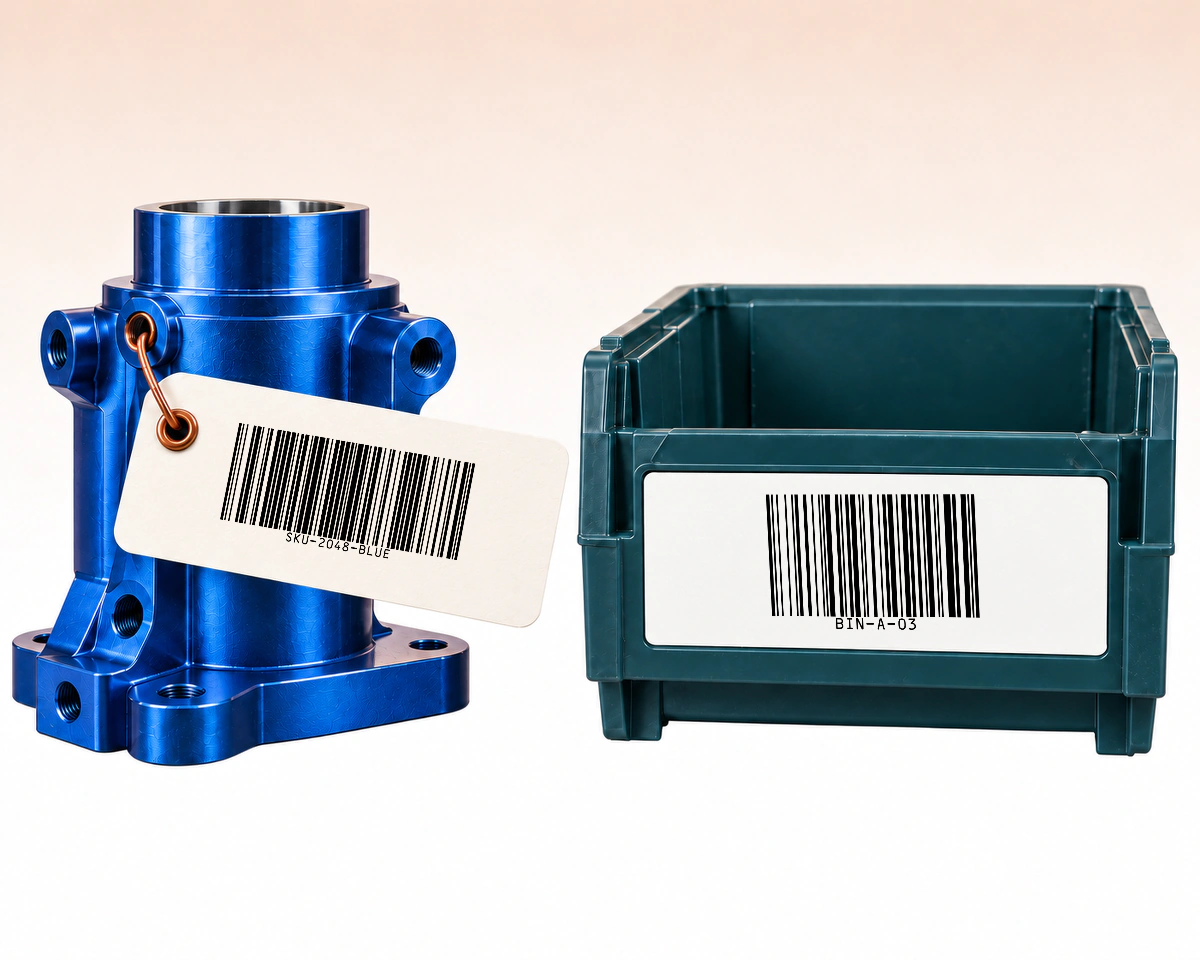
SKU-2048-BLUE 可以識別庫存商品,BIN-A-03 則識別存放位置。為每張標籤編碼相應的值,並將其掃描至庫存系統的對應欄位。商品與存放位置的對應關係由庫存系統維護,而非由條碼本身維護。
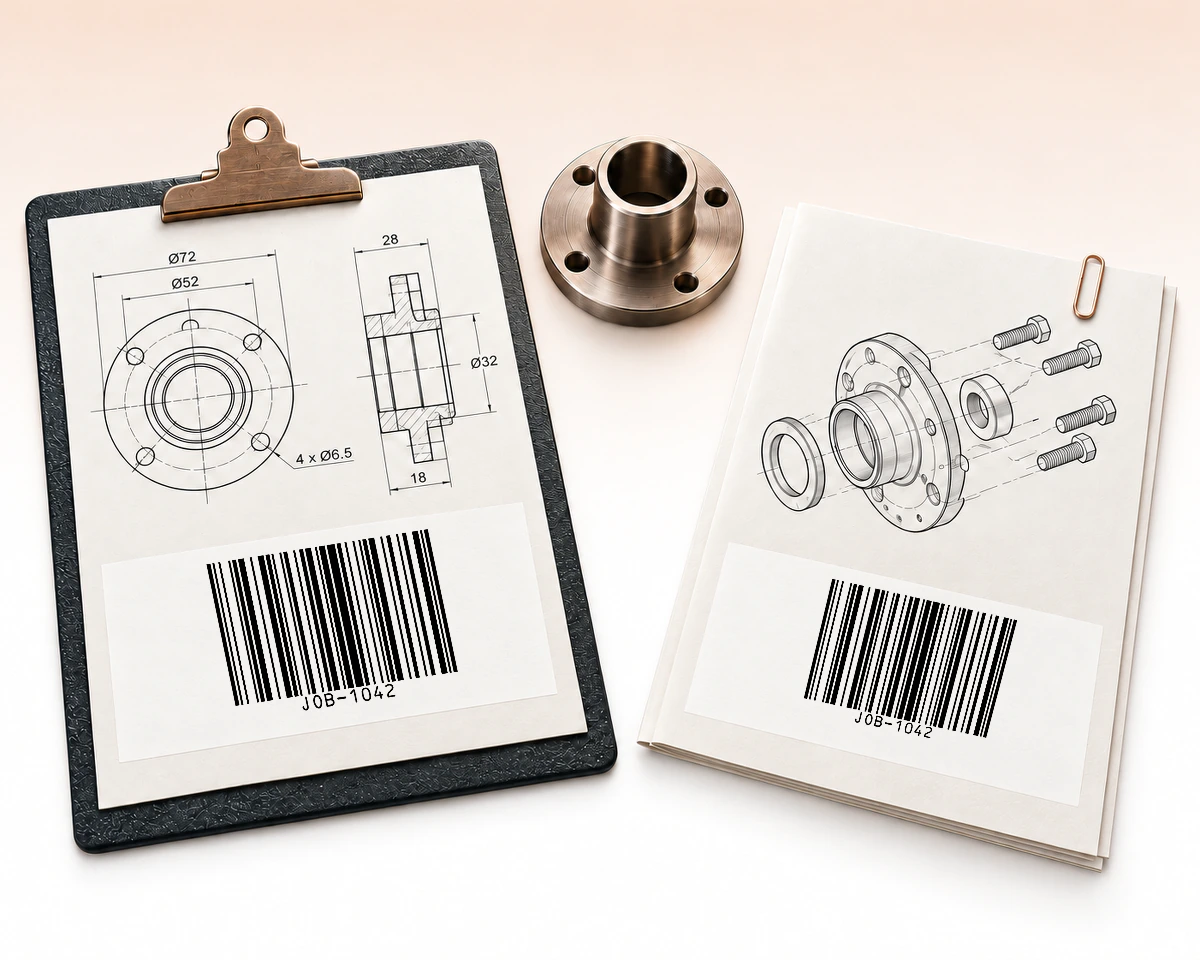
工單及配套檢查表都可以印上 JOB-1042,讓兩處 Code 128 對應同一工單紀錄。紙面上的操作說明是另一部分資訊。掃描條碼只會傳送編碼值,不會將列印的操作說明一併傳入軟體。
QR Code AI 會保留 Code 128 編號中的大小寫,並提供原生 SVG、PDF 和 EPS 庫存標籤圖稿。選擇接收系統要求的格式前,可與大寫 Code 39 和結構化 GS1-128 比較。綠色勾號表示更適合該行所述需求。選擇圖示或有底線的文字可查看詳情。
| 比較項目 | Code 128 | Code 39 | GS1-128 |
|---|---|---|---|
輸入資料 | ASCII 文字 + 數字ASCII 文字 + 數字 可列印 ASCII 文字和數字 | A–Z、數字、符號A–Z、數字、符號 大寫字母、數字及部分標點 | 部分 GS1 AI部分 GS1 AI 受支援的 GS1 應用識別碼欄位 |
字母大小寫 | 保留大小寫 | 轉換為大寫轉換為大寫 小寫字母統一轉為大寫 | 各 AI 的專用規則各 AI 的專用規則 字元規則由各 AI 決定 |
資料意義 | 應用自訂編號應用自訂編號 編號意義由您的應用程式定義 | 資產系統編號資產系統編號 編號意義由您的資產系統定義 | GS1 欄位意義GS1 欄位意義 GS1 AI 識別每個欄位 |
任務範例 | SKU-2048-BLUESKU-2048-BLUE 庫存編號 SKU-2048-BLUE | ASSET-2048ASSET-2048 設備標籤 ASSET-2048 | GTIN + 批次 + 日期GTIN + 批次 + 日期 GTIN、批號和到期日期 |
適用需求 | 大小寫混合編號大小寫混合編號 編號需要保留大小寫 | 要求使用 Code 39要求使用 Code 39 現有流程要求使用 Code 39 | 要求使用 GS1 資料要求使用 GS1 資料 合作方要求結構化 GS1 資料 |
QR Code AI 放行下載前,匯出的圖片或向量圖稿必須能按預期格式解碼為已儲存的值。對於包含大小寫的庫存編號,此檢查針對實際交付的檔案,也包括字母大小寫。
QR Code AI 的 Code 128 最多接受 80 個可列印 ASCII 字元,Code 39 最多接受 60 個;這些是編輯器限制。此處 Code 39 為大寫版本。GS1-128 使用特定起始結構和 AI,並非在一般文字中添加括號。參見 GS1 對 FNC1 的說明及 Code 39 規範概述。
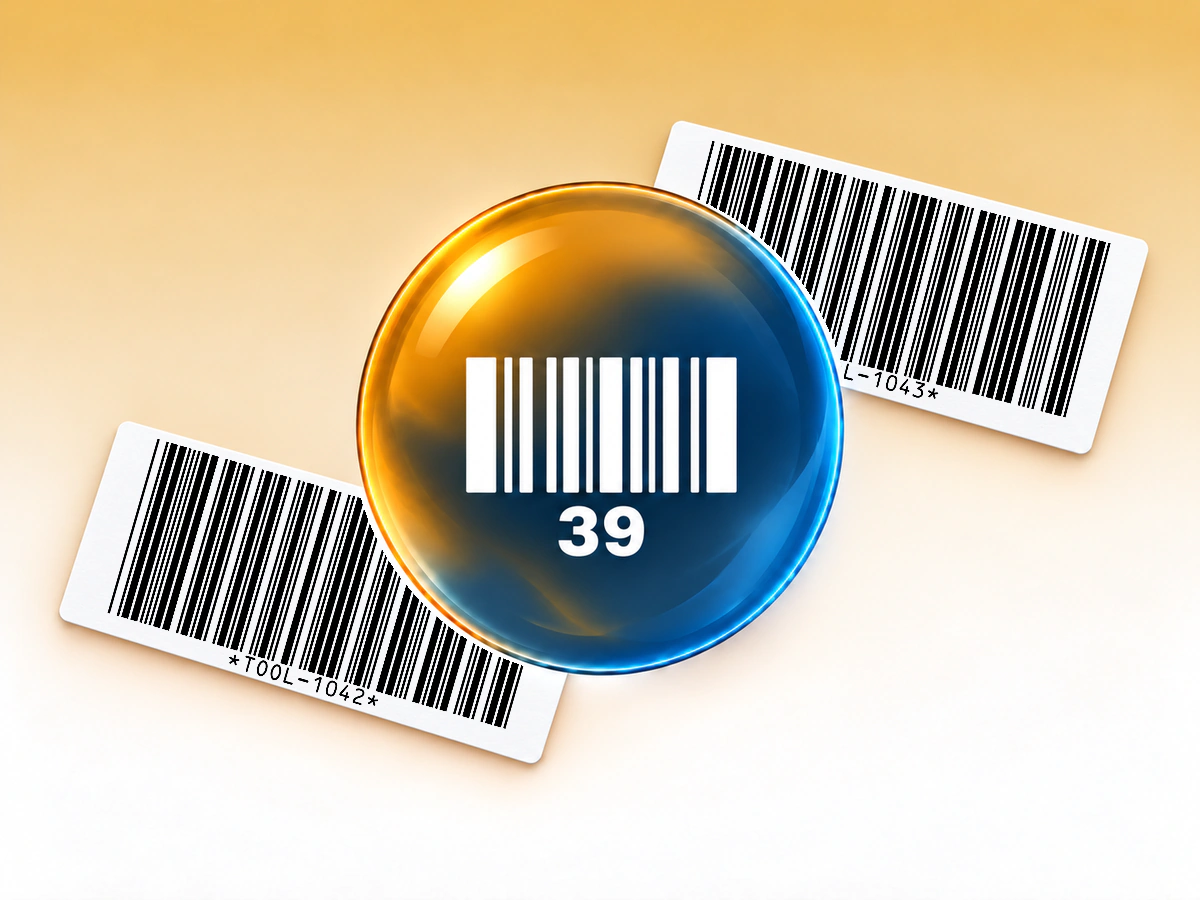





資料輸入、列印及已儲存條碼的使用
此 Code 128 產生器接受 1 至 80 個可列印 ASCII 字元,包括字母、數字、空格和支援的標點。不支援 ASCII 範圍以外的任意 Unicode 字元或控制字元。這些是目前編輯器的輸入限制,並不代表所有 Code 128 實作的限制。
在此編輯器中,Code 128 支援包含大小寫字母的可列印 ASCII 文字。Code 39 使用大寫字母、數字和較少標點。應選擇掃描器與庫存軟體要求的格式;僅更換條碼格式,不會建立庫存紀錄。
不是。GS1-128 在 Code 128 編碼基礎上使用 GS1 專用結構及應用識別碼。需要 GTIN、批號、日期或 SSCC 等結構化資料時,請使用 GS1-128 產生器。在一般 Code 128 資料中的數字外加上括號,並不會將它變成 GS1-128 條碼。
可以。QR Code AI 提供 SVG、PDF、EPS 向量匯出,以及 PNG、JPG、WebP 點陣圖檔案。排版時保留完整條碼和空白邊距,並以相容的掃描器測試目標尺寸的列印樣本。
下載的條碼包含固定資料,沒有內建到期時間。修改已儲存的數值後,需要重新下載並列印新條碼;舊副本仍保留原始資料。這些條碼不提供掃描統計或可編輯的重新導向。連接的庫存或收銀系統可更新同一編號對應的紀錄。如果需要提供客戶網頁連結與掃描統計,可考慮網址 QR Code及 QR Code 追蹤。
可以。個人帳號和每個非 Premium 工作區域都可建立三個條碼。封存條碼不會釋放建立名額;Premium 可增加建立數量。建立、編輯或下載條碼均不會啟動七天試用。相應範圍內建立首個動態 QR code 或智慧連結才會開始試用。試用結束後,條碼仍保留直接編碼的值,無須維持代管重新導向。