輸入正確資料
輸入資產編號,例如 ASSET-2048。核對轉成大寫後的數值,只使用支援的字元,不要加上起始或終止星號。


Code 39 條碼以條紋與空白表示編號,相容的掃描器會將其還原成文字。當現有資產或庫存系統要求 Code 39 時,可使用此格式。編輯器支援大寫字母、數字、空格以及 - . $ / + %,最多輸入 60 個字元,小寫字母會轉成大寫。格式詳情請參閱 ISO Code 39 規範。
例如,為設備標籤使用 ASSET-2048,再將它掃描至資產清冊對應的欄位。起始及終止符號由產生器處理,不必在資料兩端輸入星號。如果紀錄需要小寫字母或其他可列印標點,請先比較 Code 128,再決定標籤格式。
輸入資料、檢查條碼,再到實際接收掃描結果的系統測試下載的標籤。
輸入資產編號,例如 ASSET-2048。核對轉成大寫後的數值,只使用支援的字元,不要加上起始或終止星號。
選擇深色條碼與較淺的背景。保留內建靜區,必要時增加留白。檢查預覽,解決資料驗證或可掃描性問題。
選擇 PNG、JPG、WebP、SVG、PDF 或 EPS。排版時保留比例和空白邊距,再以實際使用的掃描器測試列印樣本,並核對解碼結果。
核對資料、保留空白邊距,為標籤選擇合適的檔案格式。
列印標籤與資產清冊應使用同一編號。確認掃描器已啟用 Code 39,且其校驗和設定與接收資料的應用程式一致。
產生器會保留條碼周圍必需的靜區。排版時不要占用這些空白範圍,並以實際使用的掃描器測試目標尺寸的列印樣本。
下載 SVG、PDF 或 EPS 向量檔案,或 PNG、JPG、WebP 圖片。每次匯出都會核對已儲存的資料;也應在實際材質上測試最終列印效果。可在指南中比較六種條碼下載格式。
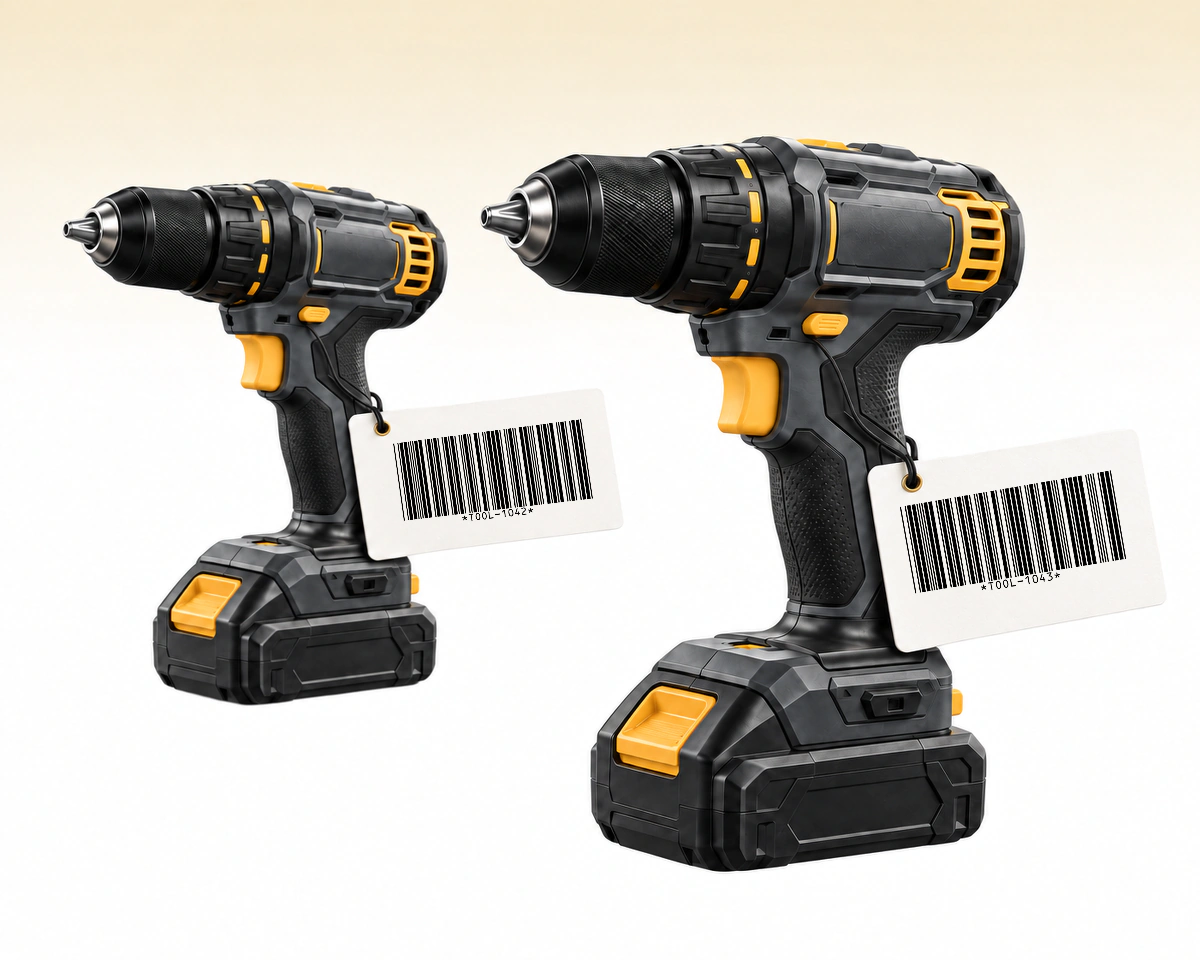
兩件同型號工具可以使用不同的資產編號,例如 TOOL-1042 和 TOOL-1043。如果系統逐件管理工具,請使用該工具的獨立編號。共用的型號只能識別工具類型,無法區分這兩件實物。
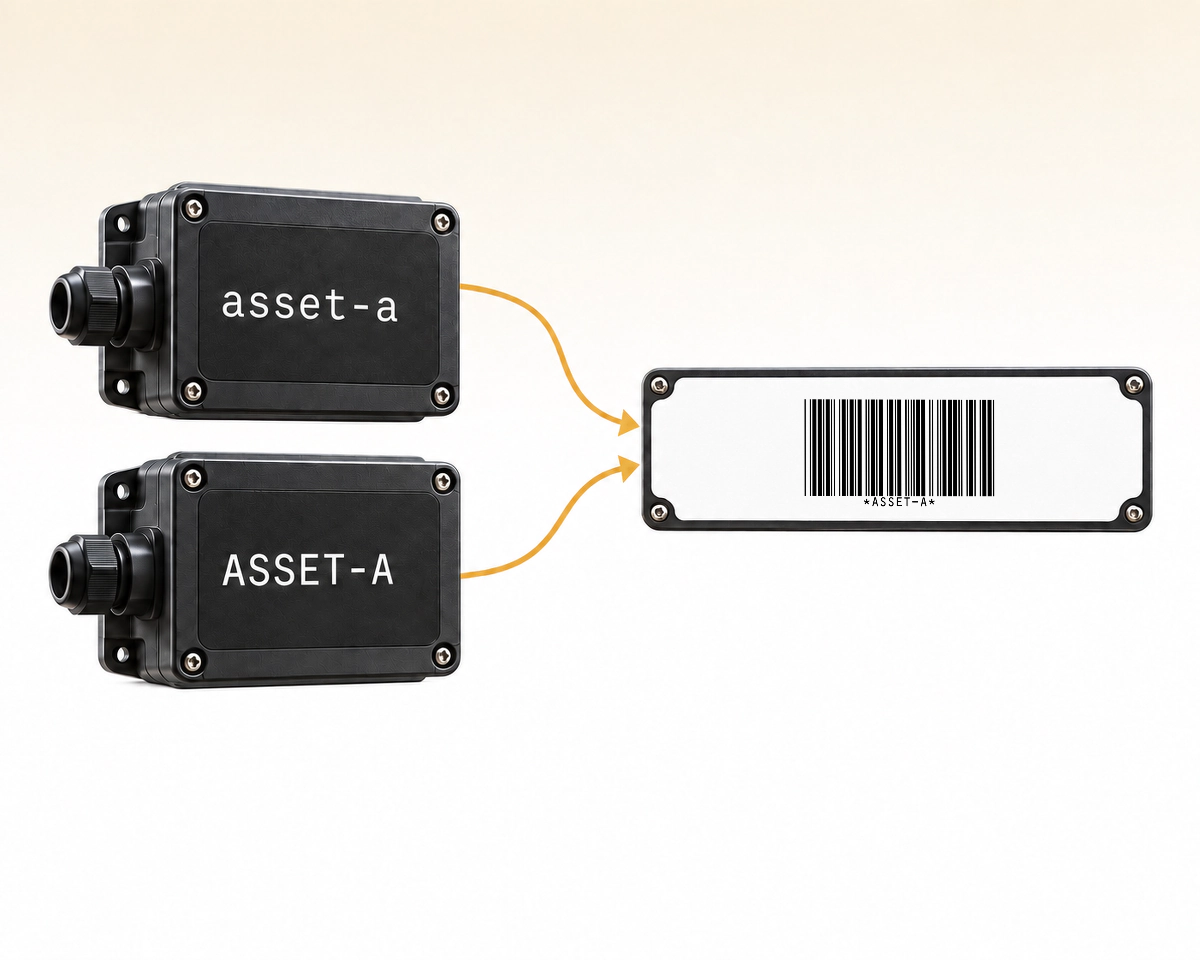
本編輯器會將 Code 39 中的小寫字母轉換為大寫。因此,asset-a 和 ASSET-A 都會編碼為 ASSET-A。列印前請解決編號重複問題;如果系統需要保留大小寫差異,可以使用 Code 128。
QR Code AI 會在儲存資產標籤前檢查 Code 39 字元,並將字母統一轉為大寫。如果資產登記系統需要保留小寫編號,可與 Code 128 流程比較。綠色勾號表示更適合該行所述需求。選擇圖示或有底線的文字可查看詳情。
| 比較項目 | Code 39 | Code 128 |
|---|---|---|
小寫輸入 | 大寫輸出大寫輸出 統一轉為大寫 | 在編碼值中保留 |
編輯器字元 | A–Z · 0–9 · 符號A–Z · 0–9 · 符號 A–Z、數字、空格及 - . $ / + % | ASCII + 小寫ASCII + 小寫 可列印 ASCII,包括小寫字母 |
編輯器限制 | 1–60 個字元1–60 個字元 1 至 60 個字元 | 1–80 個字元1–80 個字元 1 至 80 個字元 |
編號範例 | ASSET-2048 | Asset-2048-blue |
流程適用性 | 要求使用 Code 39要求使用 Code 39 用於讀取設備和登記系統要求 Code 39 的情境 | 需要混合大小寫需要混合大小寫 用於流程接受 Code 128 且需要保留大小寫的情境 |
將正規化的 Code 39 編號儲存在 QR Code AI 可搜尋的條碼庫中,使用標籤分類,並查看一年內的變更歷程。工作區域檢視者可預覽和下載標籤,但不能修改已儲存的紀錄。
以上是 QR Code AI 的兩種編輯器設定,並非所有實作的一般容量上限。延伸 Full ASCII Code 39 是獨立變體,此處不提供。更改現有資產標籤前,請確認掃描器設定。ISO Code 39 概述說明底層碼制;上述字元和長度限制屬於本編輯器。






資料輸入、列印及已儲存條碼的使用
編輯器最多接受 60 個字元,包括 A–Z、0–9、空格以及 - . $ / + %。小寫字母會轉成大寫。不提供可編碼任意文字的延伸 Full ASCII Code 39 功能。
不需要。只需輸入編號本身,產生器會提供條碼的起始和終止結構。此編輯器不接受將星號放在輸入值內。
可以。QR Code AI 提供 SVG、PDF、EPS 向量匯出,以及 PNG、JPG、WebP 點陣圖檔案。排版時保留完整條碼和空白邊距,並以相容的掃描器測試目標尺寸的列印樣本。
下載的條碼包含固定資料,沒有內建到期時間。修改已儲存的數值後,需要重新下載並列印新條碼;舊副本仍保留原始資料。這些條碼不提供掃描統計或可編輯的重新導向。連接的庫存或收銀系統可更新同一編號對應的紀錄。如果需要提供客戶網頁連結與掃描統計,可考慮網址 QR Code及 QR Code 追蹤。
可以。個人帳號和每個非 Premium 工作區域都可建立三個條碼。封存條碼不會釋放建立名額;Premium 可增加建立數量。建立、編輯或下載條碼均不會啟動七天試用。相應範圍內建立首個動態 QR code 或智慧連結才會開始試用。試用結束後,條碼仍保留直接編碼的值,無須維持代管重新導向。