輸入正確資料
輸入完整的 8 位 UPC-E,包括數字系統識別碼和檢查碼。使用已分配且符合條件的編號,不要自行縮短 UPC-A。


UPC-E 是符合條件的 UPC 編號之精簡表示形式。它依零壓縮規則,將相容的 UPC-A 編號表示為較小的圖案,不是每個 UPC-A 編號都符合條件。此編輯器要求完整的 8 位 UPC-E 輸入:一位數字系統識別碼、六位資料和最後一位檢查碼。格式詳情請參閱 GS1 通用規範。
如果商品已有獲准使用的 UPC-E 編號,請將完整數值複製到編輯器,並與商品紀錄核對。不要輸入任意六位 SKU,也不要自行刪除零。請在接收軟體測試掃描器輸出,因為裝置設定可能將 UPC-E 展開為 UPC-A。
輸入資料、檢查條碼,再到實際接收掃描結果的系統測試下載的標籤。
輸入完整的 8 位 UPC-E,包括數字系統識別碼和檢查碼。使用已分配且符合條件的編號,不要自行縮短 UPC-A。
選擇深色條碼與較淺的背景。保留內建靜區,必要時增加留白。檢查預覽,解決資料驗證或可掃描性問題。
選擇 PNG、JPG、WebP、SVG、PDF 或 EPS。排版時保留比例和空白邊距,再以實際使用的掃描器測試列印樣本,並核對解碼結果。
核對資料、保留空白邊距,為標籤選擇合適的檔案格式。
依設定,掃描器可能回傳展開後的 UPC-A 數值。列印標籤前,請確認接收系統所需的輸出,並確保兩種表示對應同一商品。
產生器會保留條碼周圍必需的靜區。排版時不要占用這些空白範圍,並以實際使用的掃描器測試目標尺寸的列印樣本。
下載 SVG、PDF 或 EPS 向量檔案,或 PNG、JPG、WebP 圖片。每次匯出都會核對已儲存的資料;也應在實際材質上測試最終列印效果。可在指南中比較六種條碼下載格式。
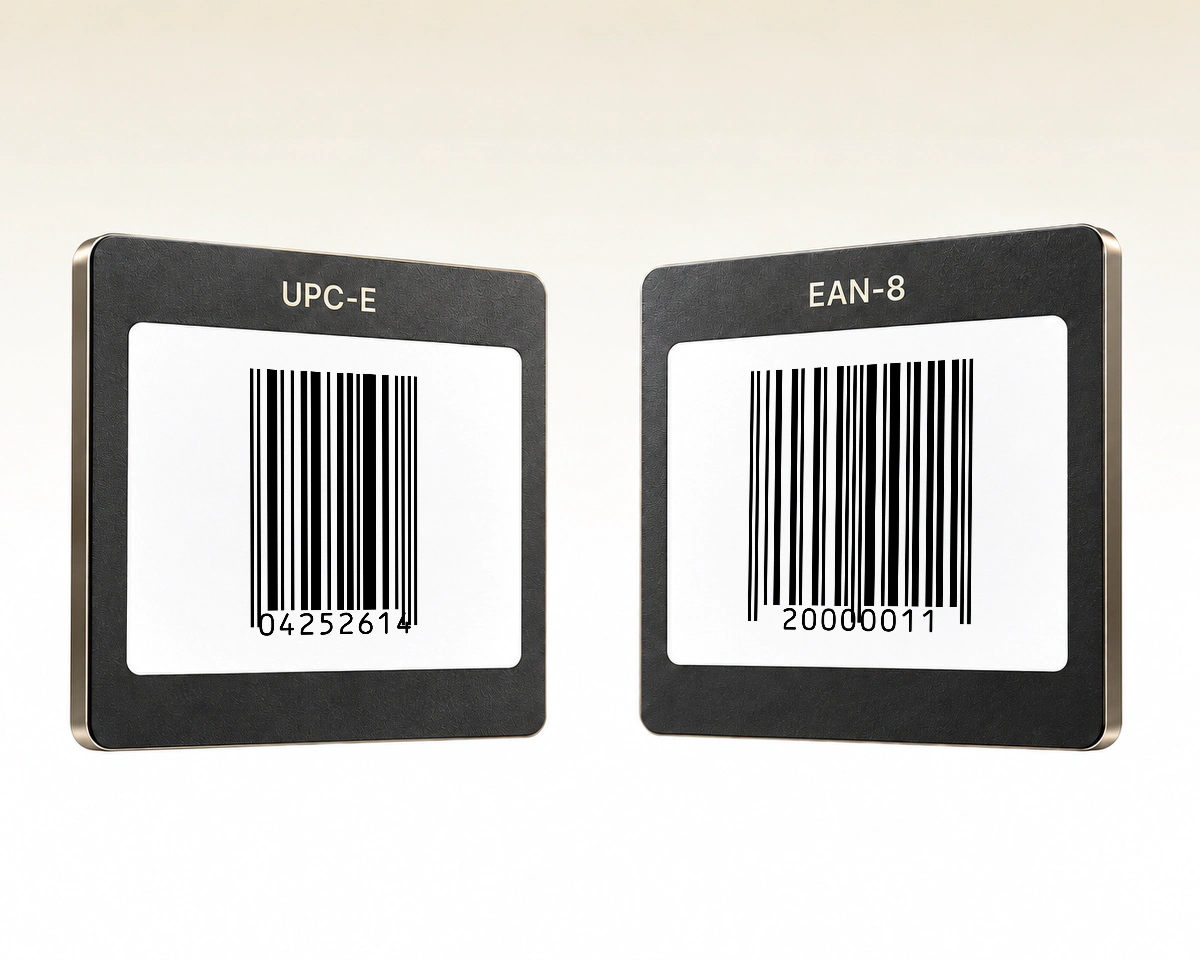
本編輯器使用 8 位數字表示完整的 UPC-E 值,但僅憑 8 位數字無法判斷條碼格式。UPC-E 表示符合壓縮條件的 UPC 編號,EAN-8 則使用已分配的 GTIN-8。請依據商品識別紀錄選擇格式,而不是只看數字長度。
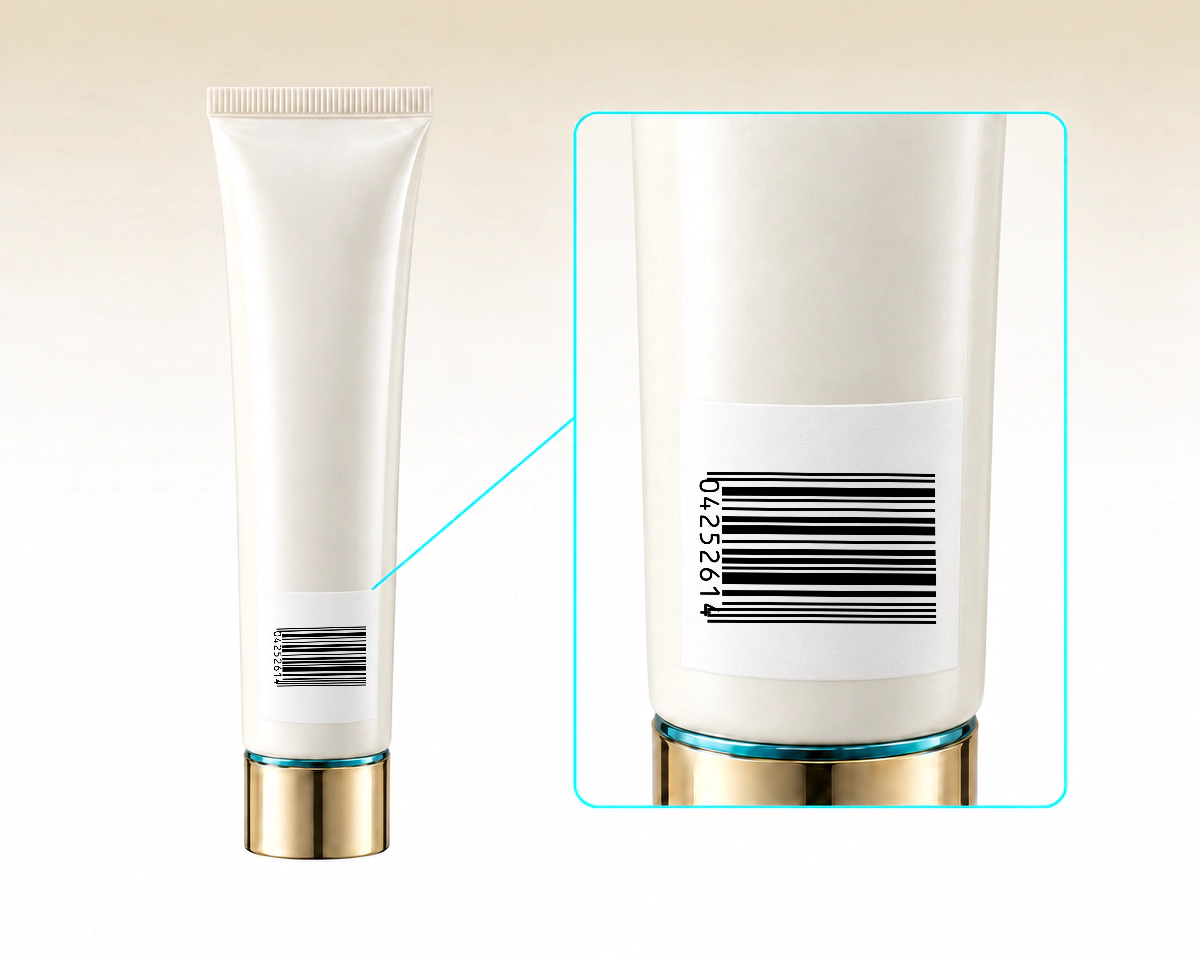
在小型圓柱容器上,條碼方向會影響掃描器能看到的圖案範圍。GS1 建議採用梯式方向,讓條紋與容器底面平行。請與印刷廠規劃位置,確保在曲面上也能看到條碼的完整寬度。
QR Code AI 會檢查完整的八位 UPC-E 輸入,包括受支援的系統號和壓縮規則。決定掃描器應向商品目錄傳送什麼值之前,請比較 UPC-E 與 UPC-A。選擇圖示或有底線的文字可查看詳情。
| 比較項目 | UPC-E | UPC-A |
|---|---|---|
表示形式 | 壓縮的 GTIN-12壓縮的 GTIN-12 符合條件的 GTIN-12 的零壓縮形式 | 完整 GTIN-12完整 GTIN-12 完整 GTIN-12 表示形式 |
編輯器輸入 | 共 8 位數字共 8 位數字 8 位數字:系統號、六位資料及檢查碼 | 共 12 位數字共 12 位數字 12 位數字,含檢查碼 |
適用條件 | 壓縮規則壓縮規則 僅接受符合 UPC-E 壓縮規則的編號 | 已分配 UPC-A已分配 UPC-A 已分配的 UPC-A 商品編號 |
掃描輸出 | 可能展開為 UPC-A可能展開為 UPC-A 可展開為相應的 12 位 UPC-A | 通常為 12 位數字通常為 12 位數字 通常為完整的 12 位編號 |
紀錄核對 | 比對目錄紀錄比對目錄紀錄 將展開後的輸出與目錄紀錄比較 | 保留前導零保留前導零 保留目錄中的任何前導零 |
QR Code AI 會保留必需的靜區,並提供原生 SVG、PDF 和 EPS,適用於精簡標籤。最終檔案解碼檢查會比較下載檔案與已儲存的值和格式,但不會設定接收掃描器報告 UPC-E 的方式。
更小的符號不會產生新的商品識別碼。不要輸入任意六位 SKU,也不要自行刪除零。此處八位輸入是 QR Code AI 的輸入規則。參見 GS1 US 條碼類型說明;值的實際輸出形式由接收掃描器設定決定。






資料輸入、列印及已儲存條碼的使用
此編輯器要求八位數字:一位數字系統識別碼、六位資料和一位檢查碼,支援數字系統 0 和 1。請輸入完整 UPC-E,並將任何修正與已分配的編號核對。
不能。UPC-E 使用特定的零壓縮規則,只有符合條件的 UPC-A 編號才能採用此表示方式。不要為了縮短編號而刪除零或其他數字。
部分掃描器會將 UPC-E 展開為對應的 UPC-A 數值。請檢查掃描器的輸出設定,以及軟體要求的編號格式。解碼結果變長可能只是設定所致,並不代表識別了其他商品。
可以。QR Code AI 提供 SVG、PDF、EPS 向量匯出,以及 PNG、JPG、WebP 點陣圖檔案。排版時保留完整條碼和空白邊距,並以相容的掃描器測試目標尺寸的列印樣本。
下載的條碼包含固定資料,沒有內建到期時間。修改已儲存的數值後,需要重新下載並列印新條碼;舊副本仍保留原始資料。這些條碼不提供掃描統計或可編輯的重新導向。連接的庫存或收銀系統可更新同一編號對應的紀錄。如果需要提供客戶網頁連結與掃描統計,可考慮網址 QR Code及 QR Code 追蹤。
可以。個人帳號和每個非 Premium 工作區域都可建立三個條碼。封存條碼不會釋放建立名額;Premium 可增加建立數量。建立、編輯或下載條碼均不會啟動七天試用。相應範圍內建立首個動態 QR code 或智慧連結才會開始試用。試用結束後,條碼仍保留直接編碼的值,無須維持代管重新導向。