Въведете правилните данни
Въведете идентификатор на актив, например ASSET-2048. Проверете стойността с главни букви и използвайте само поддържаните символи; не добавяйте начални или крайни звездички.
Създайте етикети за активи с главни букви за скенери, използващи Code 39


Баркодът Code 39 представя идентификатор чрез линии и разстояния между тях, които съвместим скенер преобразува обратно в текст. Полезен е, когато съществуваща система за активи или наличности изисква Code 39. Редакторът поддържа главни букви, цифри, интервали и символите - . $ / + %. Въведете до 60 символа; малките букви се преобразуват в главни. Подробности за формата ще намерите в спецификацията на ISO за Code 39.
Използвайте ASSET-2048 за етикет на оборудване, след което го сканирайте в съответното поле на регистъра на активите. Оставете генератора да добави началните и крайните символи, вместо да въвеждате звездички около стойността. Ако записът изисква малки букви или други печатаеми препинателни знаци, сравнете с Code 128, преди да изберете формата.
Въведете данните, проверете символа и тествайте изтегления етикет в процеса, в който ще се сканира.
Въведете идентификатор на актив, например ASSET-2048. Проверете стойността с главни букви и използвайте само поддържаните символи; не добавяйте начални или крайни звездички.
Изберете тъмен символ върху по-светъл фон. Запазете вградените тихи зони и при нужда добавете отстояние. Прегледайте визуализацията и отстранете грешките при проверката на данните или сканируемостта.
Изберете PNG, JPG, WebP, SVG, PDF или EPS. Запазете пропорциите и свободните полета в оформлението, след което сканирайте отпечатана проба с предвидения четец и сравнете получените данни.
Проверете данните, запазете свободните полета и изберете подходящия файл за етикета.
Използвайте един и същ идентификатор върху отпечатания етикет и в регистъра на активите. Уверете се, че скенерът е настроен за Code 39 и че настройките му за контролна сума съответстват на приемащото приложение.
Генераторът запазва необходимите тихи зони около символа. Оставете тези пространства празни в оформлението и тествайте отпечатана проба в предвидения размер със скенера, който ще използвате.
Изтеглете векторни файлове SVG, PDF или EPS, или изображения PNG, JPG или WebP. Всеки експортиран файл се сверява със запазените данни; тествайте и крайния отпечатък върху предвидения материал. Сравнете шестте формата за изтегляне на баркодове в нашето ръководство.
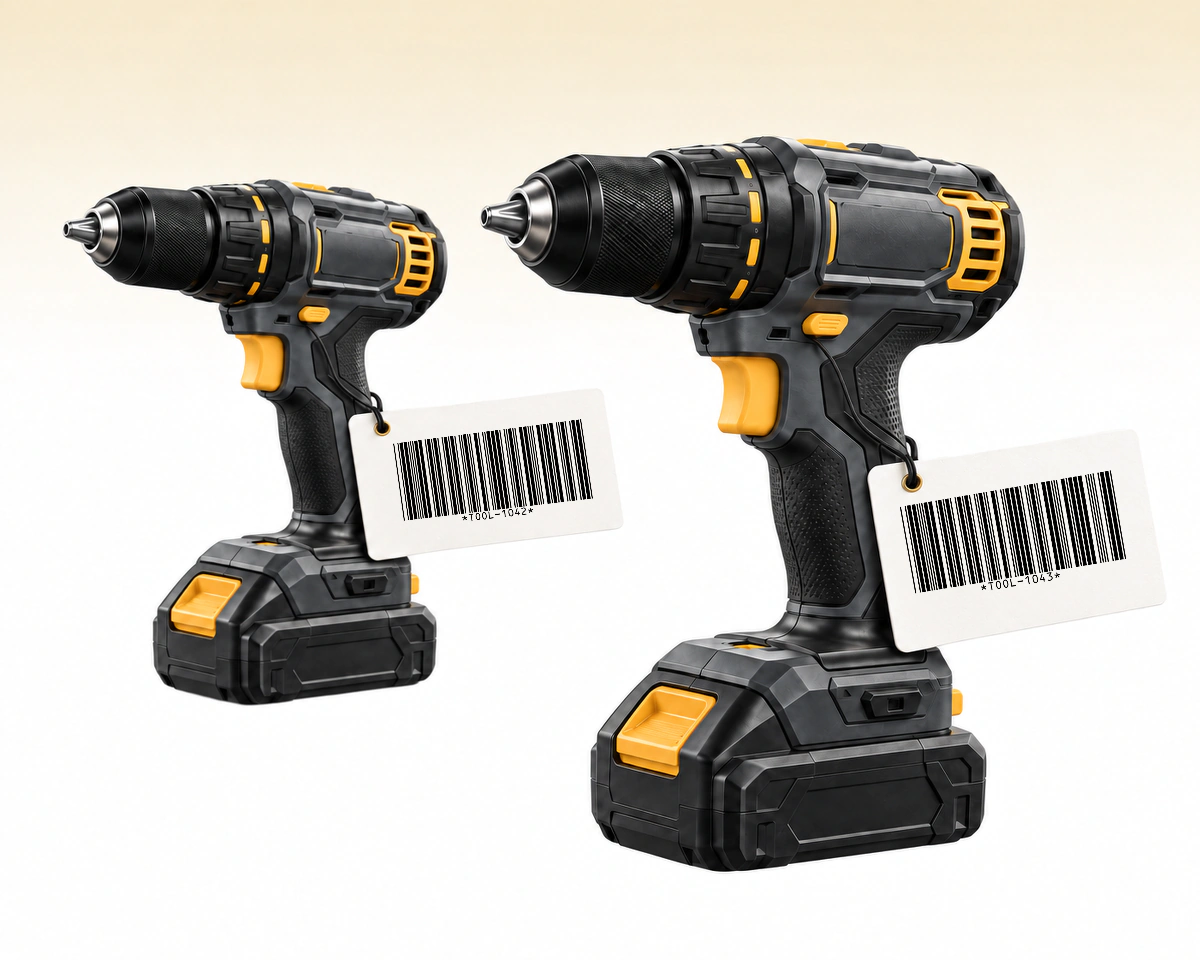
Два еднакви инструмента могат да имат различни инвентарни идентификатори, например TOOL-1042 и TOOL-1043. Използвайте идентификатора на конкретния инструмент, ако системата отчита всеки екземпляр поотделно. Общият номер на модела обозначава модела, но не различава двата физически предмета.
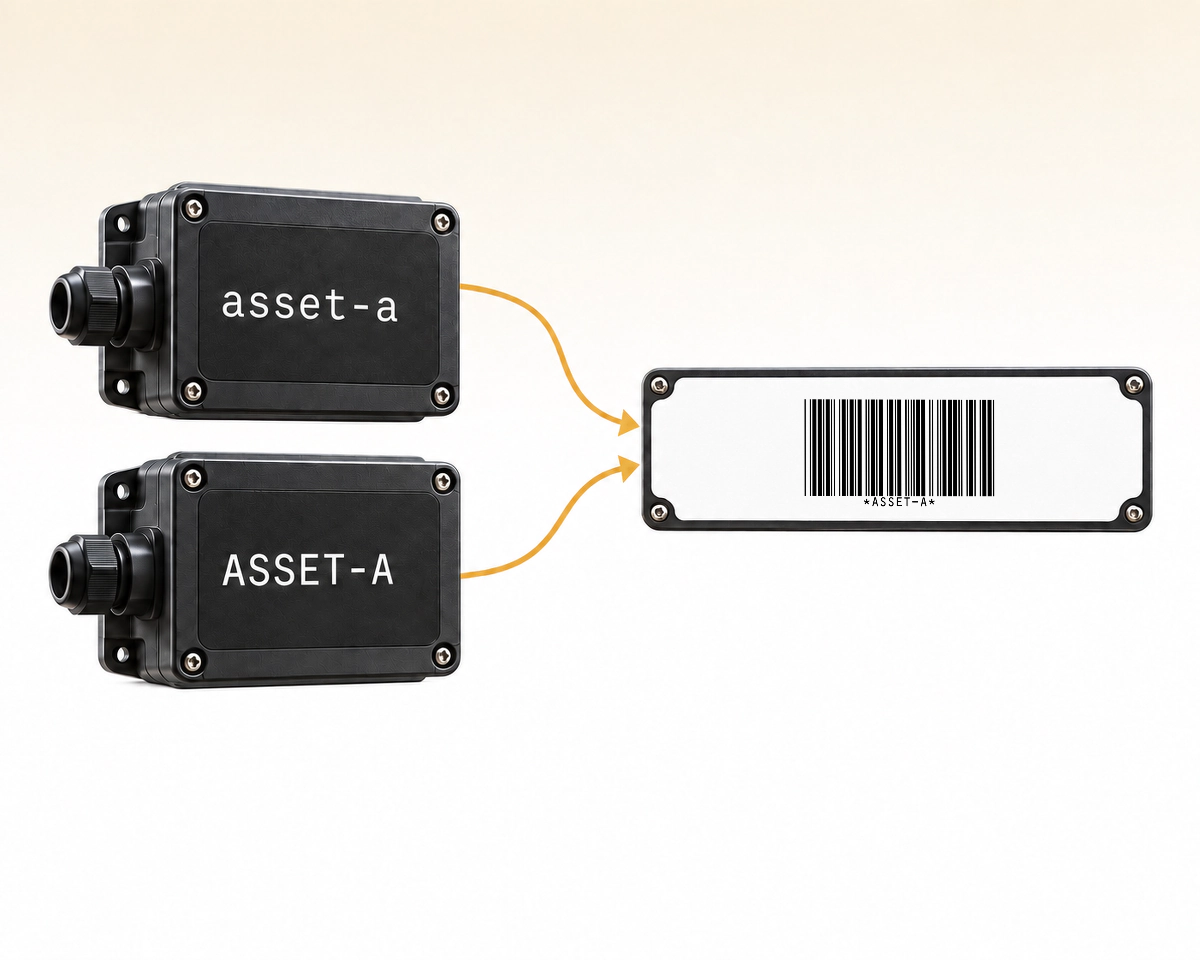
Ако asset-a и ASSET-A обозначават различни записи във вашата система, нормализирането на Code 39 в този редактор превръща и двете стойности в ASSET-A. Отстранете съвпадението преди етикетиране или изберете формат, който запазва необходимата разлика между малки и главни букви, например Code 128.
QR Code AI проверява знаците на Code 39 и преобразува буквите в главни, преди да запази етикет на актив. Сравнете този процес с Code 128, когато регистърът ви на активи трябва да запазва референции с малки букви. Зелените отметки показват по-добро съответствие с посочената нужда. Изберете икона или подчертан надпис за подробности.
| Критерий за сравнение | Code 39 | Code 128 |
|---|---|---|
Малки букви | Изход с главни буквиИзход с главни букви Преобразувани в главни букви | Запазени в кодираната стойност |
Входен текст | A–Z · 0–9 · символиA–Z · 0–9 · символи A–Z, цифри, интервали и - . $ / + % | ASCII + малки буквиASCII + малки букви Печатаем ASCII, включително малки букви |
Входен лимит | 1–60 знака1–60 знака От 1 до 60 знака | 1–80 знака1–80 знака От 1 до 80 знака |
Примерен ID | ASSET-2048 | Asset-2048-blue |
Подходящ за | Изисква се Code 39Изисква се Code 39 Използвайте, когато четецът или регистърът очаква Code 39 | Нужни са малки и главни буквиНужни са малки и главни букви Използвайте, когато процесът приема Code 128 и изисква малки и главни букви |
Съхранявайте нормализираната референция Code 39 в библиотеката на QR Code AI с търсене, организирайте я с тагове и преглеждайте едногодишната история на промените. Наблюдател в работното пространство може да преглежда и изтегля етикета, без да променя запазения запис.
Това са двете конфигурации на редактора QR Code AI, а не универсални ограничения на капацитета. Разширеният Full ASCII Code 39 е отделен вариант и не се предлага тук. Потвърдете настройките на скенера, преди да променяте съществуващи етикети на активи. Прегледът на ISO за Code 39 определя основната символика; ограниченията на знаците и дължината по-горе описват този редактор.

Превърнете складови идентификатори и референтни номера в баркодове за печат.
Създайте баркод Code 128
Кодирайте текст и идентификатори в компактен двумерен символ.
Създайте баркод Data Matrix
Кодирайте полета за GTIN, партида и дата в един структуриран баркод.
Създайте баркод GS1-128

Създайте баркод за търговия на дребно от определения за продукта ви 13-цифрен номер.
Създайте баркод EAN-13
Създайте баркод UPC-A от определения за вашия продукт номер.
Генератор на баркодове UPC-AВъвеждане, печат и работа със запазени баркодове
Редакторът приема до 60 символа от A–Z, 0–9, интервал и - . $ / + %. Малките букви се преобразуват в главни. Не предлага разширеното кодиране Full ASCII Code 39 за произволен текст.
Не. Въведете само идентификатора. Генераторът добавя началната и крайната структура на символа. В този редактор звездичката не се приема като част от въведената стойност.
Да. QR Code AI предлага векторни файлове SVG, PDF и EPS, както и растерни файлове PNG, JPG и WebP. Запазете целия символ и празните полета около него в оформлението. Проверете отпечатана проба в предвидения размер със съвместим скенер.
Изтегленият баркод съдържа фиксирани данни и няма вграден срок на валидност. Промяната на запазена стойност изисква изтегляне и отпечатване на нов символ; съществуващите копия запазват първоначалните си данни. Тези баркодове не предоставят анализ на сканиранията или пренасочвания с възможност за промяна. Свързана складова или касова система може да актуализира собствения си запис за същия идентификатор. За уеб връзки към клиенти с анализ на сканиранията използвайте QR код за URL и проследяване на QR кодове.
Да. Личният акаунт и всяко работно пространство без Premium могат да създадат три баркода. Архивирането на баркод не освобождава място за създаване; Premium позволява допълнителни създавания. Създаването, редактирането или изтеглянето на баркод не стартира седемдневния пробен период. Той започва с първия динамичен QR код или умна връзка в съответния акаунт или работно пространство. Баркодът запазва директно кодираната си стойност след края на пробния период; няма управлявано пренасочване, което трябва да се поддържа активно.