Въведете правилните данни
Въведете пълната 8-цифрена стойност за UPC-E с цифрата за системата на номериране и контролната цифра. Използвайте подходящ определен идентификатор; не съкращавайте ръчно UPC-A номер.
Създайте компактен символ UPC-E от подходящ продуктов идентификатор


UPC-E е компактно баркод представяне на UPC номера, които отговарят на определени условия. Чрез правила за премахване на нули представя подходящ UPC-A номер в по-малък символ. Не всеки UPC-A номер отговаря на тези условия. Редакторът очаква пълна 8-цифрена стойност за UPC-E: цифра за системата на номериране, шест цифри с данни и последна контролна цифра. Подробности ще намерите в общите спецификации на GS1.
Ако продуктът вече има одобрен UPC-E идентификатор, копирайте пълната стойност в редактора и я сравнете с продуктовия запис. Не въвеждайте произволен шестцифрен SKU и не премахвайте нули сами. Проверете резултата от скенера в приемащия софтуер, защото настройките му могат да разгънат UPC-E до UPC-A.
Въведете данните, проверете символа и тествайте изтегления етикет в процеса, в който ще се сканира.
Въведете пълната 8-цифрена стойност за UPC-E с цифрата за системата на номериране и контролната цифра. Използвайте подходящ определен идентификатор; не съкращавайте ръчно UPC-A номер.
Изберете тъмен символ върху по-светъл фон. Запазете вградените тихи зони и при нужда добавете отстояние. Прегледайте визуализацията и отстранете грешките при проверката на данните или сканируемостта.
Изберете PNG, JPG, WebP, SVG, PDF или EPS. Запазете пропорциите и свободните полета в оформлението, след което сканирайте отпечатана проба с предвидения четец и сравнете получените данни.
Проверете данните, запазете свободните полета и изберете подходящия файл за етикета.
В зависимост от настройките си скенерът може да върне разгъната стойност UPC-A. Потвърдете очаквания резултат в приемащата система преди печат и запазете връзката с един и същ продукт.
Генераторът запазва необходимите тихи зони около символа. Оставете тези пространства празни в оформлението и тествайте отпечатана проба в предвидения размер със скенера, който ще използвате.
Изтеглете векторни файлове SVG, PDF или EPS, или изображения PNG, JPG или WebP. Всеки експортиран файл се сверява със запазените данни; тествайте и крайния отпечатък върху предвидения материал. Сравнете шестте формата за изтегляне на баркодове в нашето ръководство.
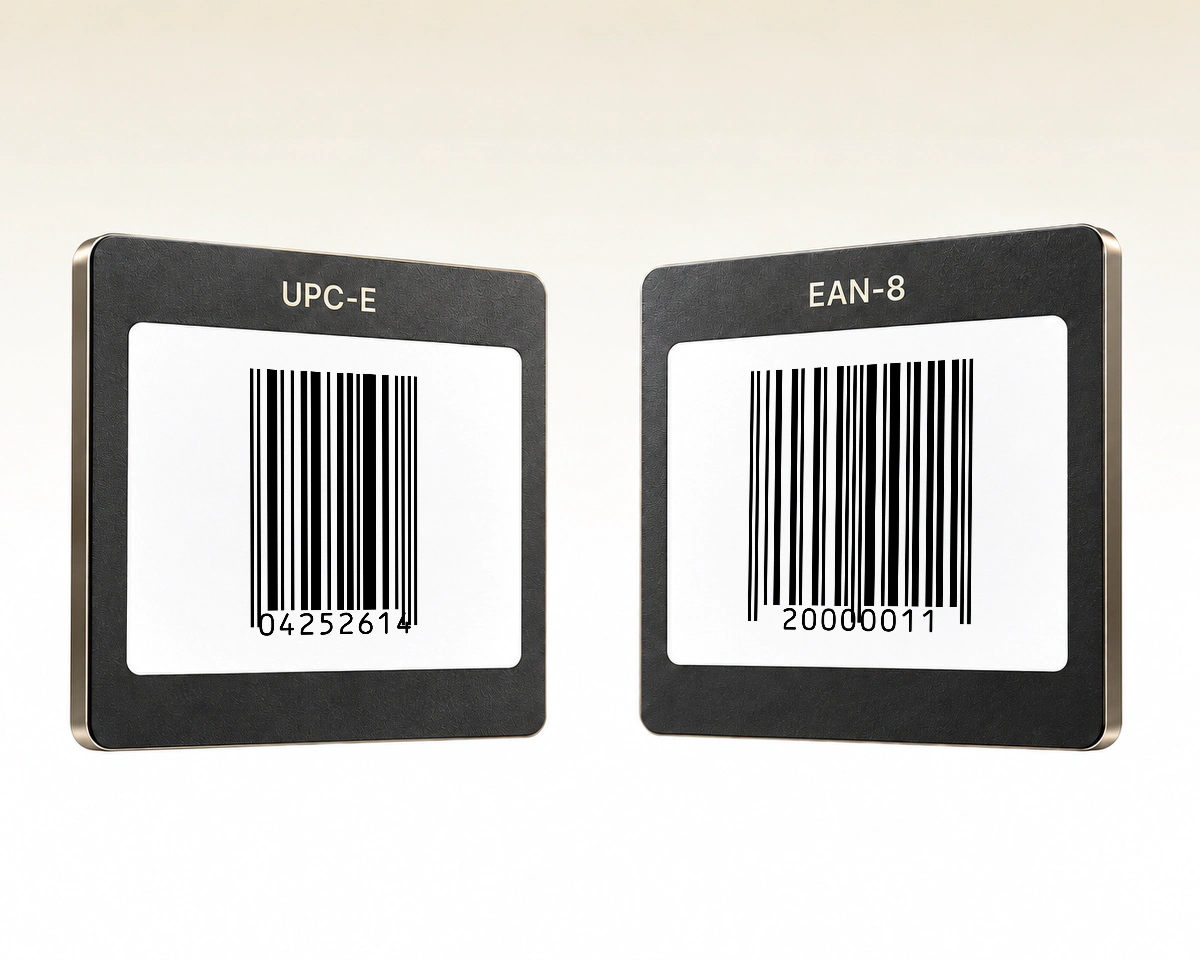
Този редактор използва осем цифри за пълната стойност на UPC-E, но броят на цифрите сам по себе си не определя формата. UPC-E представя UPC номер, подходящ за компресиране; EAN-8 използва определен GTIN-8. Избирайте формата според записа на продуктовия идентификатор, а не според дължината на стойността.
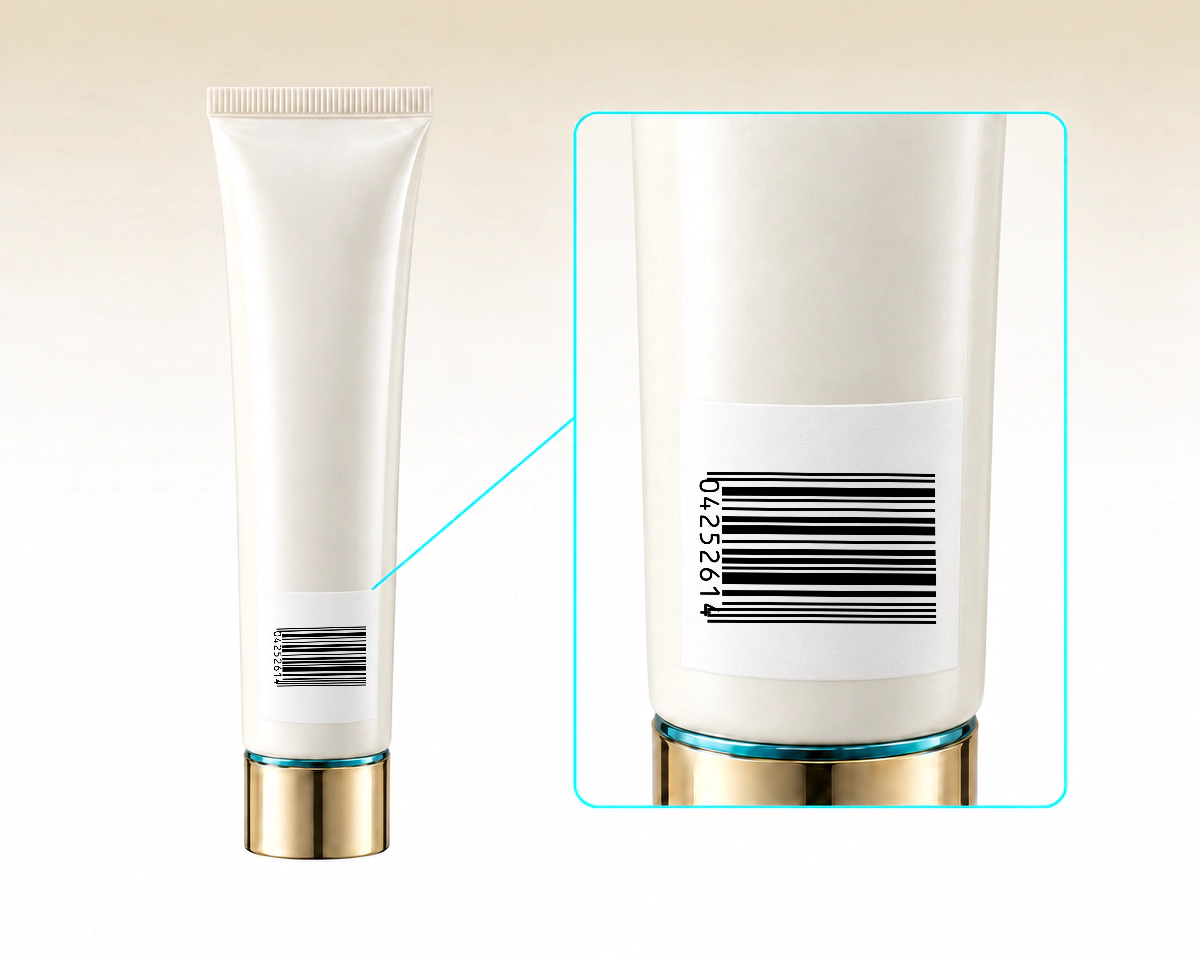
Върху малка цилиндрична опаковка ориентацията на баркода влияе на това каква част от символа вижда скенерът. GS1 препоръчва разположение като стълба, с линии, успоредни на основата на опаковката. Уточнете позицията с печатницата, така че цялата ширина на баркода да остава видима въпреки извивката.
QR Code AI проверява пълния осемцифрен UPC-E вход, включително поддържаната номерна система и правилата за компресия. Сравнете UPC-E с UPC-A, преди да решите какво скенерът трябва да изпраща към продуктовия каталог. Изберете икона или подчертан надпис за подробности.
| Критерий за сравнение | UPC-E | UPC-A |
|---|---|---|
Представяне | Компресиран GTIN-12Компресиран GTIN-12 Допустим GTIN-12 с потиснати нули | Пълен GTIN-12Пълен GTIN-12 Пълно GTIN-12 представяне |
Входни данни | Общо 8 цифриОбщо 8 цифри 8 цифри: номерна система, 6 цифри данни и контролна цифра | Общо 12 цифриОбщо 12 цифри 12 цифри с контролната цифра |
Допустимост | Правила за компресияПравила за компресия Само номера, които отговарят на правилата UPC-E | Присвоен UPC-AПрисвоен UPC-A Присвоен продуктов номер UPC-A |
Скенер: изход | Може да се разгъне до UPC-AМоже да се разгъне до UPC-A Може да се разгъне до съответния 12-цифрен UPC-A | Обикновено 12 цифриОбикновено 12 цифри Обикновено пълните 12 цифри |
Сверка | Съгласувайте с каталожния записСъгласувайте с каталожния запис Сравнете разгънатия изход със записа | Запазете началната нулаЗапазете началната нула Запазете началната нула в каталога |
QR Code AI запазва необходимата тиха зона и предлага нативна SVG, PDF и EPS графика за компактен етикет. Проверката чрез декодиране на крайния файл сравнява изтеглянето със запазената стойност и формат; тя не настройва как приемащият скенер подава UPC-E.
По-малък символ не създава нов продуктов идентификатор. Не въвеждайте произволен шестцифрен SKU и не изтривайте нули сами. Описаният тук осемцифрен вход е изискването за вход на QR Code AI. Вижте обяснението на GS1 US за типовете баркодове; конфигурацията на приемащия скенер определя как се предава стойността.

Създайте баркод UPC-A от определения за вашия продукт номер.
Генератор на баркодове UPC-A
Създайте етикети EAN-8 за продукти с определен 8-цифрен GTIN.
Създайте баркод EAN-8
Създайте баркод за търговия на дребно от определения за продукта ви 13-цифрен номер.
Създайте баркод EAN-13
Превърнете складови идентификатори и референтни номера в баркодове за печат.
Създайте баркод Code 128

Кодирайте полета за GTIN, партида и дата в един структуриран баркод.
Създайте баркод GS1-128Въвеждане, печат и работа със запазени баркодове
Редакторът очаква осем цифри: цифра за системата на номериране, шест цифри с данни и контролна цифра. Поддържа системи на номериране 0 и 1. Въведете пълната стойност за UPC-E и сравнете всяка корекция с определения идентификатор.
Не. UPC-E използва конкретни правила за премахване на нули, затова само подходящи UPC-A номера могат да бъдат представени по този начин. Не изтривайте нули или други цифри, за да поберете номер в по-кратко поле.
Някои скенери разгъват UPC-E до съответната стойност UPC-A. Проверете настройките за изхода на скенера и формата на номера, очакван от софтуера ви. По-дълга декодирана стойност може да се дължи на тези настройки, а не на различен продукт.
Да. QR Code AI предлага векторни файлове SVG, PDF и EPS, както и растерни файлове PNG, JPG и WebP. Запазете целия символ и празните полета около него в оформлението. Проверете отпечатана проба в предвидения размер със съвместим скенер.
Изтегленият баркод съдържа фиксирани данни и няма вграден срок на валидност. Промяната на запазена стойност изисква изтегляне и отпечатване на нов символ; съществуващите копия запазват първоначалните си данни. Тези баркодове не предоставят анализ на сканиранията или пренасочвания с възможност за промяна. Свързана складова или касова система може да актуализира собствения си запис за същия идентификатор. За уеб връзки към клиенти с анализ на сканиранията използвайте QR код за URL и проследяване на QR кодове.
Да. Личният акаунт и всяко работно пространство без Premium могат да създадат три баркода. Архивирането на баркод не освобождава място за създаване; Premium позволява допълнителни създавания. Създаването, редактирането или изтеглянето на баркод не стартира седемдневния пробен период. Той започва с първия динамичен QR код или умна връзка в съответния акаунт или работно пространство. Баркодът запазва директно кодираната си стойност след края на пробния период; няма управлявано пренасочване, което трябва да се поддържа активно.