Dirigeix els visitants a la botiga adequada
Afegeix la fitxa de l’App Store per a iPhone i la de Google Play per a Android. Amb el mateix enllaç, els visitants arriben a la botiga que has afegit per al seu dispositiu sense haver de triar-la abans.


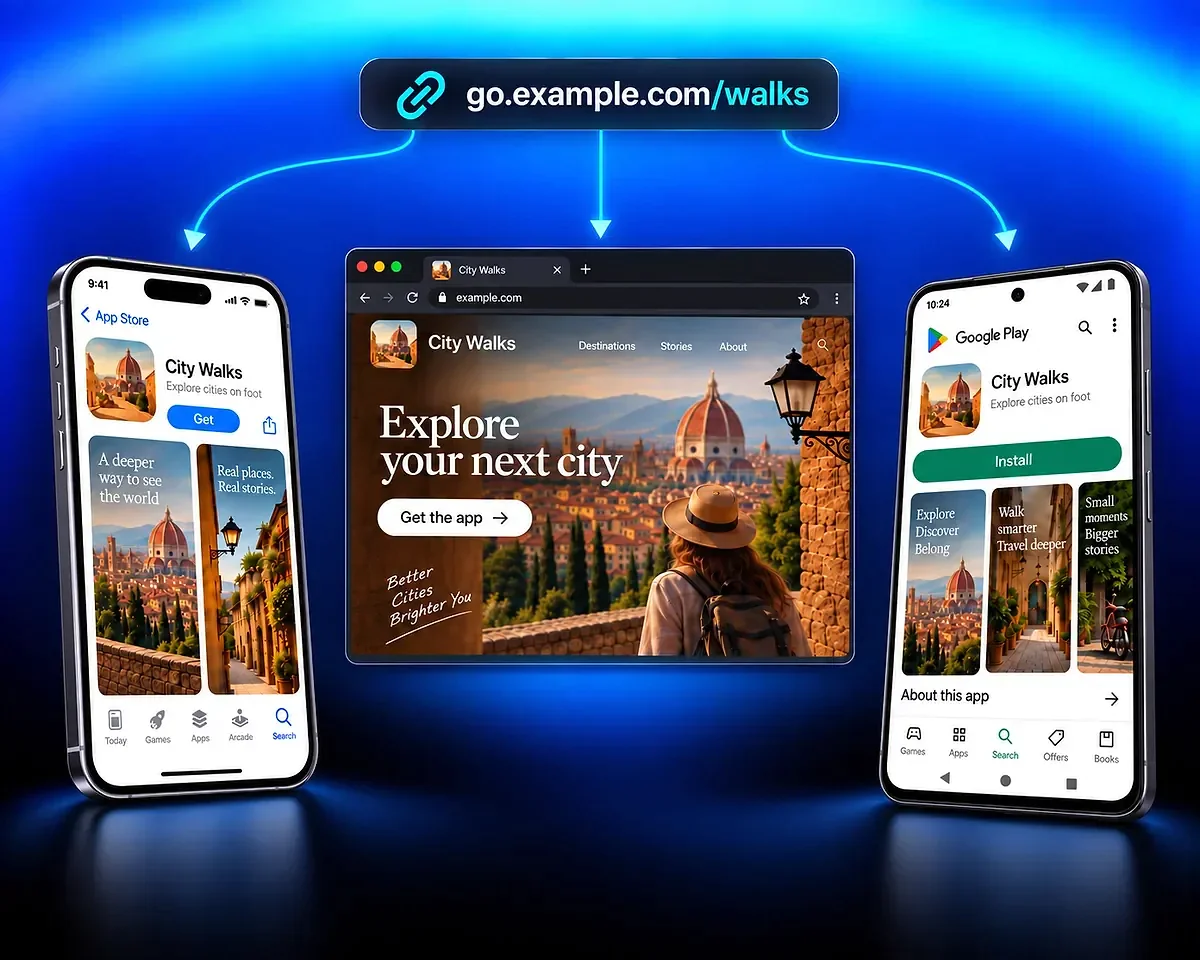
OneLink reuneix les fitxes de les botigues i el web de l’aplicació en un enllaç curt. Comparteix la mateixa adreça als teus canals en línia: QR Code AI tria la destinació segons el dispositiu del visitant.
Afegeix la fitxa de l’App Store per a iPhone i la de Google Play per a Android. Amb el mateix enllaç, els visitants arriben a la botiga que has afegit per al seu dispositiu sense haver de triar-la abans.
Afegeix un web per als visitants d’ordinador i els que no tenen un enllaç de botiga compatible. Fes-lo servir per presentar l’aplicació, explicar quines plataformes admet o oferir una altra manera d’explorar el contingut.
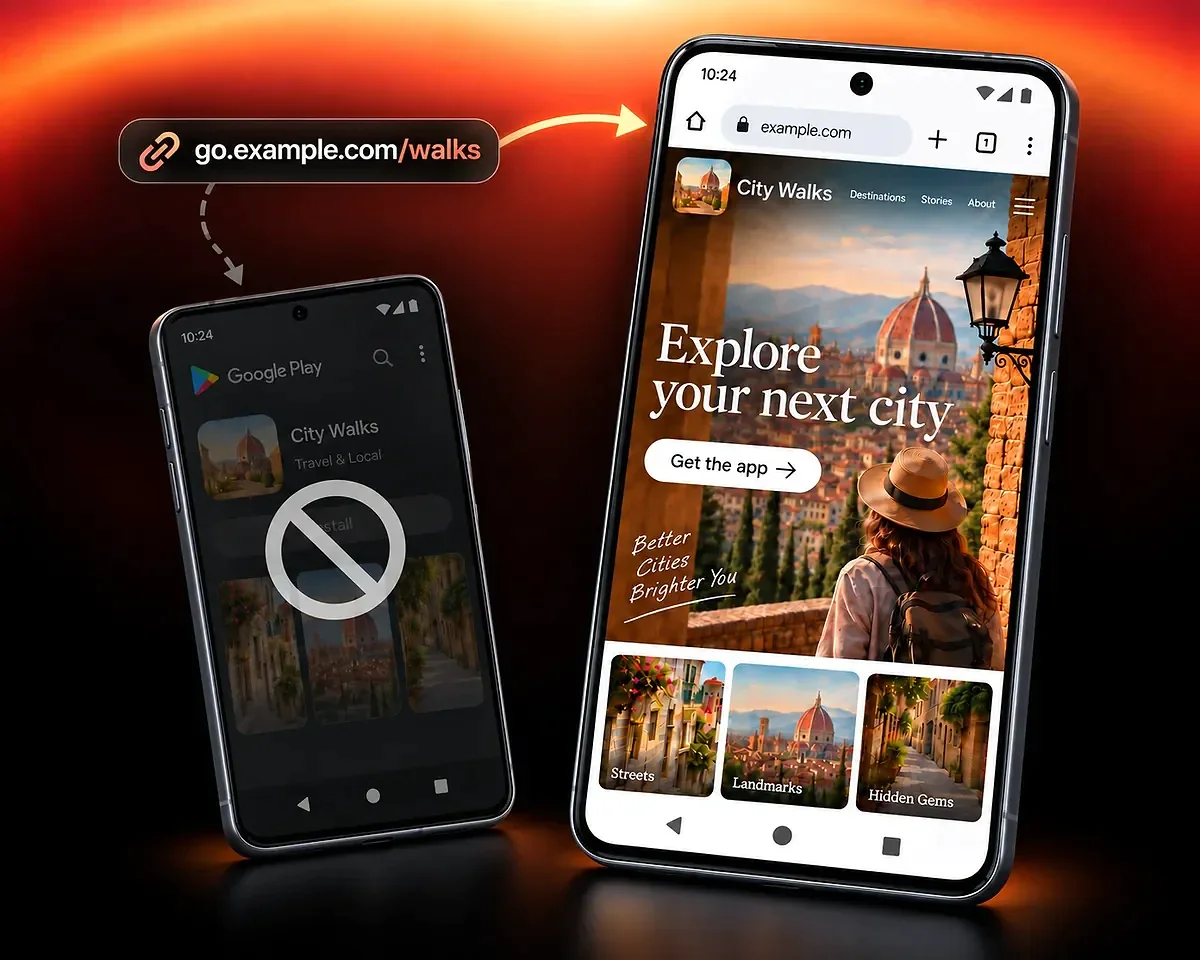
L’exemple fictici de City Walks mostra com un enllaç de campanya pot servir visitants d’iPhone, Android i ordinador, fins i tot quan falta una fitxa en una botiga.
Comparteix l’enllaç de City Walks en un butlletí de viatges, un perfil social o un missatge. Amb les tres destinacions afegides, els visitants d’iPhone arriben a l’App Store, els d’Android a Google Play i els d’ordinador al web de City Walks.
Si l’aplicació està disponible per a iPhone però no per a Android, afegeix-ne el web com a alternativa. Els visitants d’Android hi podran conèixer l’aplicació i les plataformes compatibles en lloc d’arribar a una fitxa de Google Play no disponible.
Comença pels camps de l’App Store a l’editor de més amunt. Cal almenys una adreça vàlida de botiga o de web.
Enganxa les adreces públiques de les fitxes de l’App Store i Google Play als camps corresponents. Afegeix només les versions existents. Google documenta el format dels enllaços a les fitxes d’aplicacions: fes servir l’URL de la fitxa, no una cerca a la botiga ni una pàgina de la consola de desenvolupadors.
Fes servir el camp «Enllaç del lloc web» per al web de l’aplicació o una altra pàgina útil. Així ofereixes una destinació als visitants d’ordinador i als que no tenen un enllaç de botiga compatible. N’hi ha prou amb una adreça vàlida; no cal omplir els tres camps.
Personalitza la previsualització per compartir i selecciona «Crea un enllaç intel·ligent» per continuar al teu compte de QR Code AI i desar l’enllaç. Abans de compartir-lo, obre l’adreça desada a iPhone, Android i ordinador per comprovar les botigues i l’alternativa web.
Mantén la mateixa adreça curta als correus, missatges i perfils socials quan canviï una fitxa de botiga o el web. Edita la destinació i desa l’enllaç intel·ligent perquè els visitants següents arribin a l’adreça actualitzada.
Per a cartells i envasos, crea un codi QR de descàrrega d’aplicacions. El codi QR permet arribar a les destinacions de l’aplicació escanejant-lo en lloc de tocar un enllaç.
Consulta les estadístiques de clics per conèixer el trànsit de l’enllaç, els dispositius dels visitants i l’origen dels clics. Compara l’activitat dels enllaços entre campanyes per decidir on els compartiràs després.
Aquests informes mesuren clics a l’enllaç. Per consultar instal·lacions, primers passos a l’aplicació i compres, revisa per separat els informes de l’aplicació o de la botiga.
Afegeix un codi QR als materials impresos, obre contingut compatible en una aplicació o revisa l’activitat de les campanyes.
Crea un codi QR per a les destinacions de l’aplicació, personalitza’n el disseny i prova el fitxer exportat abans d’imprimir-lo.
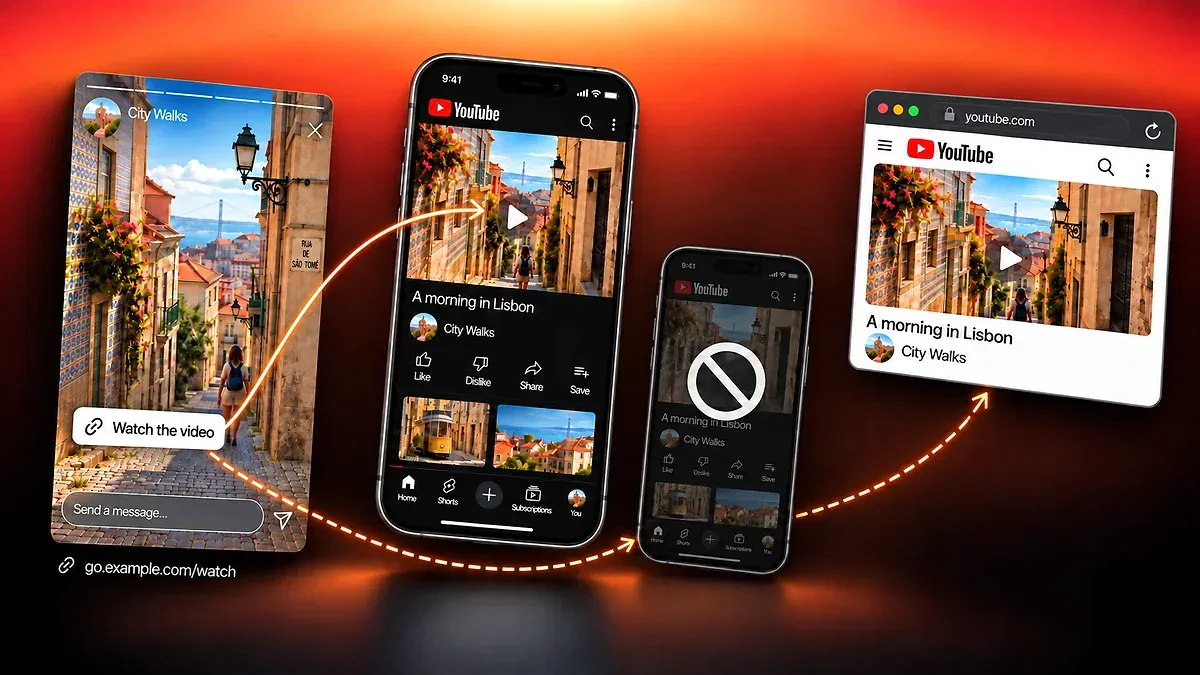
Comparteix contingut compatible amb un enllaç que l’obre a l’aplicació quan és possible, manté una alternativa web i mesura els clics.

Compara escanejos dels codis QR gestionats i clics als enllaços intel·ligents, consulta informes de campanyes i comparteix estadístiques agregades.
Comparteix l’enllaç de descàrrega amb QR Code AI, una plataforma que utilitzen 500.000 persones en més de 200 països.
4M
500K
200+
Destinacions, alternatives segons la plataforma i mesurament dels clics
OneLink reuneix les destinacions de l’App Store, Google Play i el web de l’aplicació en un enllaç curt. QR Code AI tria una destinació disponible per al dispositiu del visitant. A l’editor, OneLink fa servir el tipus d’enllaç intel·ligent App Store / Play Store; la redirecció bàsica segons la plataforma no requereix les Regles de destinació.
N’hi ha prou amb una destinació vàlida com a mínim. Afegeix les fitxes de botiga existents de l’aplicació i, si convé, una pàgina web per als altres visitants. Cadascun dels tres camps és opcional, però la configuració ha d’incloure una adreça vàlida de botiga iOS, botiga Android o web.
Els visitants d’ordinador van al web que has afegit. Quan no hi ha un enllaç de botiga compatible amb el dispositiu, l’alternativa és el web o una altra botiga disponible. Si només hi ha un enllaç de botiga iOS i cap web, els visitants d’Android i d’ordinador també arriben a aquella fitxa; això no permet instal·lar l’aplicació iOS a Android. Les Regles de destinació opcionals poden modificar la redirecció. Si no es compleix cap regla, s’apliquen la redirecció habitual segons la plataforma i l’alternativa.
Edita la destinació de la botiga o del web i desa l’enllaç intel·ligent. Els visitants següents poden continuar fent servir la mateixa adreça curta sense substituir-la a cada campanya. Comprova l’enllaç desat després de modificar o eliminar una destinació.
OneLink registra els clics comptabilitzats als enllaços intel·ligents i les dades de context admeses. Visitar una fitxa de botiga no demostra una instal·lació, i aquests informes no ofereixen una taxa de conversió a instal·lacions. Fes servir els informes de l’aplicació o de la botiga per mesurar els resultats després de la redirecció.
Un enllaç de descàrrega d’aplicacions es clica i dirigeix a una botiga o un web disponible. Un enllaç profund intenta obrir contingut compatible dins d’una aplicació nativa i manté una alternativa web. Un codi QR s’escaneja per arribar a la destinació, fet que el fa útil als materials físics.
Pots crear gratuïtament tres enllaços intel·ligents per compte personal i, per separat, per cada espai de treball sense Premium. La prova de set dies comença amb la creació del primer codi QR o enllaç intel·ligent en aquell compte o espai, o amb el primer escaneig o clic que compleixi els requisits si un codi o enllaç existent encara no ha iniciat la prova. Després de set dies consecutius, cal Premium en aquell compte o espai per continuar utilitzant les destinacions gestionades afectades. Sense Premium, els visitants d’aquestes destinacions veuen una pàgina de desactivació quan acaba la prova.