Zadejte správná data
Zadejte identifikátor majetku, například ASSET-2048. Zkontrolujte hodnotu s velkými písmeny a použijte jen podporované znaky; nepřidávejte počáteční ani koncové hvězdičky.
Vytvořte štítky majetku s velkými písmeny pro snímače používající Code 39


Čárový kód Code 39 představuje identifikátor pomocí čar a mezer, které kompatibilní snímač převede zpět na text. Hodí se, pokud stávající systém evidence majetku nebo zásob očekává Code 39. Tento editor podporuje velká písmena, číslice, mezery a znaky - . $ / + %. Zadejte až 60 znaků; malá písmena se převádějí na velká. Podrobnosti o formátu najdete ve specifikaci ISO pro Code 39.
Pro štítek vybavení použijte ASSET-2048 a načtěte jej do příslušného pole v evidenci majetku. Počáteční a koncové znaky nechte na generátoru; kolem hodnoty nepište hvězdičky. Pokud záznam vyžaduje malá písmena nebo další tisknutelné interpunkční znaky, před výběrem formátu porovnejte Code 128.
Zadejte data, zkontrolujte symbol a stažený štítek otestujte v prostředí, ve kterém se bude snímat.
Zadejte identifikátor majetku, například ASSET-2048. Zkontrolujte hodnotu s velkými písmeny a použijte jen podporované znaky; nepřidávejte počáteční ani koncové hvězdičky.
Zvolte tmavý symbol na světlejším pozadí. Zachovejte vestavěné tiché zóny a podle potřeby přidejte odsazení. Prohlédněte si náhled a opravte chyby ve vstupu nebo skenovatelnosti.
Zvolte PNG, JPG, WebP, SVG, PDF nebo EPS. V návrhu zachovejte proporce a volné okraje. Poté načtěte vytištěný vzorek zamýšleným snímačem a porovnejte získaná data.
Zkontrolujte data, zachovejte volné okraje a vyberte vhodný soubor pro svůj štítek.
Na vytištěném štítku i v evidenci majetku používejte stejný identifikátor. Ověřte, že je snímač nastavený pro Code 39 a že jeho nastavení kontrolního součtu odpovídá přijímající aplikaci.
Generátor zachovává povinné tiché zóny kolem symbolu. V návrhu ponechte tato místa prázdná a vytištěný vzorek otestujte v zamýšlené velikosti snímačem, který budete používat.
Stáhněte vektorové soubory SVG, PDF nebo EPS či obrázky PNG, JPG nebo WebP. Každý export se kontroluje podle uložených dat; otestujte také výsledný tisk na zamýšleném materiálu. Porovnejte šest formátů pro stažení čárových kódů v našem průvodci.
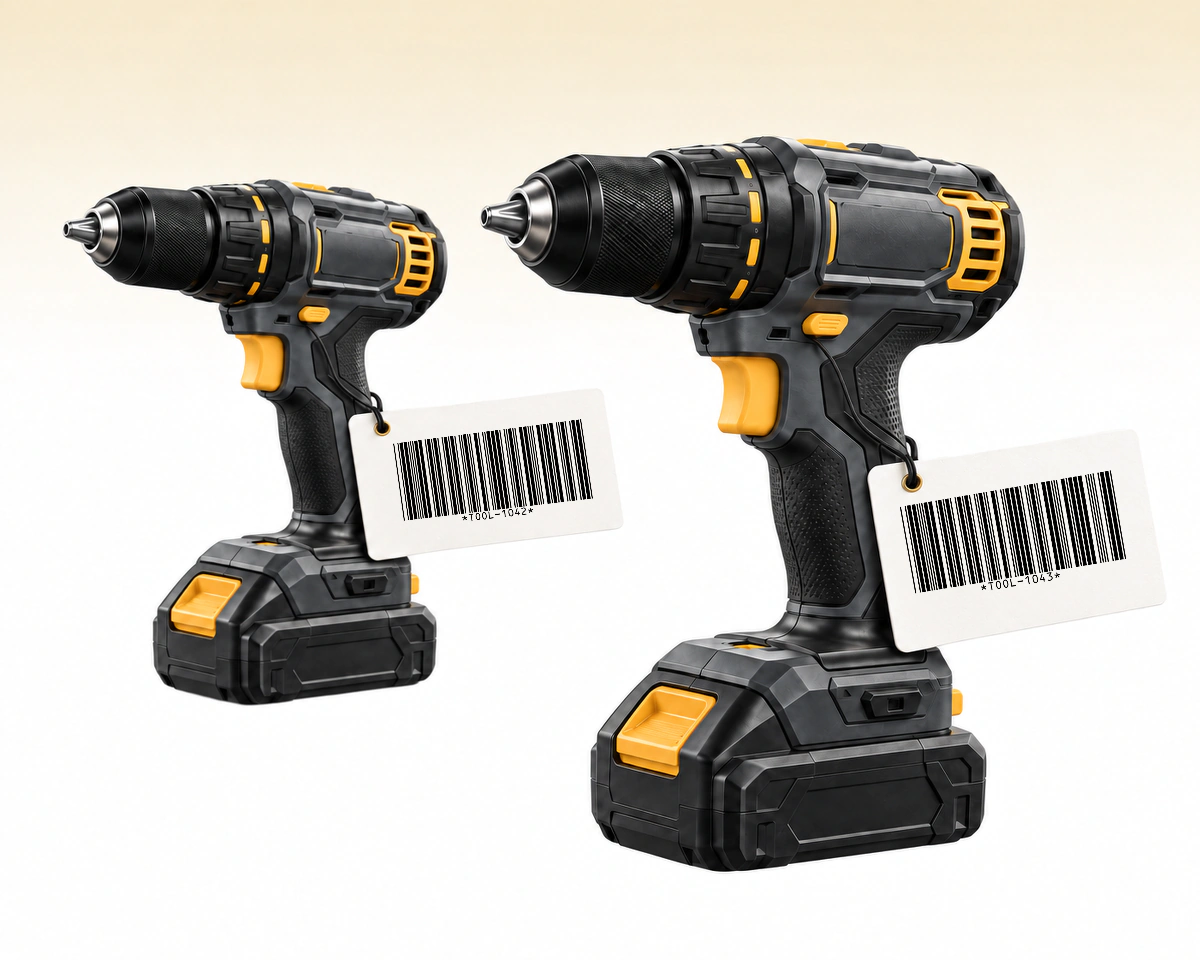
Dva stejné nástroje mohou mít různé identifikátory majetku, například TOOL-1042 a TOOL-1043. Pokud evidence sleduje každý kus samostatně, použijte identifikátor konkrétního nástroje. Společné číslo modelu označuje model, takže dva fyzické nástroje nerozliší.
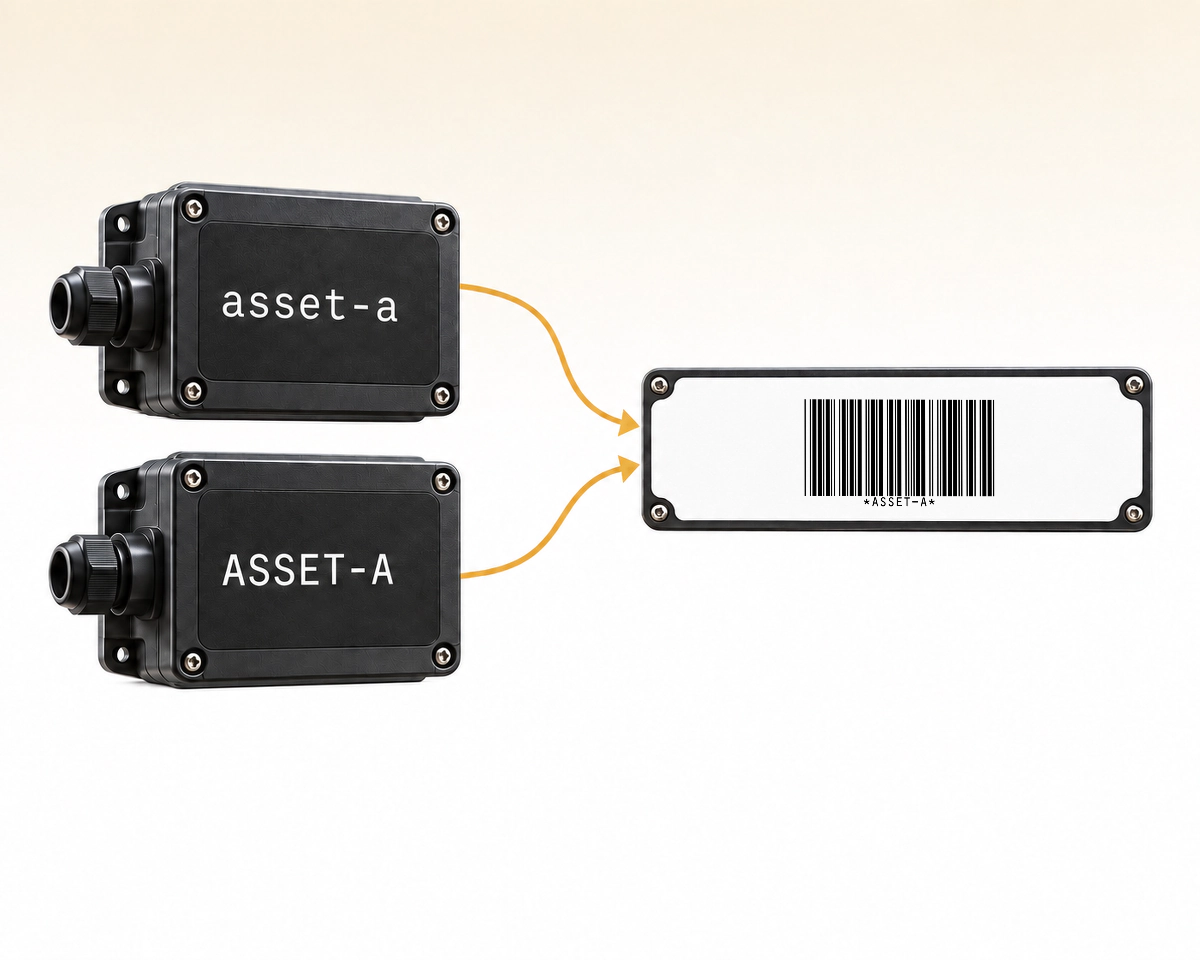
Pokud vaše evidence považuje asset-a a ASSET-A za různé záznamy, normalizace Code 39 v tomto editoru převede obě hodnoty na ASSET-A. Vyřešte tuto kolizi před označením předmětů nebo použijte formát, který zachová potřebné rozlišení velkých a malých písmen, například Code 128.
QR Code AI kontroluje znaky Code 39 a před uložením majetkového štítku převádí písmena na velká. Porovnejte tento postup s Code 128, pokud evidence majetku musí zachovat malá písmena. Zelené značky označují vhodnější volbu pro uvedenou potřebu. Podrobnosti otevřete ikonou nebo podtrženým textem.
| Co porovnáváme | Code 39 | Code 128 |
|---|---|---|
Malá písmena | Velká písmena na výstupuVelká písmena na výstupu Převod na velká písmena | Zachováno v zakódované hodnotě |
Text editoru | A–Z · 0–9 · znakyA–Z · 0–9 · znaky A–Z, číslice, mezery a - . $ / + % | ASCII + malá písmenaASCII + malá písmena Tisknutelné ASCII včetně malých písmen |
Limit editoru | 1–60 znaků1–60 znaků 1 až 60 znaků | 1–80 znaků1–80 znaků 1 až 80 znaků |
Příklad ID | ASSET-2048 | Asset-2048-blue |
Vhodný postup | Požadován Code 39Požadován Code 39 Použijte, pokud čtečka a evidence vyžadují Code 39 | Nutná malá písmenaNutná malá písmena Použijte, pokud postup podporuje Code 128 a potřebuje zachovat velikost písmen |
Normalizovaný identifikátor Code 39 uchovejte v prohledávatelné knihovně QR Code AI, uspořádejte tagy a prohlížejte roční historii změn. Uživatel pracovního prostoru s přístupem jen pro čtení může štítek zobrazit a stáhnout bez změny uloženého záznamu.
Jde o dvě konfigurace editoru QR Code AI, nikoli univerzální kapacitní limity. Rozšířený Full ASCII Code 39 je samostatná varianta, kterou zde nenabízíme. Před změnou stávajících štítků ověřte nastavení skeneru. Přehled Code 39 od ISO určuje základní symboliku; uvedené limity znaků a délky popisují tento editor.

Proměňte skladové identifikátory a referenční čísla v čárové kódy k tisku.
Vytvořit čárový kód Code 128
Zakódujte text a identifikátory do kompaktního dvourozměrného symbolu.
Vytvořit čárový kód Data Matrix
Zakódujte GTIN, šarži a datum do jednoho strukturovaného čárového kódu.
Vytvořit čárový kód GS1-128
Připravte čárový kód na karton ze čtrnáctimístného GTIN.
Vytvořit čárový kód ITF-14
Vytvořte maloobchodní čárový kód z přiděleného třináctimístného čísla výrobku.
Vytvořit čárový kód EAN-13
Vytvořte čárový kód UPC-A z přiděleného čísla maloobchodního výrobku.
Generátor čárových kódů UPC-AVstupní data, tisk a fungování uložených čárových kódů
Editor přijímá až 60 znaků ze sady A–Z, 0–9, mezera a - . $ / + %. Malá písmena převádí na velká. Neposkytuje rozšířené kódování Full ASCII Code 39 pro libovolný text.
Ne. Zadejte pouze samotný identifikátor. Generátor doplní počáteční a koncovou strukturu symbolu. Hvězdičku tento editor jako součást vstupní hodnoty nepřijímá.
Ano. QR Code AI nabízí vektorové exporty SVG, PDF a EPS i rastrové soubory PNG, JPG a WebP. V návrhu zachovejte celý symbol včetně prázdných okrajů. Vytištěný vzorek ověřte v zamýšlené velikosti kompatibilním snímačem.
Stažený čárový kód obsahuje pevně daná data a nemá vestavěné datum vypršení platnosti. Změna uložené hodnoty vyžaduje stažení a tisk nového symbolu; stávající kopie si ponechají původní data. Tyto čárové kódy nenabízejí statistiky skenování ani upravitelná přesměrování. Připojený skladový či pokladní systém může aktualizovat vlastní záznam pro stejný identifikátor. Pro webové odkazy určené zákazníkům se statistikami skenování použijte QR kód pro URL a sledování QR kódů.
Ano. Osobní účet a každý pracovní prostor bez Premium mohou vytvořit tři čárové kódy. Archivací se místo pro další tvorbu neuvolní; Premium umožňuje vytvářet další kódy. Vytvoření, úprava ani stažení čárového kódu nespouští sedmidenní zkušební období. To začne prvním dynamickým QR kódem nebo smart linkem v daném prostoru. Čárový kód si i po skončení zkoušky uchovává přímo zakódovanou hodnotu; nemá spravované přesměrování, které by bylo třeba udržovat.