Zadejte správná data
Zadejte úplnou osmimístnou hodnotu UPC-E s číslicí číselného systému a kontrolní číslicí. Použijte vhodný přidělený identifikátor; číslo UPC-A ručně nezkracujte.
Vytvořte kompaktní symbol UPC-E z vhodného identifikátoru výrobku


UPC-E je kompaktní podoba čárového kódu pro vyhovující čísla UPC. Pomocí pravidel pro vypouštění nul zobrazí vhodné číslo UPC-A v menším symbolu. Ne každé číslo UPC-A tyto podmínky splňuje. Editor očekává úplnou osmimístnou hodnotu UPC-E: číslici číselného systému, šest datových číslic a závěrečnou kontrolní číslici. Podrobnosti najdete v obecných specifikacích GS1.
Pokud výrobek již má schválený identifikátor UPC-E, zkopírujte celou hodnotu do editoru a porovnejte ji se záznamem výrobku. Nezadávejte libovolný šestimístný SKU ani sami neodstraňujte nuly. Výstup snímače otestujte v přijímajícím softwaru, protože nastavení snímače může rozšířit UPC-E na UPC-A.
Zadejte data, zkontrolujte symbol a stažený štítek otestujte v prostředí, ve kterém se bude snímat.
Zadejte úplnou osmimístnou hodnotu UPC-E s číslicí číselného systému a kontrolní číslicí. Použijte vhodný přidělený identifikátor; číslo UPC-A ručně nezkracujte.
Zvolte tmavý symbol na světlejším pozadí. Zachovejte vestavěné tiché zóny a podle potřeby přidejte odsazení. Prohlédněte si náhled a opravte chyby ve vstupu nebo skenovatelnosti.
Zvolte PNG, JPG, WebP, SVG, PDF nebo EPS. V návrhu zachovejte proporce a volné okraje. Poté načtěte vytištěný vzorek zamýšleným snímačem a porovnejte získaná data.
Zkontrolujte data, zachovejte volné okraje a vyberte vhodný soubor pro svůj štítek.
Podle nastavení může snímač vrátit rozšířenou hodnotu UPC-A. Před tiskem štítků ověřte očekávaný výstup v přijímajícím systému a zachovejte přiřazení ke stejnému výrobku.
Generátor zachovává povinné tiché zóny kolem symbolu. V návrhu ponechte tato místa prázdná a vytištěný vzorek otestujte v zamýšlené velikosti snímačem, který budete používat.
Stáhněte vektorové soubory SVG, PDF nebo EPS či obrázky PNG, JPG nebo WebP. Každý export se kontroluje podle uložených dat; otestujte také výsledný tisk na zamýšleném materiálu. Porovnejte šest formátů pro stažení čárových kódů v našem průvodci.
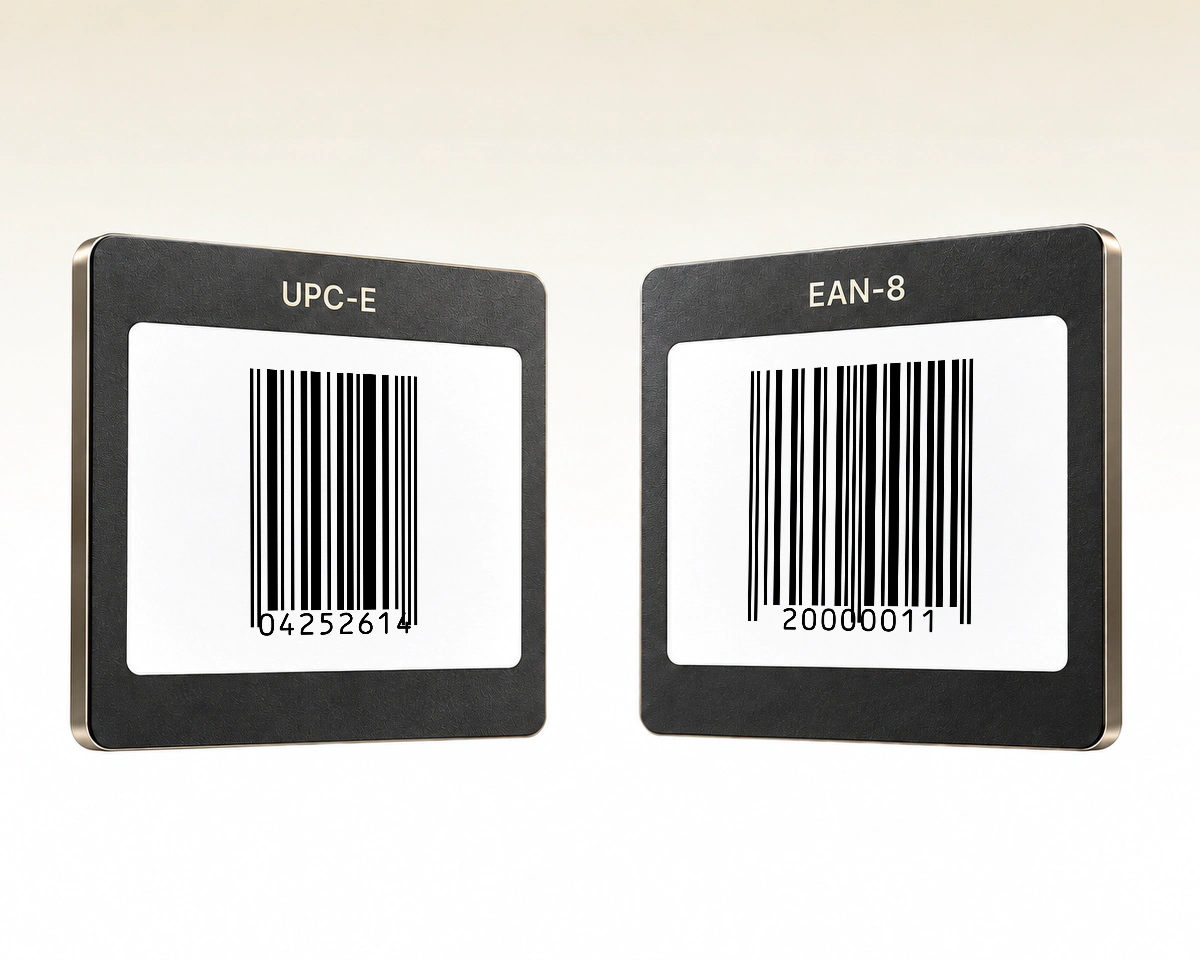
Tento editor používá pro úplnou hodnotu UPC-E osm číslic, ale samotných osm číslic formát čárového kódu neurčuje. UPC-E představuje číslo UPC, které lze zkomprimovat; EAN-8 používá přidělený GTIN-8. Formát vybírejte podle záznamu identifikátoru výrobku, nikoli podle délky hodnoty.
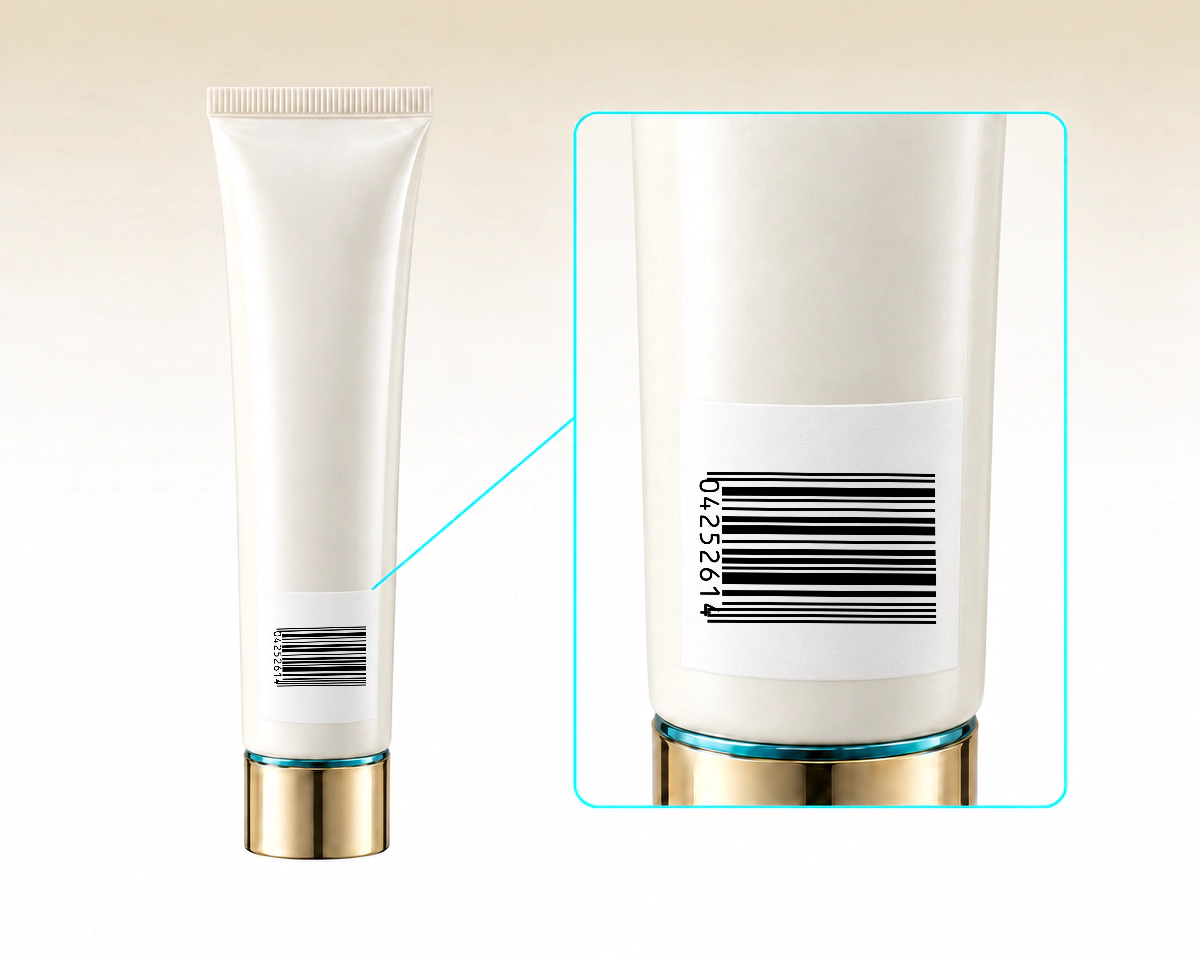
Na malé válcové nádobce ovlivňuje orientace čárového kódu, jak velkou část symbolu snímač uvidí. GS1 doporučuje uspořádání jako žebřík s čarami rovnoběžnými se základnou obalu pro tento tvar obalu. Umístění naplánujte s tiskárnou tak, aby byla i přes zakřivení viditelná celá šířka čárového kódu.
QR Code AI kontroluje úplný osmimístný vstup UPC-E včetně podporovaného číselného systému a pravidel komprese. Porovnejte UPC-E s UPC-A, než určíte, co má skener předat katalogu produktů. Podrobnosti otevřete ikonou nebo podtrženým textem.
| Co porovnáváme | UPC-E | UPC-A |
|---|---|---|
Znázornění | Komprimovaný GTIN-12Komprimovaný GTIN-12 Znázornění vhodného GTIN-12 s potlačením nul | Úplný GTIN-12Úplný GTIN-12 Úplné znázornění GTIN-12 |
Vstup editoru | Celkem 8 číslicCelkem 8 číslic 8 číslic: číselný systém, šest datových číslic a kontrolní číslice | Celkem 12 číslicCelkem 12 číslic 12 číslic včetně kontrolní |
Vhodnost | Pravidla kompresePravidla komprese Pouze čísla splňující pravidla komprese UPC-E | Přidělený UPC-APřidělený UPC-A Přidělené číslo produktu UPC-A |
Výstup skeneru | Lze rozvinout na UPC-ALze rozvinout na UPC-A Lze rozvinout na odpovídající 12místný UPC-A | Obvykle 12 číslicObvykle 12 číslic Obvykle úplné 12místné číslo |
Shoda záznamu | Soulad s katalogemSoulad s katalogem Porovnejte rozvinutý výstup se záznamem katalogu | Zachovat úvodní nuluZachovat úvodní nulu Zachovejte případnou úvodní nulu v katalogu |
QR Code AI zachovává požadovanou klidovou zónu a nabízí vektorové SVG, PDF a EPS pro kompaktní štítek. Kontrola konečného souboru porovnává stažený soubor s uloženou hodnotou a formátem; nenastavuje způsob vykazování UPC-E přijímajícím skenerem.
Menší symbol nevytváří nový identifikátor produktu. Nezadávejte libovolný šestimístný SKU ani sami nemažte nuly. Popsaný osmimístný vstup je kontrakt QR Code AI. Viz vysvětlení typů čárových kódů GS1 US; způsob předání hodnoty určuje konfigurace přijímajícího skeneru.

Vytvořte čárový kód UPC-A z přiděleného čísla maloobchodního výrobku.
Generátor čárových kódů UPC-A
Vytvořte štítky EAN-8 pro výrobky s přiděleným osmimístným GTIN.
Vytvořit čárový kód EAN-8
Vytvořte maloobchodní čárový kód z přiděleného třináctimístného čísla výrobku.
Vytvořit čárový kód EAN-13
Proměňte skladové identifikátory a referenční čísla v čárové kódy k tisku.
Vytvořit čárový kód Code 128
Připravte čárový kód na karton ze čtrnáctimístného GTIN.
Vytvořit čárový kód ITF-14
Zakódujte GTIN, šarži a datum do jednoho strukturovaného čárového kódu.
Vytvořit čárový kód GS1-128Vstupní data, tisk a fungování uložených čárových kódů
Editor očekává osm číslic: číslici číselného systému, šest datových číslic a kontrolní číslici. Podporuje číselné systémy 0 a 1. Zadejte celou hodnotu UPC-E a případnou opravu porovnejte s přiděleným identifikátorem.
Ne. UPC-E používá konkrétní pravidla pro vypouštění nul, takže takto lze zobrazit jen vyhovující čísla UPC-A. Neodstraňujte nuly ani jiné číslice jen proto, aby se číslo vešlo do kratšího pole.
Některé snímače rozšiřují UPC-E na odpovídající hodnotu UPC-A. Ověřte nastavení výstupu snímače a formát čísla, který očekává váš software. Delší dekódovaná hodnota může být důsledkem tohoto nastavení a nemusí označovat jiný výrobek.
Ano. QR Code AI nabízí vektorové exporty SVG, PDF a EPS i rastrové soubory PNG, JPG a WebP. V návrhu zachovejte celý symbol včetně prázdných okrajů. Vytištěný vzorek ověřte v zamýšlené velikosti kompatibilním snímačem.
Stažený čárový kód obsahuje pevně daná data a nemá vestavěné datum vypršení platnosti. Změna uložené hodnoty vyžaduje stažení a tisk nového symbolu; stávající kopie si ponechají původní data. Tyto čárové kódy nenabízejí statistiky skenování ani upravitelná přesměrování. Připojený skladový či pokladní systém může aktualizovat vlastní záznam pro stejný identifikátor. Pro webové odkazy určené zákazníkům se statistikami skenování použijte QR kód pro URL a sledování QR kódů.
Ano. Osobní účet a každý pracovní prostor bez Premium mohou vytvořit tři čárové kódy. Archivací se místo pro další tvorbu neuvolní; Premium umožňuje vytvářet další kódy. Vytvoření, úprava ani stažení čárového kódu nespouští sedmidenní zkušební období. To začne prvním dynamickým QR kódem nebo smart linkem v daném prostoru. Čárový kód si i po skončení zkoušky uchovává přímo zakódovanou hodnotu; nemá spravované přesměrování, které by bylo třeba udržovat.