Introduce los datos correctos
Introduce un identificador de activo, por ejemplo ASSET-2048. Revisa el valor en mayúsculas y utiliza solo los caracteres admitidos; no añadas asteriscos de inicio o fin.
Crea etiquetas de activos en mayúsculas para lectores que utilizan Code 39


Un código de barras Code 39 representa un identificador mediante barras y espacios que un lector compatible convierte de nuevo en texto. Resulta útil si un sistema de activos o inventario existente espera Code 39. Este editor admite letras mayúsculas, dígitos, espacios y los caracteres - . $ / + %. Puedes introducir hasta 60 caracteres; las minúsculas se convierten en mayúsculas. Consulta la especificación ISO de Code 39 para conocer el formato.
Utiliza ASSET-2048 para una etiqueta de equipo y escanéala en el campo correspondiente de tu registro de activos. Deja que el generador añada los caracteres de inicio y fin, en lugar de escribir asteriscos alrededor del valor. Si el registro depende de minúsculas u otros signos de puntuación imprimibles, compara Code 128 antes de elegir el formato de la etiqueta.
Introduce los datos, comprueba el símbolo y prueba la etiqueta descargada en el proceso donde se vaya a escanear.
Introduce un identificador de activo, por ejemplo ASSET-2048. Revisa el valor en mayúsculas y utiliza solo los caracteres admitidos; no añadas asteriscos de inicio o fin.
Elige un primer plano oscuro sobre un fondo más claro. Conserva las zonas de silencio integradas y añade margen si es necesario. Revisa la vista previa y corrige los errores de validación o escaneabilidad.
Elige PNG, JPG, WebP, SVG, PDF o EPS. Conserva las proporciones y los márgenes libres en la composición, escanea una muestra impresa con el lector previsto y compara los datos obtenidos.
Comprueba los datos, conserva los márgenes libres y elige el formato de archivo adecuado para tu etiqueta.
Conserva el mismo identificador en la etiqueta impresa y en tu registro de activos. Comprueba que el lector esté configurado para Code 39 y que sus ajustes de suma de comprobación coincidan con los de la aplicación receptora.
El generador conserva las zonas de silencio necesarias alrededor del símbolo. Mantén estos espacios libres en la composición y prueba una muestra impresa al tamaño previsto con el lector que vayas a utilizar.
Descarga archivos vectoriales SVG, PDF o EPS, o imágenes PNG, JPG o WebP. Cada exportación se comprueba frente a los datos guardados; prueba también la impresión final sobre el material previsto. Compara los seis formatos de descarga de códigos de barras en nuestra guía.
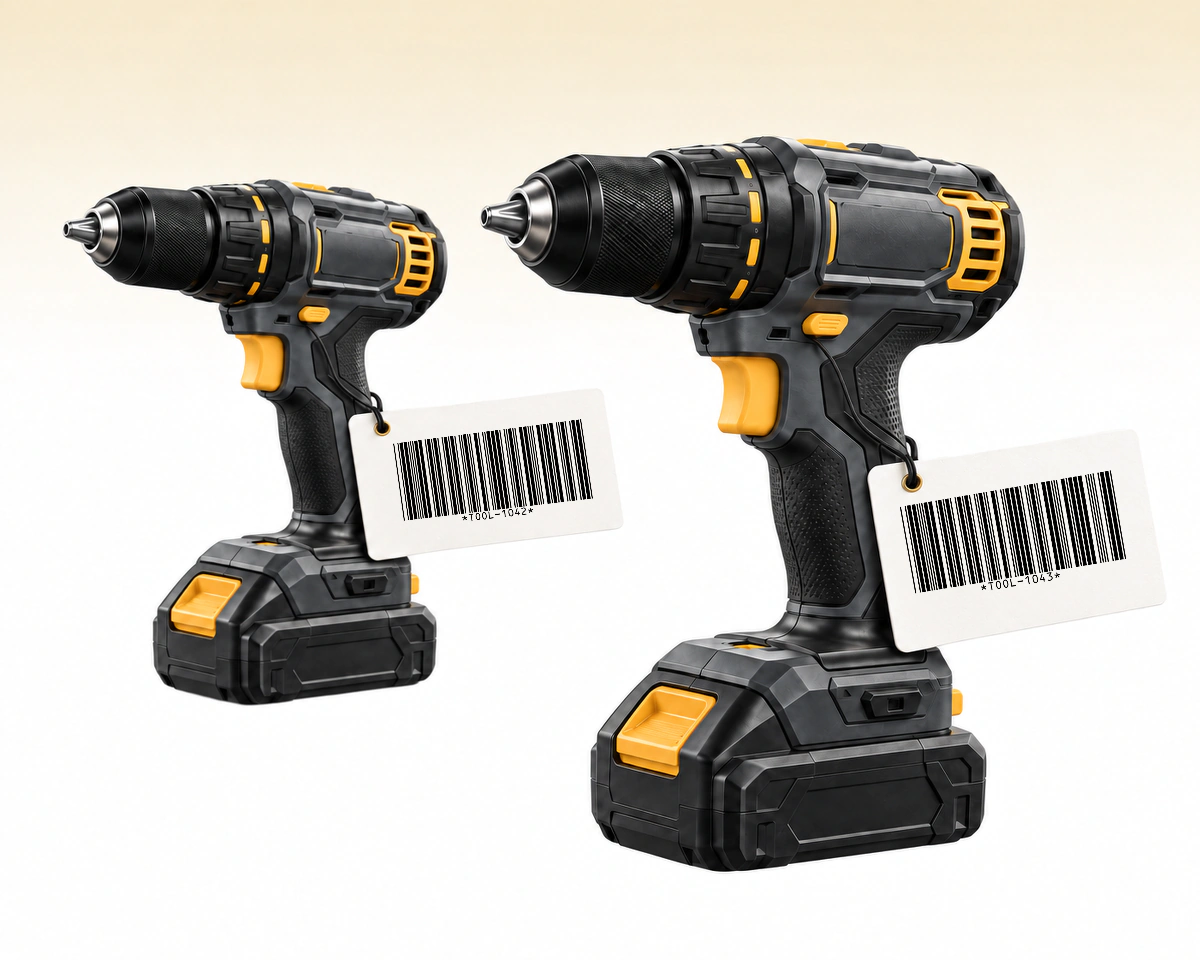
Dos herramientas idénticas pueden tener identificadores de activo distintos, como TOOL-1042 y TOOL-1043. Utiliza el identificador de cada herramienta si tu registro controla las unidades por separado. Un número de modelo compartido identifica el modelo, por lo que no permite distinguir esos dos activos físicos.
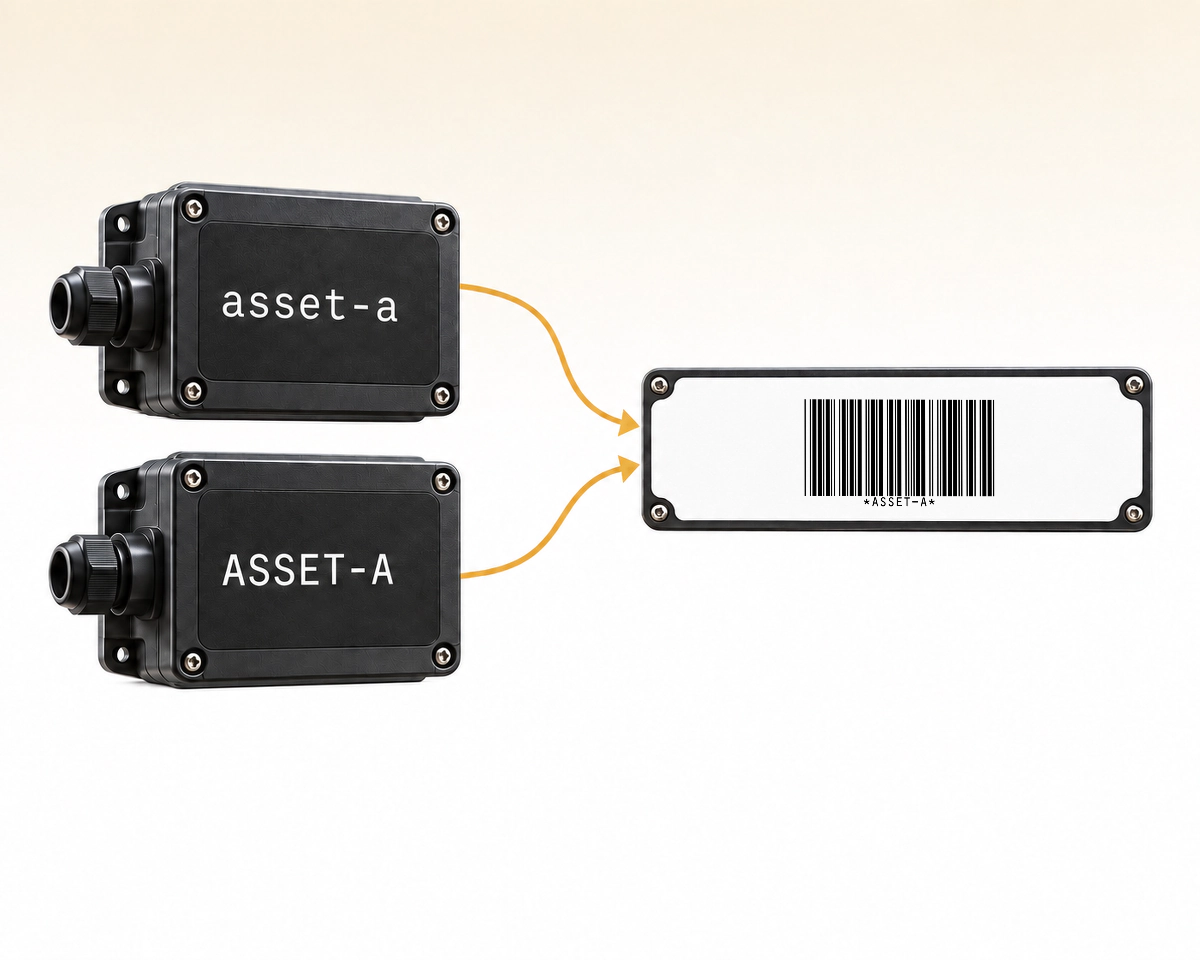
Si tu registro considera asset-a y ASSET-A como registros distintos, la normalización de Code 39 de este editor convierte ambos valores en ASSET-A. Resuelve ese conflicto antes de etiquetarlos o utiliza un formato que conserve las mayúsculas y minúsculas necesarias, como Code 128.
QR Code AI comprueba los caracteres Code 39 y normaliza las letras a mayúsculas antes de guardar una etiqueta de activo. Compara ese proceso con Code 128 si tu registro de activos necesita conservar referencias en minúsculas. Las marcas verdes indican una mejor adecuación a la necesidad indicada. Selecciona un icono o texto subrayado para ver los detalles.
| Qué comparar | Code 39 | Code 128 |
|---|---|---|
Minúsculas | Salida en mayúsculasSalida en mayúsculas Se normaliza a mayúsculas | Se conserva en el valor codificado |
Texto admitido | A–Z · 0–9 · símbolosA–Z · 0–9 · símbolos A–Z, dígitos, espacios y - . $ / + % | ASCII + minúsculasASCII + minúsculas ASCII imprimible, incluidas las minúsculas |
Límite editor | 1–60 caracteres1–60 caracteres De 1 a 60 caracteres | 1–80 caracteres1–80 caracteres De 1 a 80 caracteres |
ID de ejemplo | ASSET-2048 | Asset-2048-blue |
Uso previsto | Se requiere Code 39Se requiere Code 39 Úsalo si el lector y el registro esperan Code 39 | Mayúsculas y minúsculasMayúsculas y minúsculas Úsalo si el proceso acepta Code 128 y necesita mayúsculas y minúsculas |
Guarda la referencia Code 39 normalizada en la biblioteca con búsqueda de QR Code AI, organízala con etiquetas y consulta el historial de cambios de un año. Un usuario con acceso de lectura al espacio de trabajo puede previsualizar y descargar la etiqueta sin modificar el registro guardado.
Estas son las dos configuraciones del editor de QR Code AI, no límites de capacidad universales. Extended Full ASCII Code 39 es una variante distinta y no se ofrece aquí. Confirma la configuración del escáner antes de cambiar etiquetas de activos existentes. El resumen ISO de Code 39 identifica la simbología subyacente; los límites de caracteres y longitud anteriores describen este editor.

Convierte identificadores de inventario y referencias en códigos de barras para imprimir.
Crear un código de barras Code 128
Codifica texto e identificadores en un símbolo bidimensional compacto.
Crear un código de barras Data Matrix
Codifica GTIN, lote y fechas en un mismo código de barras estructurado.
Crear un código de barras GS1-128
Prepara un código de barras para cajas a partir de un GTIN de 14 dígitos.
Crear un código de barras ITF-14
Crea un código de barras para venta minorista con el número de 13 dígitos asignado a tu producto.
Crear un código de barras EAN-13
Crea un código de barras UPC-A con el número asignado a tu producto para venta minorista.
Generador de códigos de barras UPC-ADatos de entrada, impresión y funcionamiento de los códigos de barras guardados
El editor admite hasta 60 caracteres entre A–Z, 0–9, el espacio y - . $ / + %. Las letras minúsculas se convierten en mayúsculas. No ofrece la codificación Code 39 Full ASCII ampliada para cualquier texto.
No. Introduce solo el identificador. El generador añade la estructura de inicio y fin del símbolo. Este editor no acepta asteriscos como parte del valor.
Sí. QR Code AI ofrece exportaciones vectoriales SVG, PDF y EPS, además de imágenes PNG, JPG y WebP. Conserva el símbolo completo y sus márgenes libres en la composición. Comprueba una muestra impresa al tamaño previsto con un lector compatible.
Un código de barras descargado contiene datos fijos y no tiene una fecha de caducidad integrada. Si cambias un valor guardado, debes descargar e imprimir un símbolo nuevo; las copias existentes conservan sus datos originales. Estos códigos de barras no ofrecen estadísticas de escaneos ni redirecciones editables. Un sistema de inventario o de caja asociado puede actualizar su propio registro para el mismo identificador. Para enlaces web dirigidos a clientes con estadísticas de escaneos, considera un código QR de URL y el seguimiento de códigos QR.
Sí. Una cuenta personal y cada espacio de trabajo sin Premium pueden crear tres códigos de barras. Archivar un código de barras no aumenta el cupo de creaciones; Premium permite crear más. Crear, editar o descargar un código de barras no inicia la prueba de siete días. La prueba empieza con el primer código QR dinámico o smart link de esa cuenta o espacio. El código de barras conserva su valor codificado directamente cuando termina una prueba; no depende de una redirección gestionada que deba mantenerse activa.