Sláðu inn rétt gögn
Sláðu inn allt 8 stafa GTIN-númerið sem vörunni hefur verið úthlutað. Athugaðu alla tölustafi, þar á meðal síðasta vartölustafinn; ekki stytta annað vörunúmer.
Búðu til EAN-8 miða fyrir vörur sem hafa fengið úthlutað 8 stafa GTIN


EAN-8 strikamerki kóðar 8 stafa GTIN, þar með talinn vartölustafurinn í lokin. Það er notað fyrir litlar smásöluvörur sem hafa fengið þetta auðkenni úthlutað. EAN-8 er sérstakt númerasnið; það er ekki EAN-13 strikamerki þar sem hluti númersins hefur verið fjarlægður. Staðfestu hvaða auðkenni þarf áður en þú hannar miðann. Sjá leiðbeiningar GS1 um strikamerkjasnið fyrir lýsingu á sniðinu.
Fyrir litlar vöruumbúðir skaltu slá inn úthlutað GTIN-8 og bera forskoðunina saman við vörufærsluna. Haltu auðu svæði umhverfis allt merkið jafnvel þótt miðinn sé mjór. Flyttu út SVG, PDF eða EPS fyrir umbúðauppsetninguna og biddu prentsmiðjuna að varðveita hlutföll og nauðsynlegar prentstærðir.
Sláðu inn gögnin, skoðaðu merkið og prófaðu niðurhalaðan miða í því vinnuferli þar sem hann verður skannaður.
Sláðu inn allt 8 stafa GTIN-númerið sem vörunni hefur verið úthlutað. Athugaðu alla tölustafi, þar á meðal síðasta vartölustafinn; ekki stytta annað vörunúmer.
Veldu dökkan forgrunn á ljósari bakgrunni. Haltu innbyggðu hljóðlátu svæðunum auðum og bættu við spássíu ef þörf krefur. Skoðaðu forskoðunina og lagfærðu villur í gildinu eða vandamál við skönnun.
Veldu PNG, JPG, WebP, SVG, PDF eða EPS. Varðveittu hlutföll og auðar spássíur í uppsetningunni. Skannaðu síðan prentað sýnishorn með fyrirhuguðum lesara og berðu saman gögnin sem hann skilar.
Athugaðu gögnin, haltu spássíum auðum og veldu rétta skráarsniðið fyrir miðann.
Komdu þér saman við prentsmiðjuna um raunveruleg mál strikamerkisins fyrir prentaðferðina áður en þú lýkur umbúðauppsetningunni. Stærð útflutningsskrár í mynddílum ákvarðar ekki ein og sér stærðina á fullbúinni vöru.
Tólið varðveitir nauðsynleg hljóðlát svæði umhverfis merkið. Haltu þeim auðum í uppsetningunni og prófaðu prentað sýnishorn í fyrirhugaðri stærð með skannanum sem þú ætlar að nota.
Sæktu SVG, PDF eða EPS vigurmyndir eða PNG, JPG eða WebP punktamyndir. Hver útflutningur er borinn saman við vistuðu gögnin; prófaðu líka lokaprentið á fyrirhuguðu efni. Berðu saman sex niðurhalssnið fyrir strikamerki í leiðbeiningunum okkar.
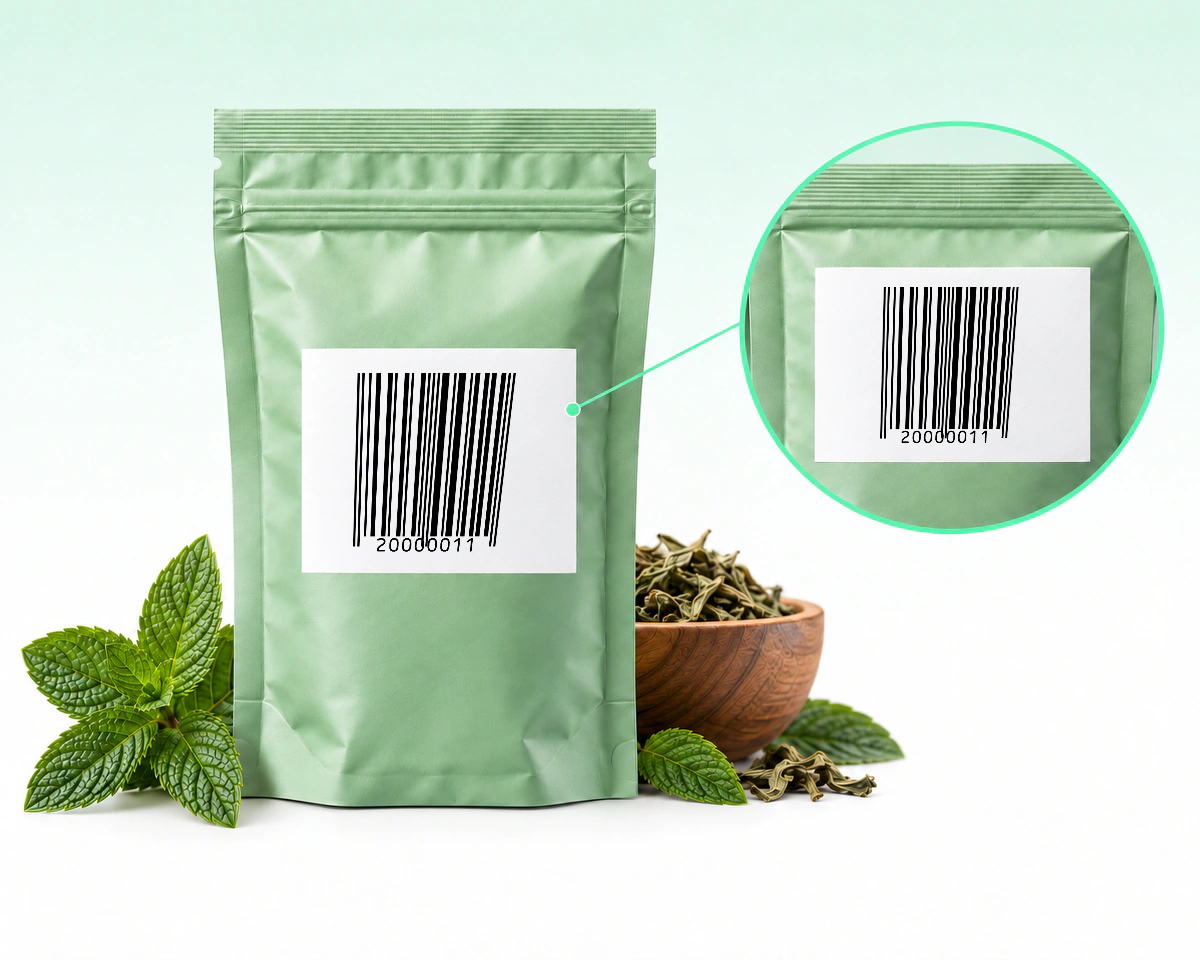
Á lítilli innpakkaðri vöru er nothæfa strikamerkjasvæðið sá flötur sem eftir stendur þegar búið er að fylla og loka umbúðunum. Settu merkið fjarri brotum, samskeytum og brúnum sem rjúfa flötinn. Autt rétthyrnt svæði í flatri prentuppsetningu er ekki endilega nothæft á fullbúinni pakkningu.
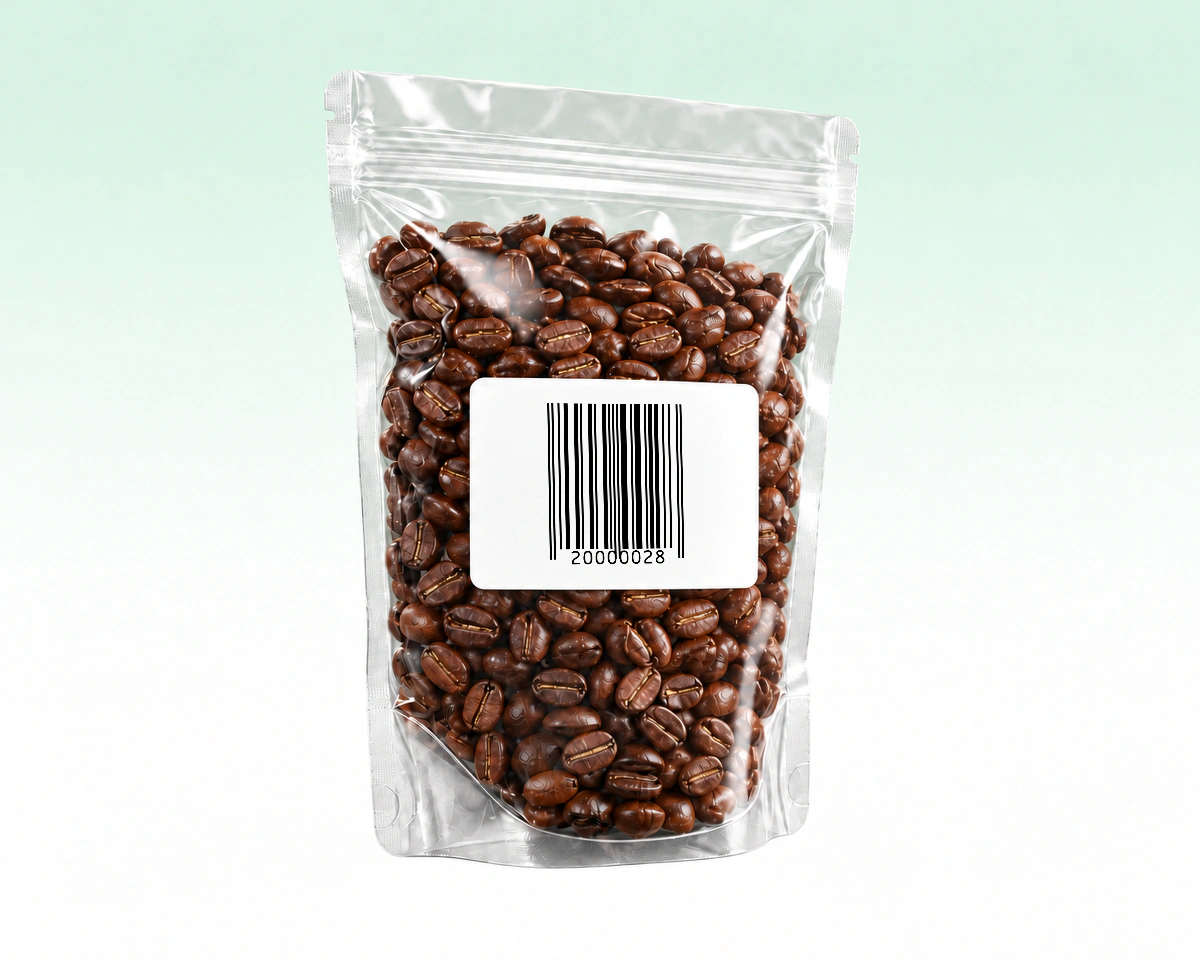
Á gagnsæjum umbúðum getur varan bak við filmuna orðið bakgrunnurinn sem sést milli strikanna. Notaðu samfelldan, ljósan og ógagnsæjan miða eða prentflöt svo innihaldið hafi ekki áhrif á bakgrunn strikamerkisins. Skoðaðu fullbúna, fyllta pakkningu, ekki aðeins tómar umbúðir.
QR Code AI sannreynir fullt EAN-8-inntak og varðveitir auða svæðið í útflutta merkinu, jafnvel þegar aukaspássía er núll. Berðu EAN-8 og UPC-E saman út frá auðkenninu sem vörunni hefur verið úthlutað. Veldu tákn eða undirstrikaðan texta til að sjá nánar.
| Samanburðaratriði | EAN-8 | UPC-E |
|---|---|---|
Auðkenni | Úthlutað GTIN-8Úthlutað GTIN-8 Úthlutað GTIN-8-auðkenni | Hæft GTIN-12Hæft GTIN-12 Hæft GTIN-12 birt með núllasleppingu |
Inntak ritils | 8 tölustafir alls8 tölustafir alls 8 tölustafir með vartölu | 8 tölustafir alls8 tölustafir alls 8 tölustafir: númerakerfi, sex gagnastafir og vartala |
Stutt gerð | Sérstök úthlutunSérstök úthlutun Sérstök GTIN-8-úthlutun | UPC-þjöppunUPC-þjöppun Skilgreindar þjöppunarreglur fyrir hæf UPC-númer |
Úttak lesara | GTIN-8GTIN-8 GTIN-8-númerið | Getur þanist í UPC-AGetur þanist í UPC-A Getur þanist í samsvarandi 12 stafa UPC |
Vinnuferli | Úthlutað GTIN-8Úthlutað GTIN-8 Varan hefur úthlutað GTIN-8 | Hæft UPC + lesariHæft UPC + lesari Úthlutaða UPC-númerið er hæft og móttökukerfið styður UPC-E |
QR Code AI býður eiginlegar SVG-, PDF- og EPS-vigurskrár fyrir þétta umbúðagrafík. Afkóðunarprófun lokaskrár ber gögn og snið niðurhals saman við vistaða strikamerkið; hún samþykkir ekki efnislega prentstærð og kemur ekki í stað prófunar á umbúðunum.
Ekki fjarlægja tölustafi úr EAN-13 eða UPC-A til að þvinga fram minni miða. Sex þjappaðar gagnastöður UPC-E eru ekki fullt sex stafa inntak í ritlinum. Sjá leiðbeiningar GS1 US um strikamerkjategundir. Staðfestu raunveruleg prentmál og auð svæði fyrir umbúðirnar.

Búðu til strikamerki fyrir smásölu úr úthlutuðu 13 stafa vörunúmeri.
Búa til EAN-13 strikamerki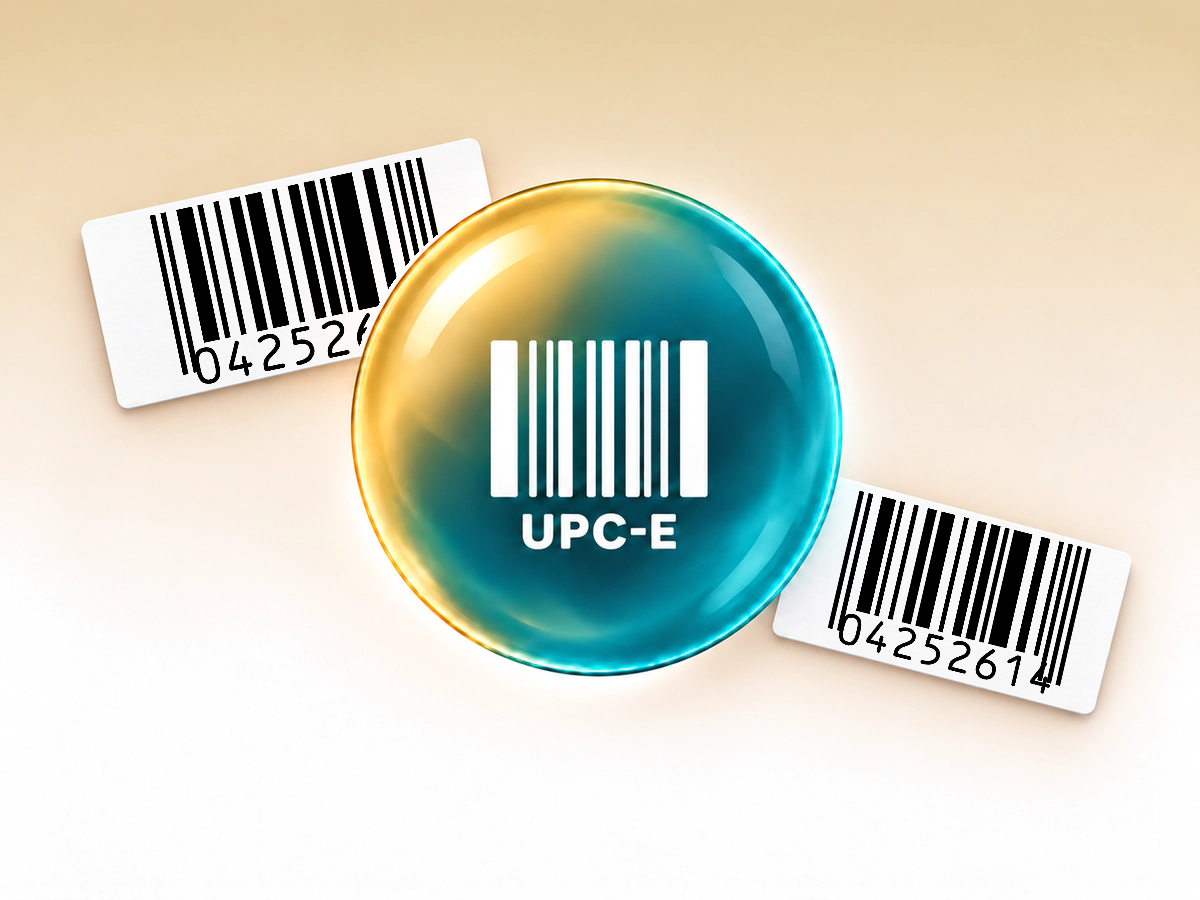
Búðu til lítið UPC-E merki úr vöruauðkenni sem uppfyllir skilyrðin.
Búa til UPC-E strikamerki
Búðu til UPC-A strikamerki fyrir úthlutað vörunúmer í smásölu.
Búa til UPC-A strikamerki
Breyttu úthlutuðu ISBN-númeri bókarinnar í strikamerkjamynd.
Búa til ISBN strikamerki
Búðu til strikamerki fyrir kassa úr 14 stafa GTIN.
Búa til ITF-14 strikamerki
Breyttu birgðaauðkennum og tilvísunarnúmerum í prentanleg strikamerki.
Búa til Code 128 strikamerkiInnsláttur, prentun og virkni vistaðra strikamerkja
Sláðu inn úthlutað 8 stafa GTIN-númer vörunnar ásamt vartölustafnum. QR Code AI athugar uppbyggingu númersins og getur veitt leiðsögn um vartölustafinn, en úthlutar hvorki vörunúmerum né skráir þau.
Nei. EAN-8 krefst rétt úthlutaðs GTIN-8. Að fjarlægja tölustafi úr EAN-13 númeri býr ekki til jafngilt vöruauðkenni. Staðfestu númerakröfurnar hjá GS1 áður en þú breytir umbúðunum.
Nei. Varan verður að hafa úthlutað GTIN-8; litlar umbúðir einar og sér nægja ekki. Strikamerki sem er skýrt á skjá getur samt verið of lítið fyrir fyrirhugaðan skanna eða prentaðferð. Varðveittu spássíur og hlutföll, fylgdu viðeigandi stærðarkröfum fyrir prentun og prófaðu endanlegt umbúðasýnishorn.
Já. QR Code AI býður upp á SVG, PDF og EPS vigurmyndir ásamt PNG, JPG og WebP punktamyndum. Haltu öllu merkinu og auðu spássíunum í uppsetningunni. Prófaðu prentað sýnishorn í fyrirhugaðri stærð með samhæfum skanna.
Niðurhalað strikamerki inniheldur föst gögn og hefur enga innbyggða fyrningardagsetningu. Ef þú breytir vistuðu gildi þarftu að sækja og prenta nýtt merki; eldri eintök halda upphaflegu gögnunum. Þessi strikamerki veita hvorki mælingar á skönnunum né breytanlegar áframsendingar. Tengt birgða- eða afgreiðslukerfi getur uppfært sína eigin færslu fyrir sama auðkenni. Fyrir veftengla sem viðskiptavinir skanna og mælingar á þeim skönnunum skaltu skoða URL QR-kóða og QR-kóðamælingar.
Já. Einkaaðgangur og hvert vinnurými án Premium geta búið til þrjú strikamerki. Að safnvista strikamerki losar ekki um pláss til að búa til nýtt; Premium gerir kleift að búa til fleiri. Að búa til, breyta eða sækja strikamerki byrjar ekki sjö daga prufutímabilið. Það hefst þegar fyrsti kviki QR-kóðinn eða snjalltengillinn er búinn til á viðkomandi aðgangi eða vinnurými. Strikamerkið heldur beint kóðaða gildinu þegar prufutímabilinu lýkur; engin stýrð áframsending þarf að vera áfram virk.