Sendu gesti í rétta appverslun
Tengdu appsíðuna í App Store fyrir iPhone og á Google Play fyrir Android. Gestir fylgja sama tengli í verslunina sem þú hefur bætt við fyrir tækið þeirra, án þess að þurfa fyrst að velja verslun.


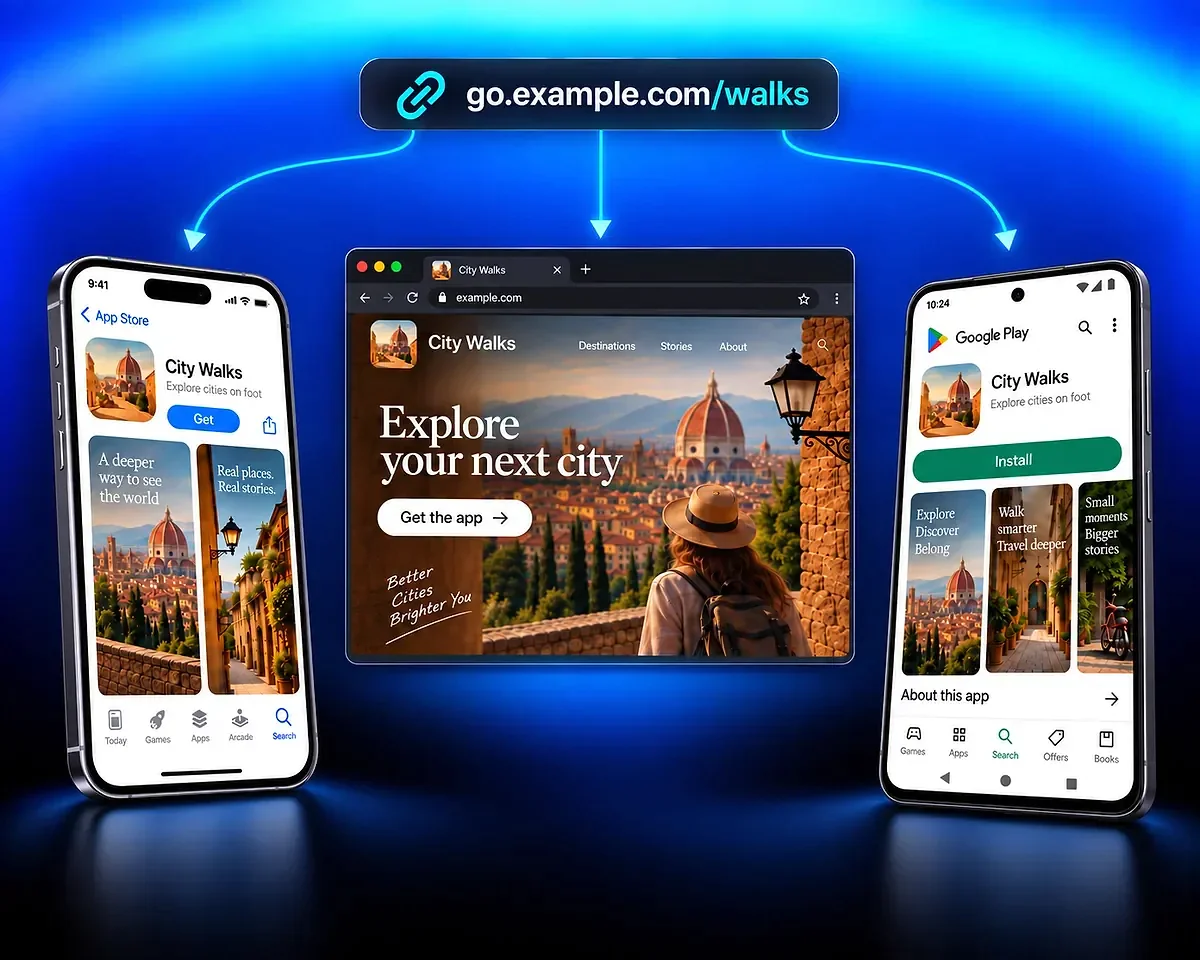
OneLink sameinar verslunarsíður appsins og vefsíðuna á bak við eina stuttslóð. Deildu sama heimilisfangi á netrásunum þínum og QR Code AI velur áfangastað út frá tæki gestsins.
Tengdu appsíðuna í App Store fyrir iPhone og á Google Play fyrir Android. Gestir fylgja sama tengli í verslunina sem þú hefur bætt við fyrir tækið þeirra, án þess að þurfa fyrst að velja verslun.
Bættu við vefsíðu fyrir tölvunotendur og fólk sem hefur engan viðeigandi verslunartengil. Notaðu hana til að kynna appið, útskýra hvaða kerfi það styður eða bjóða aðra leið til að skoða efnið þitt.
Skáldaða City Walks-dæmið sýnir hvernig einn herferðartengill getur þjónað gestum á iPhone, Android og tölvum, jafnvel þegar verslunarsíðu vantar.
Deildu City Walks-tenglinum í ferðafréttabréfi, á samfélagsmiðlaprófíl eða í skilaboðum. Þegar öllum þremur áfangastöðunum hefur verið bætt við fara iPhone-gestir í App Store, Android-gestir á Google Play og tölvunotendur á City Walks-vefsíðuna.
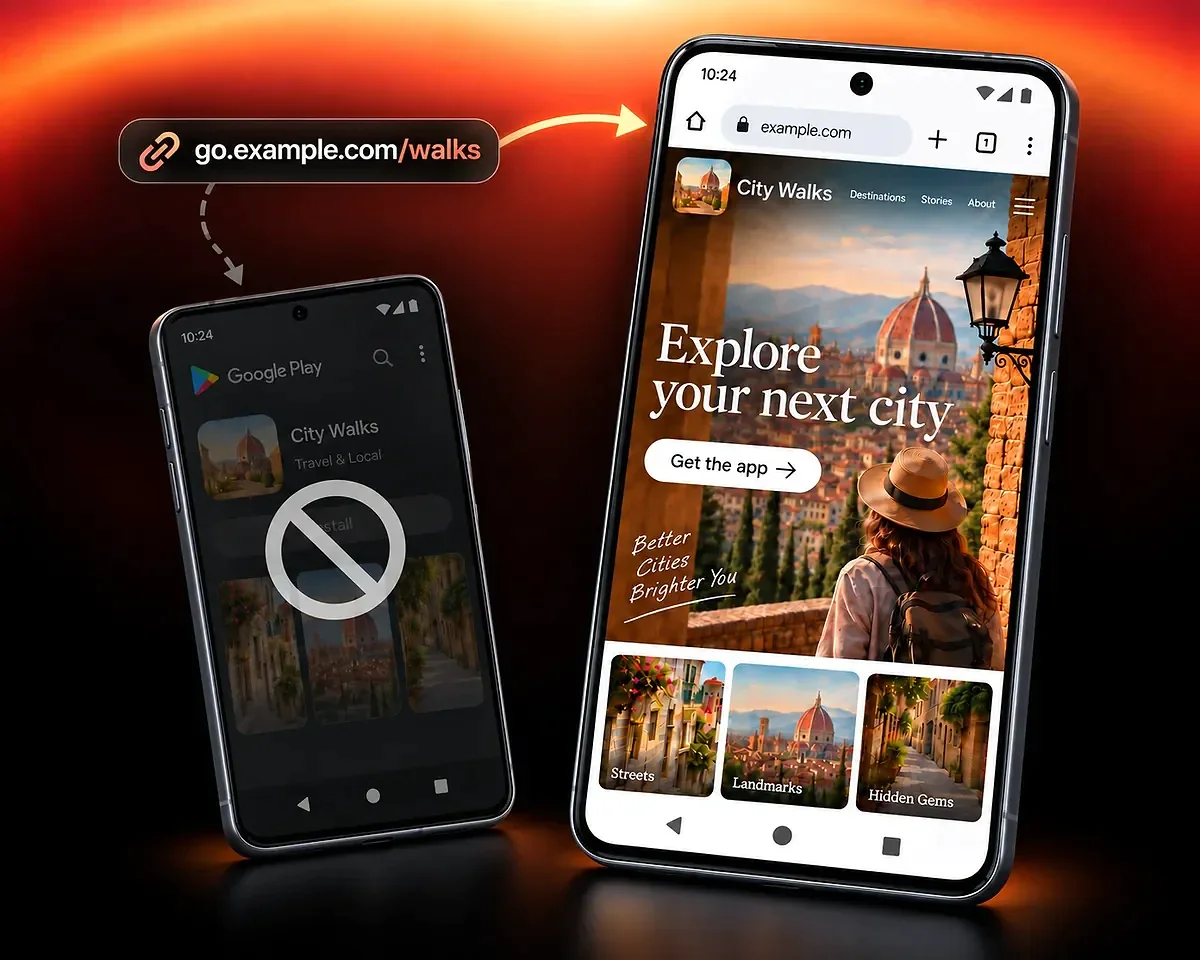
Ef appið er tiltækt fyrir iPhone en ekki Android skaltu bæta vefsíðunni við sem varaleið. Android-gestir geta kynnt sér appið og studd kerfi á vefnum í stað þess að lenda á Google Play-síðu sem er ekki tiltæk.
Byrjaðu á App Store-reitunum í ritlinum hér að ofan. Þú þarft að minnsta kosti eina gilda verslunar- eða vefslóð.
Límdu opinberar slóðir appsins í App Store og á Google Play í viðeigandi reiti. Bættu aðeins við útgáfum sem eru til. Google lýsir sniði tengla á appsíður; notaðu slóð appsíðunnar en ekki leitarsíðu verslunarinnar eða síðu í stjórnborði þróunaraðila.
Notaðu reitinn Vefsíðutengill (til vara) fyrir vefsíðu appsins eða aðra gagnlega síðu. Þannig fá tölvunotendur og gestir án viðeigandi verslunartengils áfangastað. Þú getur búið til tengilinn með aðeins einni gildri slóð; ekki þarf allar þrjár.
Sérsníddu forskoðunina fyrir deilingu og veldu Búðu til snjalltengil til að halda áfram á QR Code AI-reikningnum þínum og vista tengilinn. Opnaðu vistuðu slóðina á iPhone, Android og tölvu til að athuga verslanirnar og varaleiðina á vefnum áður en þú deilir henni.
Haltu sömu stuttu slóðinni í tölvupósti, skilaboðum og samfélagsmiðlaprófílum þegar verslunarsíða eða vefsíða breytist. Breyttu áfangastaðnum og vistaðu snjalltengilinn til að senda framtíðargesti á uppfærðu slóðina.
Búðu til QR-kóða fyrir niðurhal apps fyrir veggspjöld og umbúðir. Með QR-kóða kemst fólk á áfangastaði appsins með skönnun í stað þess að ýta á tengil.
Notaðu smellagreiningu til að sjá hversu mikla umferð apptengillinn fær, hvaða tæki gestir nota og hvaðan smellirnir koma. Berðu saman virkni tengla milli herferða til að ákveða hvar þú deilir næst.
Þessar skýrslur mæla smelli á tengilinn. Skoðaðu skýrslur appsins eða verslunarinnar sérstaklega fyrir uppsetningar, fyrstu skref nýrra notenda og kaup.
Settu QR-kóða á prentað efni, opnaðu samhæft efni í appi eða skoðaðu virkni herferða.
Búðu til QR-kóða fyrir áfangastaði appsins, sérsníddu útlitið og prófaðu útfluttu skrána áður en hún er prentuð.
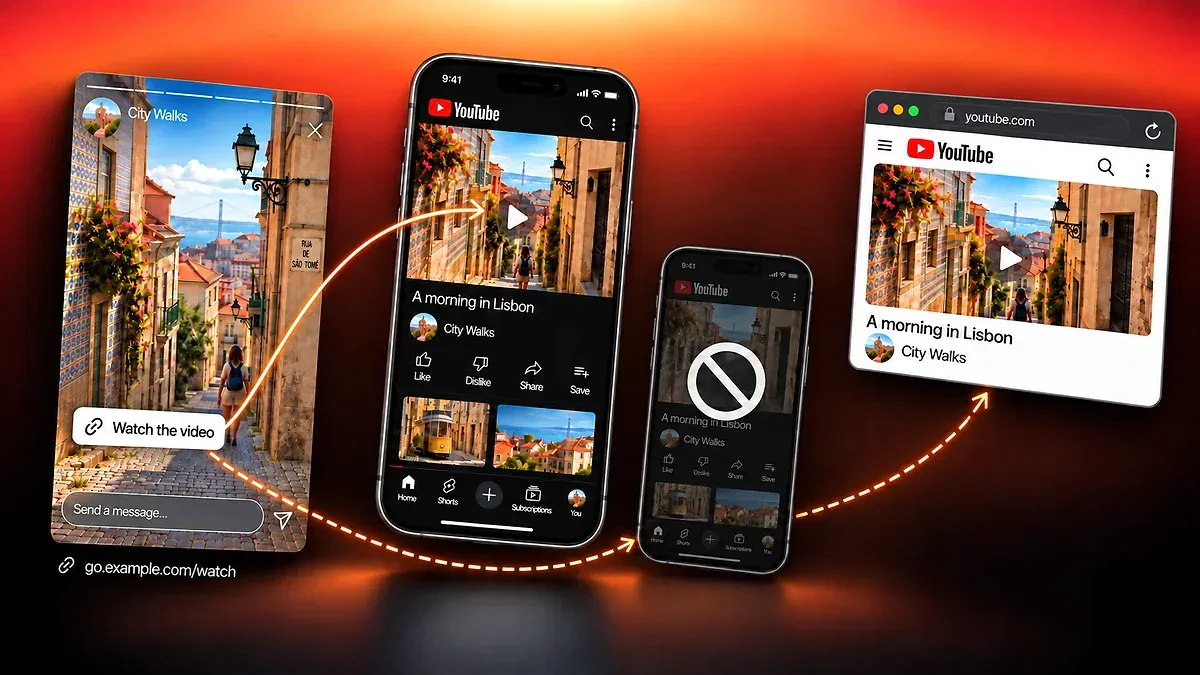
Deildu samhæfu efni með tengli sem opnar það í appinu þegar hægt er, heldur vef sem varaleið og mælir smelli.

Berðu saman skannanir á stýrðum QR-kóðum og smelli á snjalltengla, skoðaðu herferðarskýrslur og deildu samantekinni tölfræði.
Deildu niðurhalstengli appsins með QR Code AI, vettvangi sem 500.000 manns nota í yfir 200 löndum.
4M
500K
200+
Áfangastaðir, varaleiðir eftir kerfum og smellamælingar
OneLink sameinar App Store-, Google Play- og vefáfangastaði appsins í eina stuttslóð. QR Code AI velur tiltækan áfangastað fyrir tæki gestsins. Í ritlinum notar OneLink snjalltengilsgerðina App Store / Play Store; einföld beining eftir kerfi krefst ekki Áfangastaðareglna.
Að minnsta kosti einn gildur áfangastaður nægir. Bættu við verslunarsíðunum sem eru til fyrir appið og vefsíðu fyrir aðra gesti ef það er gagnlegt. Hver reitur er valfrjáls en uppsetningin verður að innihalda gildan iOS-verslunar-, Android-verslunar- eða vefáfangastað.
Tölvunotendur fara á vefsíðuna sem þú bættir við. Þegar gestur hefur engan viðeigandi verslunartengil er vefsíðan eða önnur tiltæk verslun notuð sem varaleið. Með aðeins iOS-verslunartengli og engri vefsíðu fara Android- og tölvunotendur því á þá appsíðu; það gerir ekki kleift að setja iOS-appið upp á Android. Valfrjálsar áfangastaðareglur geta tekið við af venjulegri beiningu. Þegar engin regla á við gilda venjuleg beining eftir kerfi og varaleið.
Breyttu verslunar- eða vefáfangastaðnum og vistaðu snjalltengilinn. Framtíðargestir geta áfram notað sömu stuttu slóðina svo þú þarft ekki að skipta henni út í hverri herferð. Athugaðu vistaða tengilinn eftir að þú breytir eða fjarlægir áfangastað.
OneLink skráir talda smelli á snjalltengla og þær samhengisupplýsingar sem kerfið styður. Heimsókn á verslunarsíðu sannar ekki uppsetningu og þessar skýrslur sýna ekki hlutfall heimsókna sem leiða til uppsetningar. Notaðu aðskildar skýrslur appsins eða verslunarinnar fyrir niðurstöður eftir áframsendingu.
Smellt er á niðurhalstengil apps og hann leiðir í tiltæka verslun eða á vefáfangastað. Djúptengill reynir að opna samhæft efni í uppsettu appi og heldur vef sem varaleið. QR-kóði er skannaður til að ná áfangastaðnum og hentar því á efnislega hluti.
Hægt er að búa til þrjá snjalltengla ókeypis á hverjum persónulegum reikningi og sérstaklega í hverju vinnurými án Premium. Sjö daga prufutímabilið hefst þegar fyrsti QR-kóðinn eða snjalltengillinn er búinn til á því svæði, eða við fyrstu skönnun eða fyrsta smell sem uppfyllir skilyrðin ef fyrirliggjandi kóði eða tengill hefur ekki enn hafið prufuna. Eftir sjö samfellda daga þarf Premium á viðkomandi svæði til að halda áfram að nota stýrðu áfangastaðina sem það nær til. Án Premium sjá gestir þessara áfangastaða óvirka síðu eftir prufutímabilið.