Zadajte správne údaje
Zadajte identifikátor majetku, napríklad ASSET-2048. Skontrolujte hodnotu s veľkými písmenami a používajte len podporované znaky; nepridávajte počiatočné ani koncové hviezdičky.
Vytvorte štítky majetku s identifikátormi písanými veľkými písmenami pre skenery Code 39


Čiarový kód Code 39 predstavuje identifikátor pomocou čiar a medzier, ktoré kompatibilný skener prevedie späť na text. Hodí sa tam, kde existujúci systém evidencie majetku alebo zásob očakáva Code 39. Editor podporuje veľké písmená, číslice, medzery a znaky - . $ / + %. Zadajte najviac 60 znakov; malé písmená sa prevedú na veľké. Formát opisuje špecifikácia ISO pre Code 39.
Na štítok zariadenia použite ASSET-2048 a naskenujte ho do poľa, ktoré používa evidencia majetku. Počiatočné a koncové znaky nechajte doplniť generátorom; nepíšte okolo hodnoty hviezdičky. Ak záznam vyžaduje malé písmená alebo ďalšie tlačiteľné interpunkčné znaky, pred výberom formátu porovnajte Code 39 s Code 128.
Zadajte údaje, skontrolujte symbol a vyskúšajte stiahnutý štítok v systéme, v ktorom sa bude skenovať.
Zadajte identifikátor majetku, napríklad ASSET-2048. Skontrolujte hodnotu s veľkými písmenami a používajte len podporované znaky; nepridávajte počiatočné ani koncové hviezdičky.
Zvoľte tmavé popredie na svetlejšom pozadí. Zachovajte vstavané tiché zóny a podľa potreby pridajte okraje. Skontrolujte náhľad a odstráňte chyby údajov alebo skenovateľnosti.
Vyberte PNG, JPG, WebP, SVG, PDF alebo EPS. V návrhu zachovajte proporcie aj voľné okraje. Potom naskenujte vytlačenú vzorku určeným snímačom a porovnajte získané údaje.
Skontrolujte údaje, zachovajte voľné okraje a vyberte vhodný súbor pre svoj štítok.
Na vytlačenom štítku a v evidencii majetku používajte rovnaký identifikátor. Overte, či je skener nastavený na Code 39 a či sa jeho nastavenia kontrolného súčtu zhodujú s prijímajúcou aplikáciou.
Generátor zachováva povinné tiché zóny okolo symbolu. V návrhu ich ponechajte prázdne a vytlačenú vzorku v zamýšľanej veľkosti otestujte skenerom, ktorý budete používať.
Stiahnite vektorový súbor SVG, PDF alebo EPS, prípadne obrázok PNG, JPG alebo WebP. Každý export sa kontroluje oproti uloženým údajom; otestujte aj výslednú tlač na určenom materiáli. V sprievodcovi porovnajte šesť formátov na stiahnutie čiarových kódov.
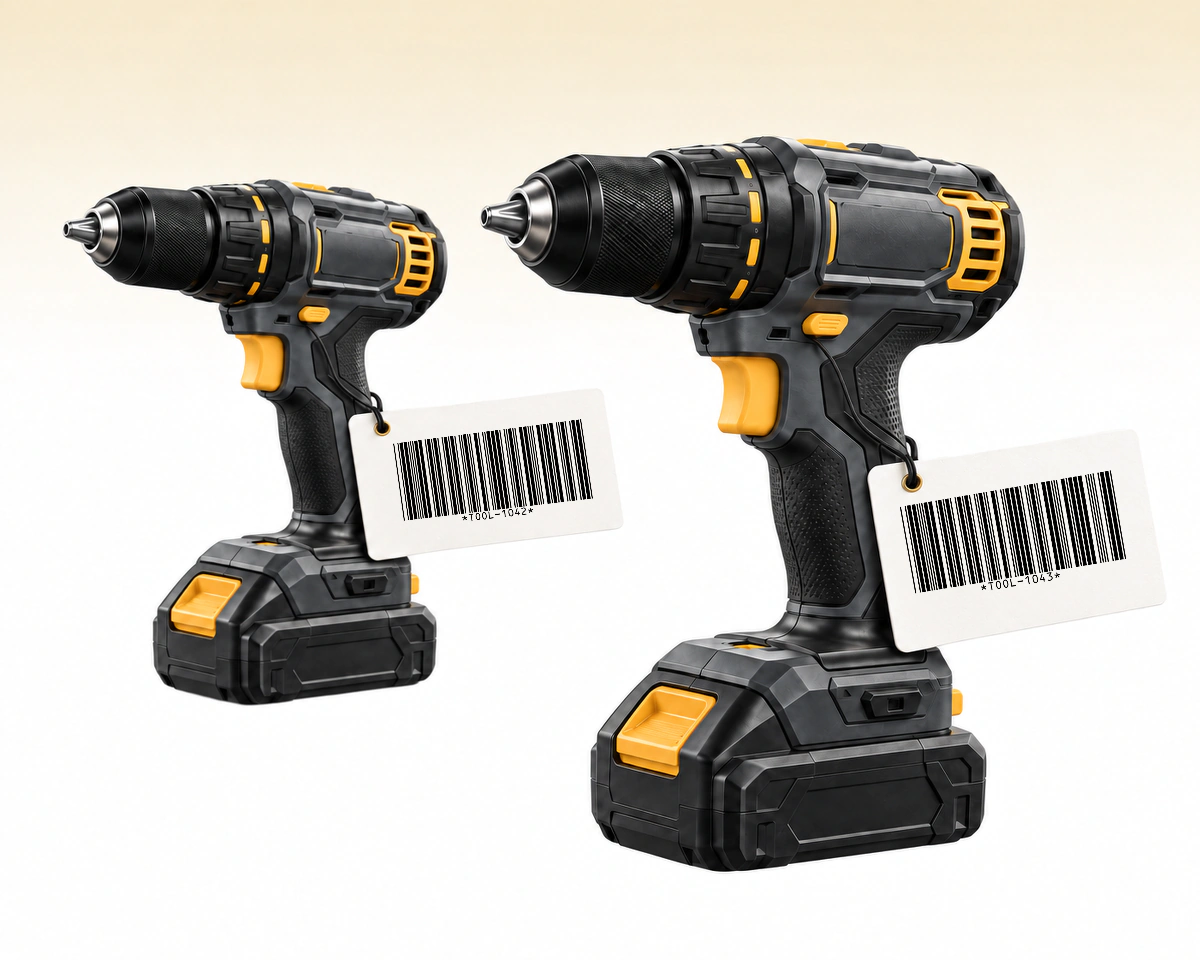
Dva rovnaké nástroje môžu mať rôzne identifikátory majetku, napríklad TOOL-1042 a TOOL-1043. Ak evidencia sleduje každý kus osobitne, použite identifikátor konkrétneho nástroja. Spoločné číslo modelu označuje model, takže dva fyzické nástroje nerozlíši.
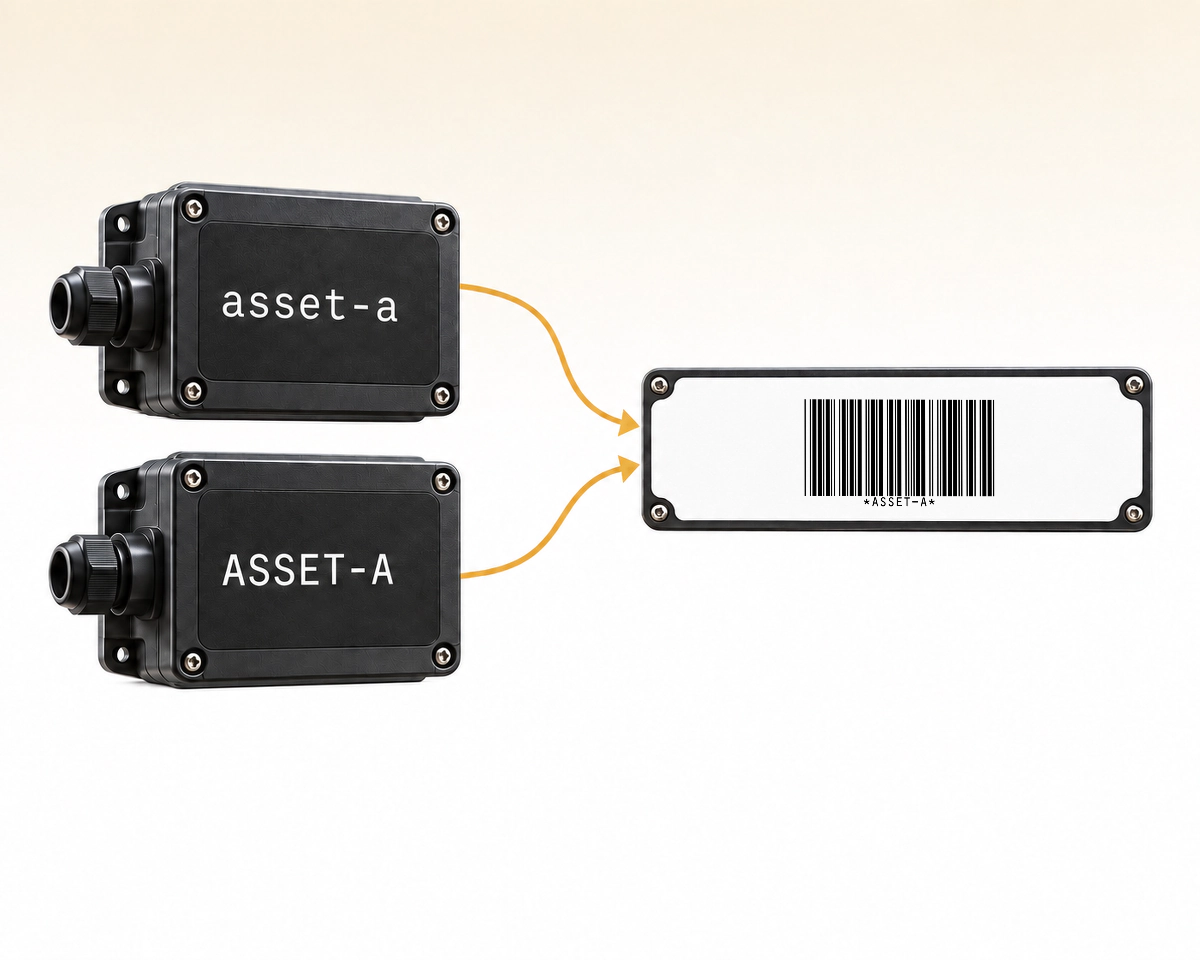
Ak vaša evidencia považuje asset-a a ASSET-A za rôzne záznamy, normalizácia Code 39 v tomto editore prevedie obe hodnoty na ASSET-A. Vyriešte túto kolíziu pred označením predmetov alebo použite formát, ktorý zachová potrebné rozlíšenie veľkých a malých písmen, napríklad Code 128.
QR Code AI kontroluje znaky Code 39 a pred uložením majetkového štítku prevádza písmená na veľké. Porovnajte tento postup s Code 128, ak evidencia majetku potrebuje zachovať malé písmená. Zelené značky označujú vhodnejšiu voľbu pre uvedenú potrebu. Podrobnosti otvoríte ikonou alebo podčiarknutým textom.
| Čo porovnávame | Code 39 | Code 128 |
|---|---|---|
Malé písmená | Veľké písmená na výstupeVeľké písmená na výstupe Prevod na veľké písmená | Zachované v zakódovanej hodnote |
Text editora | A–Z · 0–9 · znakyA–Z · 0–9 · znaky A–Z, číslice, medzery a - . $ / + % | ASCII + malé písmenáASCII + malé písmená Tlačiteľné ASCII vrátane malých písmen |
Limit editora | 1–60 znakov1–60 znakov 1 až 60 znakov | 1–80 znakov1–80 znakov 1 až 80 znakov |
Príklad ID | ASSET-2048 | Asset-2048-blue |
Vhodný postup | Požadovaný Code 39Požadovaný Code 39 Použite, ak čítačka a evidencia očakávajú Code 39 | Potrebné malé písmenáPotrebné malé písmená Použite, ak postup podporuje Code 128 a potrebuje zachovať veľkosť písmen |
Normalizovaný identifikátor Code 39 uchovajte v prehľadávateľnej knižnici QR Code AI, usporiadajte ho značkami a prezerajte ročnú históriu zmien. Používateľ pracovného priestoru s právom prezerania môže štítok zobraziť a stiahnuť bez zmeny uloženého záznamu.
Ide o dve konfigurácie editora QR Code AI, nie univerzálne kapacitné limity. Rozšírený Full ASCII Code 39 je samostatný variant, ktorý tu neponúkame. Pred zmenou súčasných štítkov overte nastavenia skenera. Prehľad Code 39 od ISO určuje základnú symboliku; uvedené limity znakov a dĺžky opisujú tento editor.

Premeňte skladové identifikátory a referenčné čísla na čiarové kódy na tlač.
Vytvoriť čiarový kód Code 128
Zakódujte text a identifikátory do kompaktného dvojrozmerného symbolu.
Vytvoriť kód Data Matrix
Zakódujte GTIN, šaržu a dátum do jedného štruktúrovaného čiarového kódu.
Vytvoriť čiarový kód GS1-128
Pripravte kód na kartón z GTIN so 14 číslicami.
Vytvoriť čiarový kód ITF-14
Vytvorte maloobchodný kód z prideleného 13-miestneho čísla výrobku.
Vytvoriť čiarový kód EAN-13
Vytvorte kód UPC-A pre pridelené číslo maloobchodného výrobku.
Generátor UPC (UPC-A)Vstupné údaje, tlač a fungovanie uložených čiarových kódov
Editor prijíma najviac 60 znakov zo súboru A–Z, 0–9, medzera a - . $ / + %. Malé písmená sa prevedú na veľké. Neposkytuje rozšírené kódovanie Full ASCII Code 39 pre ľubovoľný text.
Nie. Zadajte iba samotný identifikátor. Generátor doplní počiatočnú a koncovú štruktúru symbolu. Editor nepovoľuje hviezdičku ako súčasť zadanej hodnoty.
Áno. QR Code AI ponúka vektorové exporty SVG, PDF a EPS aj rastrové súbory PNG, JPG a WebP. V návrhu zachovajte celý symbol aj jeho voľné okraje. Vytlačenú vzorku v zamýšľanej veľkosti overte kompatibilným skenerom.
Stiahnutý čiarový kód obsahuje nemenné údaje a nemá zabudovaný dátum skončenia platnosti. Po zmene uloženej hodnoty treba stiahnuť a vytlačiť nový symbol; existujúce kópie si ponechajú pôvodné údaje. Tieto čiarové kódy neposkytujú štatistiky skenovaní ani upraviteľné presmerovania. Pripojený skladový alebo pokladničný systém môže aktualizovať vlastný záznam pre rovnaký identifikátor. Na webové odkazy pre zákazníkov so štatistikami skenovaní zvážte QR kód pre URL a sledovanie QR kódov.
Áno. Osobný účet a každý pracovný priestor bez Premium môžu vytvoriť tri čiarové kódy. Archivácia kódu neuvoľní miesto na ďalšiu tvorbu; Premium umožňuje vytvárať ďalšie kódy. Vytvorenie, úprava ani stiahnutie čiarového kódu nespúšťa sedemdňové skúšobné obdobie. To sa začína prvým dynamickým QR kódom alebo inteligentným odkazom v danom priestore. Čiarový kód si po skončení skúšobného obdobia zachováva priamo zakódovanú hodnotu; nemá spravované presmerovanie, ktoré by bolo potrebné udržiavať.