DÔVERUJÚ NÁM FIRMY VŠETKÝCH VEĽKOSTÍ

Jeden odkaz na aplikáciu do profilu, e-mailov a kampaní

OneLink spája stránky vašej aplikácie v obchodoch a jej web pod jedným krátkym odkazom. Zdieľajte rovnakú adresu vo všetkých online kanáloch a QR Code AI vyberie cieľ podľa zariadenia návštevníka.

Nasmerujte návštevníkov do príslušného obchodu s aplikáciami

Pripojte stránku aplikácie v App Store pre iPhone a na Google Play pre Android. Návštevníci otvoria rovnaký odkaz a prejdú do obchodu, ktorý ste pridali pre ich zariadenie, bez toho, aby si najskôr museli vybrať obchod.
Ponúknite užitočný ďalší krok aj ostatným návštevníkom

Pridajte web pre návštevníkov z počítačov a ľudí bez zodpovedajúceho odkazu do obchodu. Predstavte na ňom aplikáciu, vysvetlite, ktoré platformy podporuje, alebo ponúknite iný spôsob, ako si pozrieť váš obsah.

Google PlayNedostupnéOtvoriť web Návštevník s Androidom

Jedna aplikácia, jeden odkaz na zdieľanie všade

Fiktívny príklad City Walks ukazuje, ako jeden odkaz kampane obslúži návštevníkov s iPhonom, Androidom aj počítačom, a to aj vtedy, keď stránka v niektorom obchode chýba.

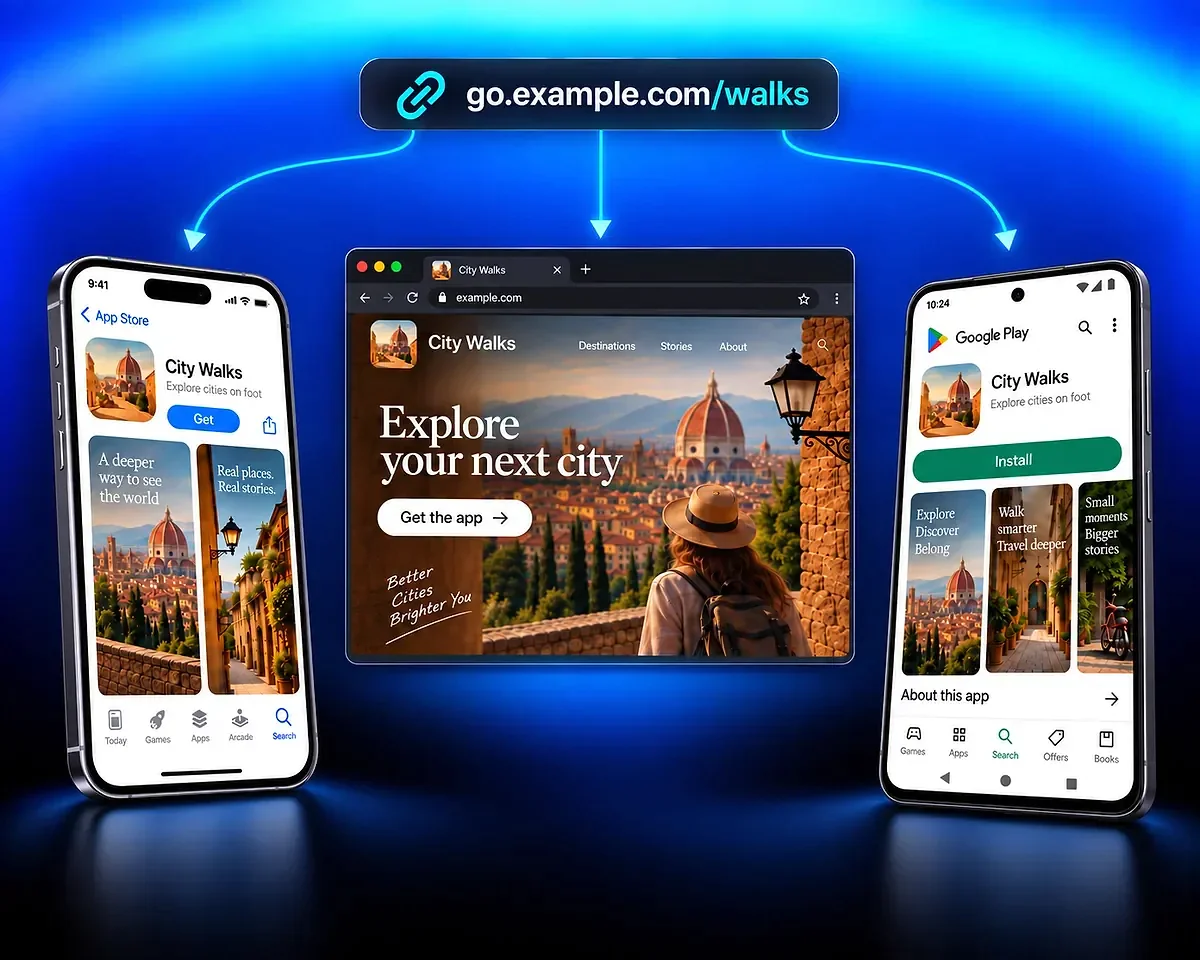
Jeden odkaz pre iPhone, Android aj počítače

Zdieľajte odkaz City Walks v cestovateľskom newsletteri, na sociálnom profile alebo v správe. Ak pridáte všetky tri ciele, návštevníci s iPhonom prejdú do App Store, s Androidom na Google Play a z počítačov na web City Walks.

go.example.com/walks vedie na web City Walks a príslušné stránky aplikácie v App Store a na Google Play.

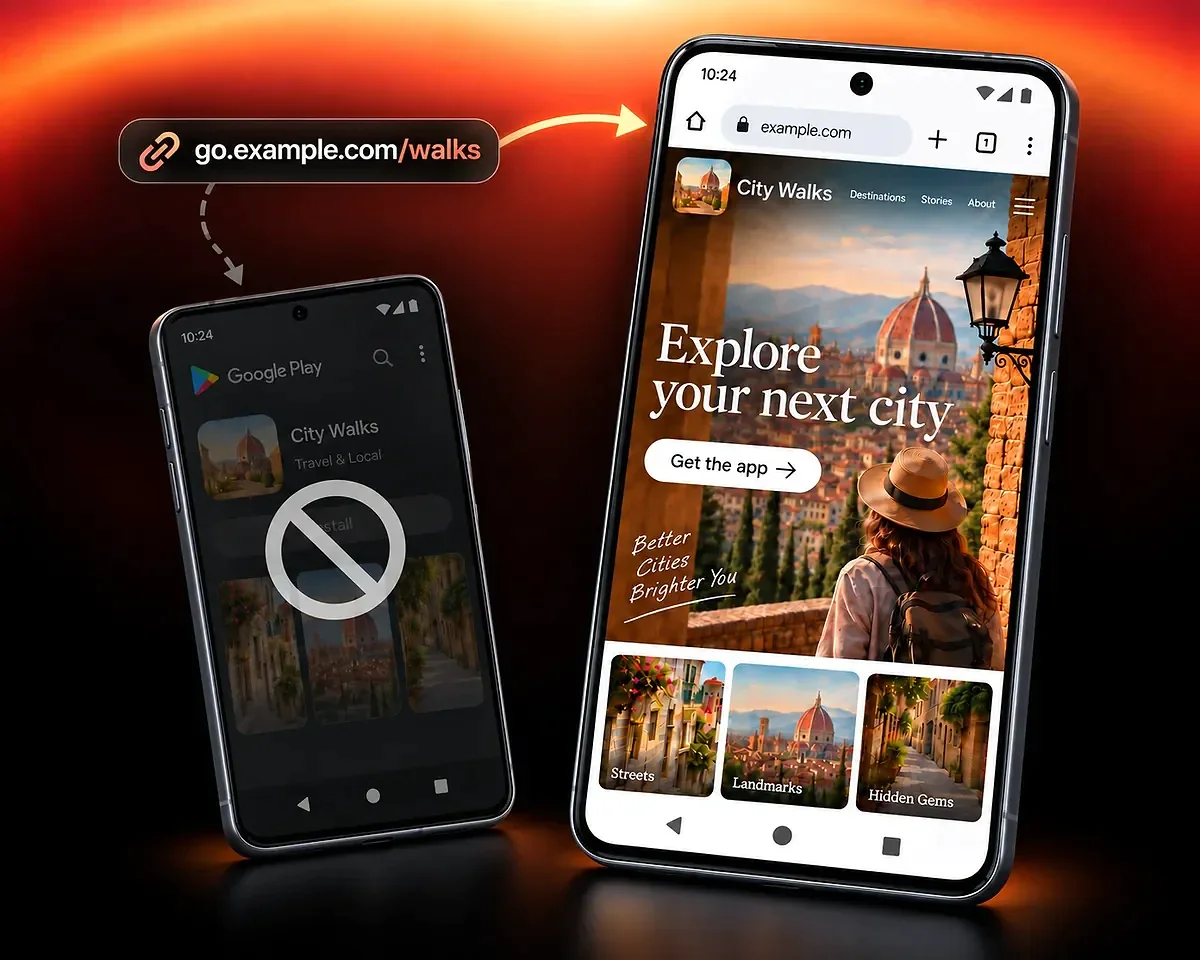
Použite web, keď stránka v obchode chýba

Ak je aplikácia dostupná pre iPhone, ale nie pre Android, pridajte jej web ako náhradný cieľ. Návštevníci s Androidom sa môžu s aplikáciou a podporovanými platformami zoznámiť na webe namiesto prechodu na nedostupnú stránku Google Play.

Návštevník s Androidom otvorí cez odkaz City Walks web, zatiaľ čo cieľ Google Play je stlmený.

Vytvorte odkaz na stiahnutie aplikácie

Začnite poľami App Store v editore vyššie. Potrebujete aspoň jednu platnú adresu obchodu alebo webu.

  1. Krok 1

    Pridajte odkazy na aplikáciu v obchodoch

    Vložte verejné adresy stránok aplikácie v App Store a na Google Play do príslušných polí. Pridajte len existujúce verzie. Google opisuje formát odkazu na stránku aplikácie; použite URL tejto stránky, nie vyhľadávania v obchode alebo stránky vývojárskej konzoly.

  2. Krok 2

    Pridajte web pre ostatných návštevníkov

    Do poľa Odkaz na web (záloha) zadajte web aplikácie alebo inú užitočnú stránku. Návštevníci z počítačov a ľudia bez zodpovedajúceho odkazu do obchodu tak získajú cieľ. Odkaz môžete vytvoriť s jedinou platnou adresou; všetky tri nie sú potrebné.

  3. Krok 3

    Vytvorte odkaz a skontrolujte jeho ciele

    Upravte náhľad na zdieľanie a vyberte Vytvoriť inteligentný odkaz, aby ste pokračovali vo svojom účte QR Code AI a odkaz uložili. Pred zdieľaním otvorte uloženú adresu na iPhone, Androide aj počítači a overte obchody aj náhradný webový cieľ.

Adresa a typKrátka adresaqrc.sh/appOneLinkApp Store / Play StoreVy

Aktualizujte ciele bez výmeny zdieľaného odkazu

Keď sa zmení stránka v obchode alebo web, ponechajte rovnakú krátku adresu v e-mailoch, správach a sociálnych profiloch. Upravte cieľ a uložte inteligentný odkaz, aby ďalší návštevníci prechádzali na aktualizovanú adresu.

Na plagáty a obaly vytvorte QR kód na stiahnutie aplikácie. QR kód umožňuje prejsť na ciele aplikácie naskenovaním namiesto ťuknutia na odkaz.

Zistite, odkiaľ prichádzajú kliknutia na odkaz aplikácie

Analytika kliknutí ukáže, koľko návštevnosti odkaz aplikácie získava, aké zariadenia návštevníci používajú a odkiaľ kliknutia prichádzajú. Porovnajte aktivitu odkazov medzi kampaňami a rozhodnite, kde budete zdieľať nabudúce.

Tieto prehľady merajú kliknutia na odkaz. Inštalácie, prvé kroky nových používateľov a nákupy overujte samostatne v prehľadoch aplikácie alebo obchodu.

QR Code AI v číslach

Zdieľajte odkaz na stiahnutie aplikácie s QR Code AI, platformou, ktorú používa 500 000 ľudí vo viac ako 200 krajinách.

Vytvorené inteligentné odkazy

4M

Používatelia

500K

Zastúpené krajiny

200+

Otázky o odkazoch na stiahnutie aplikácie

Ciele, náhradné cesty podľa platformy a meranie kliknutí

OneLink spája ciele vašej aplikácie v App Store, na Google Play a na webe do jedného krátkeho odkazu. QR Code AI vyberie dostupný cieľ pre zariadenie návštevníka. V editore OneLink používa typ inteligentného odkazu App Store / Play Store; základné smerovanie podľa platformy nevyžaduje pravidlá cieľov.

Stačí aspoň jeden platný cieľ. Pridajte existujúce stránky aplikácie v obchodoch a podľa potreby web pre ostatných návštevníkov. Každé z troch polí je samostatne voliteľné, ale nastavenie musí obsahovať platný cieľ v obchode iOS, obchode Androidu alebo na webe.

Návštevníci z počítačov prejdú na pridaný web. Ak pre zariadenie návštevníka nie je zodpovedajúci odkaz do obchodu, náhradným cieľom je váš web alebo iný dostupný obchod. Ak pridáte len odkaz do obchodu iOS bez webu, návštevníci s Androidom aj počítačom preto skončia na tejto stránke; neznamená to, že sa dá aplikácia pre iOS nainštalovať na Android. Voliteľné pravidlá cieľov môžu presmerovanie zmeniť. Keď žiadne pravidlo nezodpovedá, platí bežné smerovanie podľa platformy a náhradný cieľ.

Upravte cieľ obchodu alebo webu a uložte inteligentný odkaz. Ďalší návštevníci môžu naďalej používať rovnakú krátku adresu, takže ju nemusíte meniť v každej kampani. Po zmene alebo odstránení cieľa uložený odkaz skontrolujte.

OneLink zaznamenáva započítané kliknutia na inteligentné odkazy a podporované kontextové údaje. Návšteva stránky v obchode nie je dôkazom inštalácie a tieto prehľady neposkytujú konverzný pomer inštalácií. Výsledky po presmerovaní sledujte samostatne v prehľadoch aplikácie alebo obchodu.

Na odkaz na stiahnutie aplikácie sa kliká a vedie do dostupného obchodu alebo na web. Deep link sa pokúša otvoriť kompatibilný obsah v natívnej aplikácii a zachováva náhradný webový cieľ. QR kód sa skenuje na prechod k cieľu, preto je užitočný na fyzických materiáloch.

Zadarmo možno vytvoriť tri inteligentné odkazy na osobný účet a samostatne v každom pracovnom priestore bez Premium. Sedemdňové skúšobné obdobie sa začína vytvorením prvého QR kódu alebo inteligentného odkazu v danom účte či priestore, prípadne prvým oprávneným skenovaním alebo kliknutím, ak existujúci kód alebo odkaz toto obdobie ešte nezačal. Po siedmich po sebe nasledujúcich dňoch je v danom účte či priestore potrebné Premium na ďalšie používanie dotknutých spravovaných cieľov. Bez Premium návštevníci týchto cieľov po skončení skúšobného obdobia uvidia deaktivovanú stránku.