Ohjaa kävijät sopivaan sovelluskauppaan
Yhdistä App Storen sovellussivu iPhonelle ja Google Playn sovellussivu Androidille. Kävijät pääsevät samasta linkistä laitteelleen lisäämääsi kauppaan ilman, että heidän tarvitsee ensin valita kauppaa.


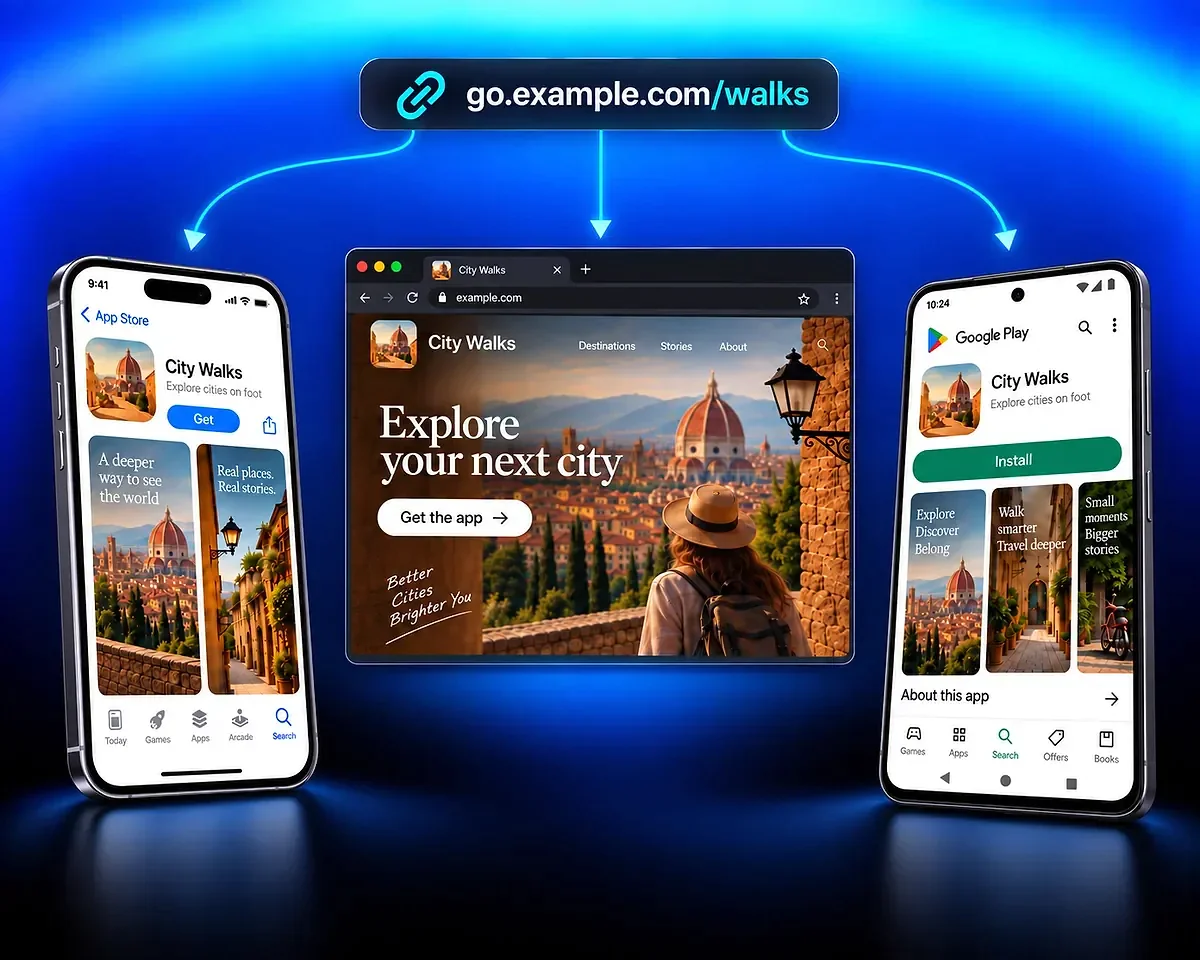
OneLink kokoaa sovelluksesi kauppasivut ja verkkosivun yhden lyhytlinkin taakse. Jaa sama osoite eri verkkokanavissa, niin QR Code AI valitsee kohteen kävijän laitteen perusteella.
Yhdistä App Storen sovellussivu iPhonelle ja Google Playn sovellussivu Androidille. Kävijät pääsevät samasta linkistä laitteelleen lisäämääsi kauppaan ilman, että heidän tarvitsee ensin valita kauppaa.
Lisää verkkosivu tietokoneiden käyttäjille ja kävijöille, joille ei ole sopivaa kauppalinkkiä. Esittele siellä sovelluksesi, kerro sen tukemista alustoista tai tarjoa toinen tapa tutustua sisältöösi.
Kuvitteellinen City Walks -esimerkki näyttää, miten yksi kampanjalinkki palvelee iPhonen, Androidin ja tietokoneiden käyttäjiä myös silloin, kun jokin kauppasivu puuttuu.
Jaa City Walks -linkki matkailu-uutiskirjeessä, someprofiilissa tai viestissä. Kun kaikki kolme kohdetta on lisätty, iPhonen käyttäjät pääsevät App Storeen, Androidin käyttäjät Google Playhin ja tietokoneiden käyttäjät City Walksin verkkosivulle.
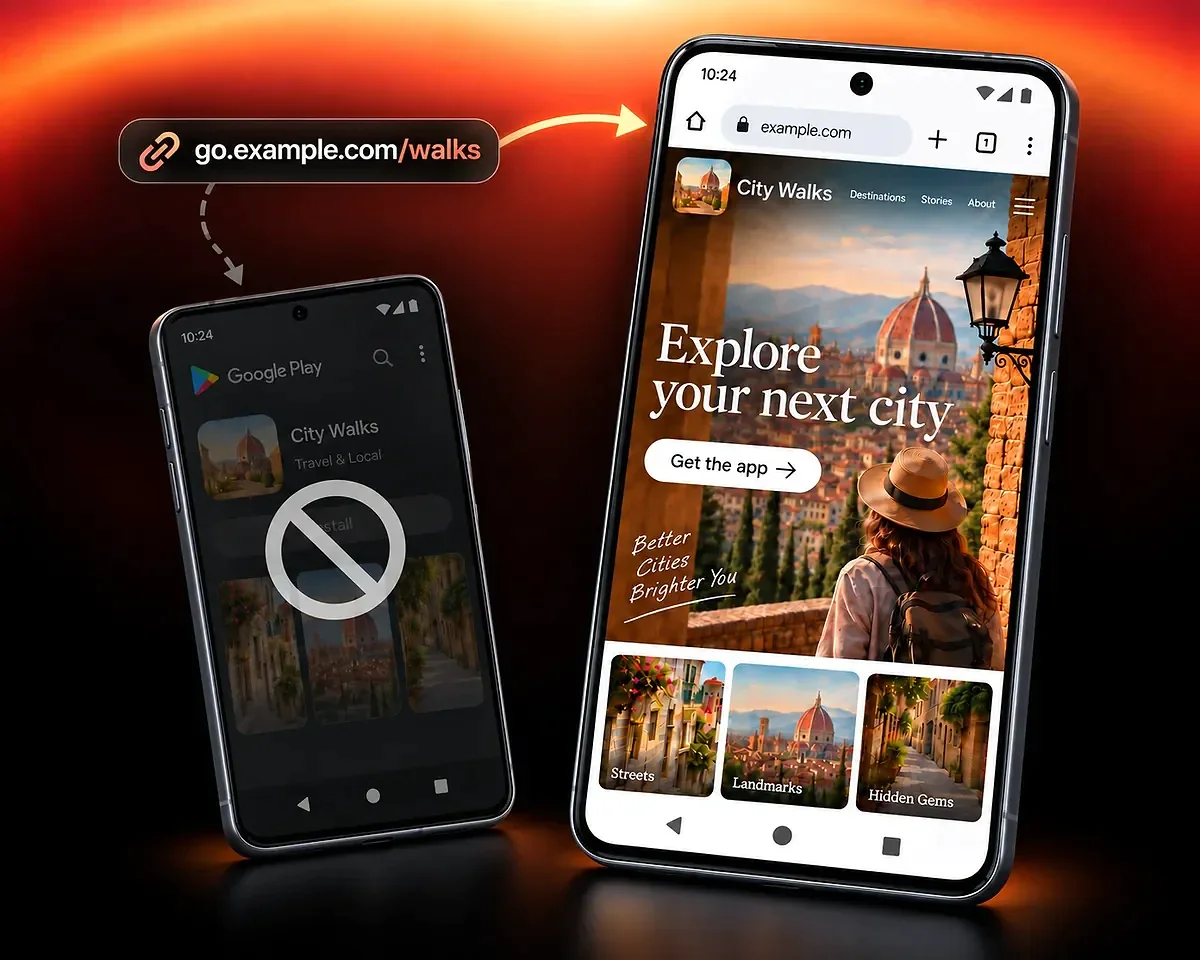
Jos sovelluksesi on saatavilla iPhonelle mutta ei Androidille, lisää sen verkkosivu varavaihtoehdoksi. Android-kävijät voivat tutustua sovellukseen ja sen tukemiin alustoihin verkossa sen sijaan, että päätyisivät Google Play -sivulle, joka ei ole saatavilla.
Aloita yllä olevan editorin App Store -kentistä. Tarvitset vähintään yhden kelvollisen kauppa- tai verkko-osoitteen.
Liitä App Storen ja Google Playn julkisten sovellussivujen osoitteet vastaaviin kenttiin. Lisää vain olemassa olevat versiot. Google kuvaa sovellussivun linkkimuodon; käytä sovellussivun URL-osoitetta kauppahaun tai kehittäjäkonsolin sivun sijaan.
Lisää sovelluksesi verkkosivu tai muu hyödyllinen sivu kenttään Verkkosivulinkki (varalla). Näin tietokoneiden käyttäjät ja kävijät ilman sopivaa kauppalinkkiä saavat kohteen. Voit luoda linkin yhdellä kelvollisella osoitteella; kaikkia kolmea ei tarvita.
Muokkaa jakamisen esikatselua ja valitse Luo älylinkki jatkaaksesi QR Code AI -tililläsi ja tallentaaksesi linkin. Avaa tallennettu osoite iPhonella, Androidilla ja tietokoneella ja tarkista kaupat sekä verkkosivu varavaihtoehtona ennen jakamista.
Säilytä sama lyhyt osoite sähköposteissa, viesteissä ja someprofiileissa, kun kauppa- tai verkkosivu muuttuu. Muokkaa kohdetta ja tallenna älylinkki, jotta tulevat kävijät ohjautuvat päivitettyyn osoitteeseen.
Luo julisteisiin ja pakkauksiin sovelluksen latauksen QR-koodi. QR-koodilla sovelluksen kohteisiin pääsee skannaamalla linkin napauttamisen sijaan.
Klikkausanalytiikasta näet, kuinka paljon liikennettä sovelluslinkkisi saa, mitä laitteita kävijät käyttävät ja mistä klikkaukset tulevat. Vertaile linkin käyttöä eri kampanjoissa päättääksesi, missä jaat sen seuraavaksi.
Nämä raportit mittaavat linkin klikkauksia. Tarkista asennukset, uusien käyttäjien käyttöönotto ja ostot erikseen sovelluksen tai kaupan raporteista.
Lisää QR-koodi painotuotteisiin, avaa yhteensopiva sisältö sovelluksessa tai tarkastele kampanjan toimintaa.
Luo QR-koodi sovelluksesi kohteille, muokkaa sen ulkoasua ja testaa viety tiedosto ennen painamista.
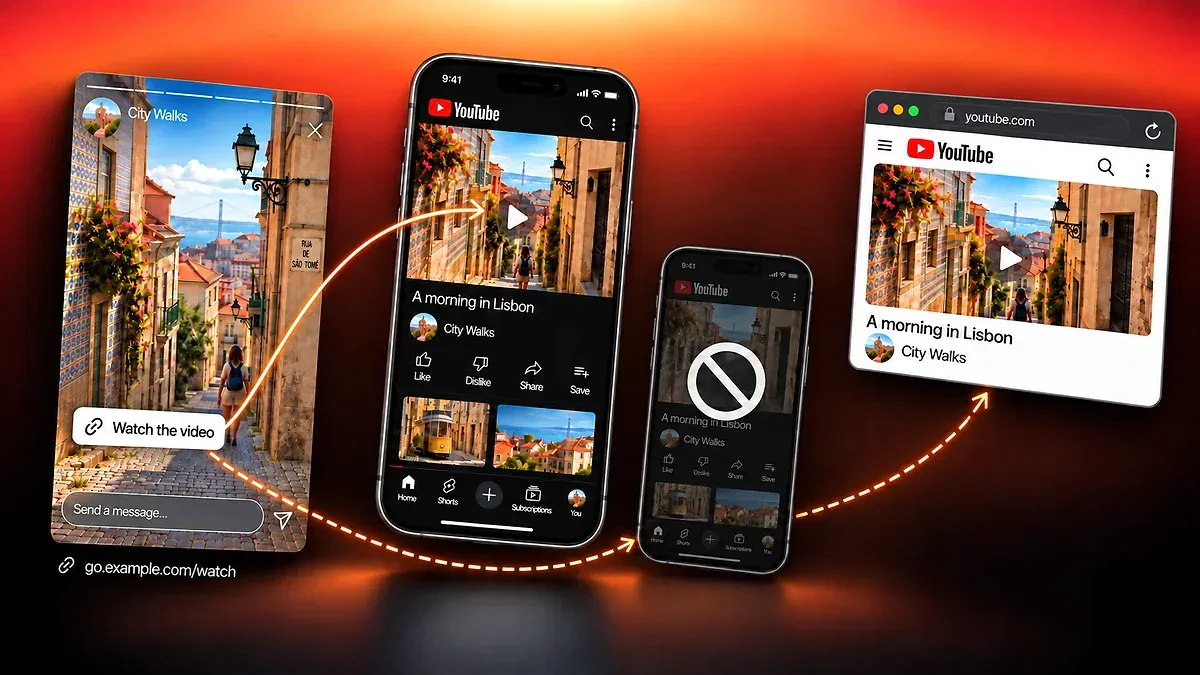
Jaa yhteensopiva sisältö linkillä, joka avaa sen sovelluksessa mahdollisuuksien mukaan, säilyttää verkkovaihtoehdon ja seuraa klikkauksia.

Vertaile hallinnoitujen QR-koodien skannauksia ja älylinkkien klikkauksia, tutki kampanjaraportteja ja jaa koottua analytiikkaa.
Jaa sovelluksesi latauslinkki QR Code AI:lla. Palvelua käyttää 500 000 ihmistä yli 200 maassa.
4M
500K
200+
Kohteet, alustakohtaiset varavaihtoehdot ja klikkausten mittaaminen
OneLink yhdistää sovelluksesi App Store-, Google Play- ja verkkokohteet yhdeksi lyhytlinkiksi. QR Code AI valitsee saatavilla olevan kohteen kävijän laitteelle. Editorissa OneLink käyttää älylinkin tyyppiä App Store / Play Store; tavallinen alustakohtainen ohjaus ei edellytä Kohdesäännöt-toiminnon käyttöä.
Vähintään yksi kelvollinen kohde riittää. Lisää sovelluksesi olemassa olevat kauppasivut ja tarvittaessa verkkosivu muille kävijöille. Jokainen kolmesta kentästä on yksinään valinnainen, mutta asetuksissa on oltava kelvollinen iOS-kaupan, Android-kaupan tai verkon kohde.
Tietokoneiden käyttäjät ohjataan lisäämällesi verkkosivulle. Kun kävijälle ei ole sopivaa kauppalinkkiä, varavaihtoehtona käytetään verkkosivuasi tai muuta saatavilla olevaa kauppaa. Jos lisäät vain iOS-kauppalinkin ilman verkkosivua, myös Androidin ja tietokoneiden käyttäjät päätyvät kyseiselle sovellussivulle; tämä ei tee iOS-sovelluksesta asennettavaa Androidiin. Valinnaiset kohdesäännöt voivat ohittaa tavallisen ohjauksen. Jos mikään sääntö ei täsmää, käytetään normaalia alustakohtaista ohjausta ja varavaihtoehtoa.
Muokkaa kauppa- tai verkkokohdetta ja tallenna älylinkki. Tulevat kävijät voivat edelleen käyttää samaa lyhyttä osoitetta, joten sitä ei tarvitse vaihtaa jokaiseen kampanjaan. Tarkista tallennettu linkki kohteen muuttamisen tai poistamisen jälkeen.
OneLink tallentaa lasketut älylinkkien klikkaukset ja tuetut taustatiedot. Kauppasivulla käynti ei todista asennusta, eivätkä nämä raportit anna asennusten konversioprosenttia. Käytä sovelluksen tai kaupan erillisiä raportteja uudelleenohjauksen jälkeisten tulosten tarkasteluun.
Sovelluksen latauslinkkiä klikataan, ja se ohjaa saatavilla olevaan kauppaan tai verkkokohteeseen. Syvälinkki yrittää avata yhteensopivan sisällön natiivisovelluksessa ja säilyttää verkkovaihtoehdon. QR-koodi skannataan kohteeseen siirtymistä varten, joten se sopii fyysisiin materiaaleihin.
Voit luoda maksutta kolme älylinkkiä henkilökohtaista tiliä kohden ja erikseen jokaiseen työtilaan, jossa ei ole Premiumia. Seitsemän päivän kokeilu alkaa, kun kyseisellä tilillä tai työtilassa luodaan ensimmäinen QR-koodi tai älylinkki, tai ensimmäisestä ehdot täyttävästä skannauksesta tai klikkauksesta, jos olemassa oleva koodi tai linkki ei ole vielä käynnistänyt kokeilua. Seitsemän peräkkäisen päivän jälkeen kyseiselle tilille tai työtilalle tarvitaan Premium, jotta sen piiriin kuuluvien hallinnoitujen kohteiden käyttö voi jatkua. Ilman Premiumia näiden kohteiden kävijät näkevät kokeilun päätyttyä sivun, joka kertoo kohteen olevan poistettu käytöstä.