Syötä oikeat tiedot
Syötä tuotteelle myönnetty koko 8-numeroinen GTIN. Tarkista kaikki numerot, myös lopun tarkistusnumero; älä lyhennä toista tuotenumeroa.
Luo EAN-8-etikettejä tuotteille, joilla on myönnetty 8-numeroinen GTIN


EAN-8-viivakoodi koodaa 8-numeroisen GTIN-tunnuksen, joka sisältää lopun tarkistusnumeron. Sitä käytetään pienissä vähittäiskaupan tuotteissa, joille tämä tunnus on myönnetty. EAN-8 on erillinen numerointimuoto, ei EAN-13-viivakoodi, josta on poistettu osa numerosta. Varmista tarvittava tunnus ennen etiketin suunnittelua. Lisätietoa on GS1:n viivakoodimuotojen oppaassa.
Syötä pienelle tuotepakkaukselle myönnetty GTIN-8 ja vertaa esikatselua tuotetietueeseen. Jätä tilaa koko symbolin ympärille myös kapeassa etiketissä. Vie SVG, PDF tai EPS pakkauksen taittoa varten ja pyydä painotaloa säilyttämään mittasuhteet ja vaaditut painomitat.
Syötä tiedot, tarkista symboli ja testaa ladattu etiketti siinä prosessissa, jossa sitä luetaan.
Syötä tuotteelle myönnetty koko 8-numeroinen GTIN. Tarkista kaikki numerot, myös lopun tarkistusnumero; älä lyhennä toista tuotenumeroa.
Valitse tumma etuala vaaleammalle taustalle. Säilytä valmiit hiljaiset alueet ja lisää tarvittaessa reunatilaa. Tarkista esikatselu ja korjaa tietojen tarkistuksessa tai skannattavuudessa havaitut virheet.
Valitse PNG, JPG, WebP, SVG, PDF tai EPS. Säilytä mittasuhteet ja tyhjät reunat taitossa. Lue sitten tulostettu näyte aiotulla lukijalla ja vertaa sen palauttamia tietoja.
Tarkista tiedot, säilytä tyhjät reunat ja valitse etiketille sopiva tiedosto.
Sovi viivakoodin fyysiset mitat painomenetelmää varten ennen pakkausaineiston viimeistelyä. Vientitiedoston pikselimitat eivät yksin määritä kokoa valmiissa tuotteessa.
Generaattori säilyttää symbolin ympärillä vaaditut hiljaiset alueet. Jätä ne tyhjiksi taitossa ja testaa tulostettu näyte aiotussa koossa sillä lukijalla, jota käytät.
Lataa SVG-, PDF- tai EPS-vektoreita tai PNG-, JPG- tai WebP-kuvia. Jokainen vienti tarkistetaan tallennettuja tietoja vasten; testaa myös lopullinen tuloste aiotulla materiaalilla. Vertaa oppaamme kuutta viivakoodin latausmuotoa.
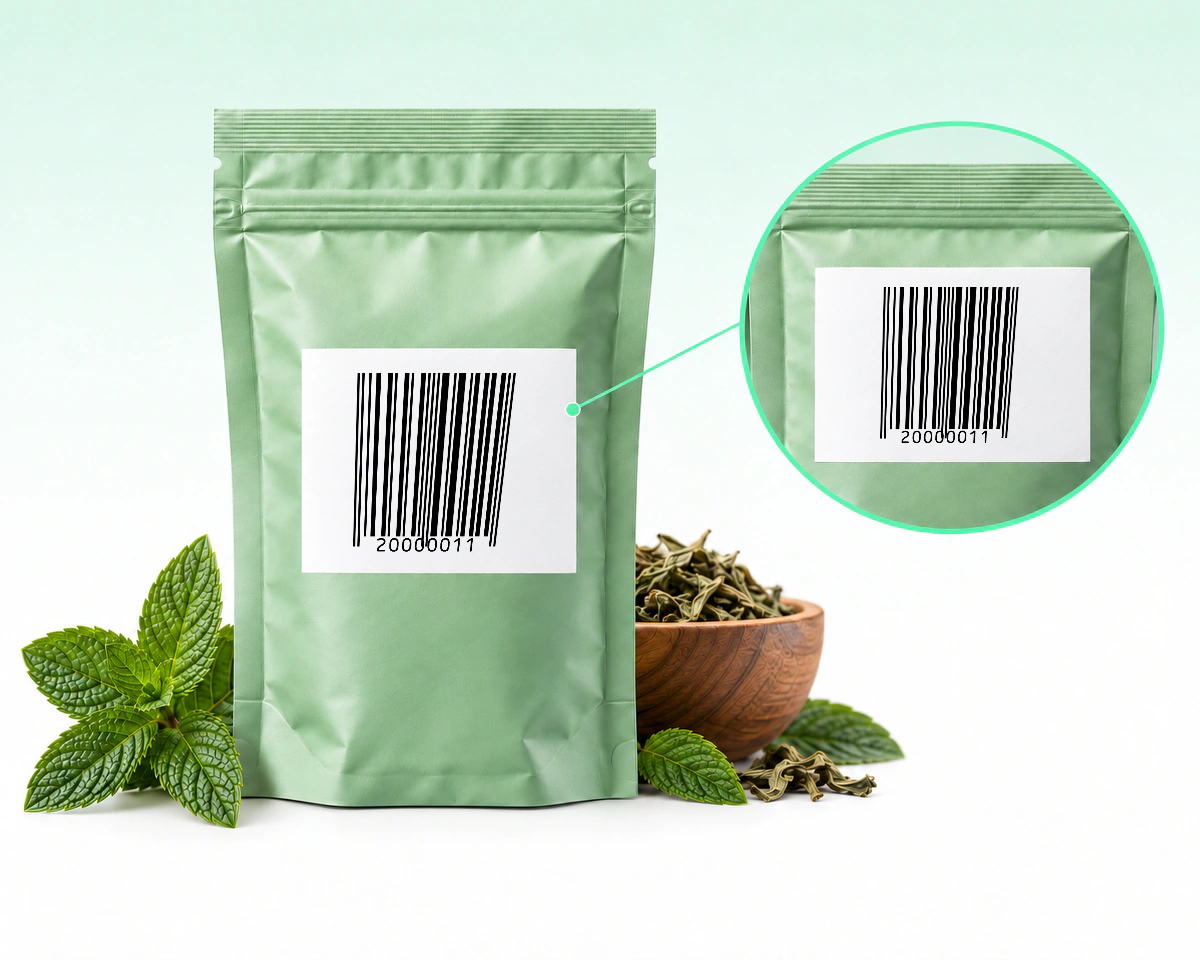
Pienen pakatun tuotteen viivakoodille käytettävissä oleva pinta selviää täytön ja sulkemisen jälkeen. Sijoita symboli etäälle pintaa rikkovista taitoksista, saumoista ja reunoista. Tasaisen painoaineiston tyhjä suorakulmio ei välttämättä ole käyttökelpoinen valmiissa pakkauksessa.
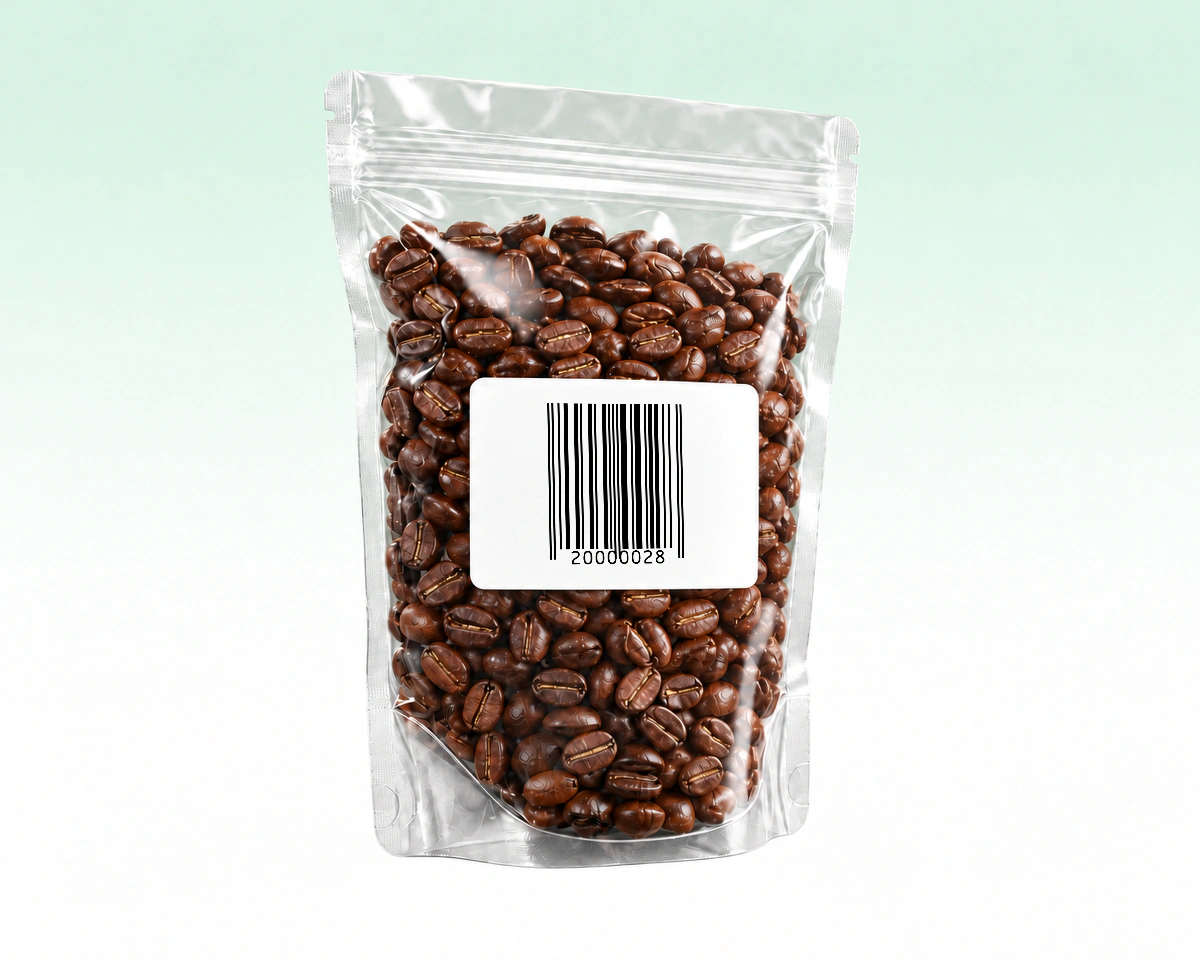
Läpinäkyvän kääreen takana oleva tuote voi muodostaa viivojen välissä näkyvän taustan. Käytä yhtenäistä, vaaleaa ja läpinäkymätöntä etikettiä tai painopintaa, jotta sisältö ei muuta viivakoodin taustaa. Arvioi valmis, täytetty pakkaus pelkän tyhjän kääreen sijaan.
QR Code AI validoi täydellisen EAN-8-syötteen ja säilyttää hiljaisen alueen viedyssä symbolissa, vaikka lisämarginaali on nolla. Vertaa EAN-8:aa ja UPC-E:tä tuotteelle annetun tunnisteen perusteella. Näet lisätiedot valitsemalla kuvakkeen tai alleviivatun tekstin.
| Vertailukohta | EAN-8 | UPC-E |
|---|---|---|
Tunniste | Annettu GTIN-8Annettu GTIN-8 Tuotteelle annettu GTIN-8 | Soveltuva GTIN-12Soveltuva GTIN-12 Soveltuva GTIN-12 esitettynä nollia poistavalla tavalla |
Editorin syöte | Yhteensä 8 numeroaYhteensä 8 numeroa 8 numeroa, myös tarkistusnumero | Yhteensä 8 numeroaYhteensä 8 numeroa 8 numeroa: numerojärjestelmä, kuusi datanumeroa ja tarkistusnumero |
Lyhyt muoto | Erillinen tunnisteErillinen tunniste Erikseen annettu GTIN-8 | UPC-tiivistysUPC-tiivistys Määritetyt tiivistyssäännöt soveltuville UPC-numeroille |
Lukijan arvo | GTIN-8GTIN-8 GTIN-8-tunniste | Voi laajentua UPC-A:ksiVoi laajentua UPC-A:ksi Voi laajentua vastaavaksi 12-numeroiseksi UPC:ksi |
Käyttötilanne | Annettu GTIN-8Annettu GTIN-8 Tuotteelle on annettu GTIN-8 | Soveltuva UPC + lukijaSoveltuva UPC + lukija Annettu UPC soveltuu ja vastaanottava järjestelmä tukee UPC-E:tä |
QR Code AI tarjoaa aidot SVG-, PDF- ja EPS-vektoritiedostot tiiviiseen pakkausgrafiikkaan. Lopputiedoston dekoodaustarkistus vertaa latauksen tietoja ja muotoa tallennettuun viivakoodiin; se ei hyväksy fyysisiä painomittoja eikä korvaa pakkauksella tehtävää testiä.
Älä poista numeroita EAN-13:sta tai UPC-A:sta pienemmän etiketin pakottamiseksi. UPC-E:n kuusi pakattua datapaikkaa eivät ole editorin täydellinen kuusinumeroinen syöte. Katso GS1 US:n viivakoodityyppien opas. Vahvista pakkauksen todelliset painomitat ja hiljaiset alueet.

Tee vähittäiskaupan viivakoodi myönnetystä 13-numeroisesta tuotenumerosta.
Luo EAN-13-viivakoodi
Tee pieni UPC-E-symboli ehdot täyttävästä tuotetunnuksesta.
Luo UPC-E-viivakoodi
Luo UPC-A-viivakoodi myönnetystä vähittäiskaupan tuotenumerosta.
UPC-A-viivakoodigeneraattori

Tee laatikon viivakoodi 14-numeroisesta GTIN-tunnuksesta.
Luo ITF-14-viivakoodi
Muunna varastotunnukset ja viitenumerot tulostettaviksi viivakoodeiksi.
Luo Code 128 -viivakoodiSyöttötiedot, tulostus ja tallennettujen viivakoodien toiminta
Syötä tuotteelle myönnetty 8-numeroinen GTIN tarkistusnumeroineen. QR Code AI tarkistaa numeron rakenteen ja voi opastaa tarkistusnumeron kanssa, mutta ei myönnä tai rekisteröi tuotenumeroita.
Ei. EAN-8 vaatii asianmukaisesti myönnetyn GTIN-8-tunnuksen. Numeroiden poistaminen EAN-13-tunnuksesta ei tuota vastaavaa tuotetunnusta. Tarkista numeroinnin vaatimukset GS1:ltä ennen pakkauksen muuttamista.
Ei. Tuotteelle on oltava myönnetty GTIN-8; pieni pakkaus ei yksin riitä. Näytöllä terävältä näyttävä viivakoodi voi silti olla liian pieni aiotulle lukijalle tai painomenetelmälle. Säilytä reunat ja mittasuhteet, noudata soveltuvia painokokovaatimuksia ja testaa lopullinen pakkausnäyte.
Kyllä. QR Code AI tarjoaa SVG-, PDF- ja EPS-vektoriviennit sekä PNG-, JPG- ja WebP-rasteritiedostot. Säilytä koko symboli ja sen tyhjät reunat taitossa. Tarkista tulostettu näyte aiotussa koossa yhteensopivalla lukijalla.
Ladattu viivakoodi sisältää kiinteät tiedot, eikä siinä ole sisäänrakennettua vanhenemispäivää. Tallennetun arvon muuttaminen edellyttää uuden symbolin lataamista ja tulostamista; vanhat kopiot säilyttävät alkuperäiset tietonsa. Näissä viivakoodeissa ei ole skannaustilastoja tai muokattavia uudelleenohjauksia. Yhdistetty varasto- tai kassajärjestelmä voi päivittää omaa tietuettaan samalle tunnukselle. Jos tarvitset asiakkaille verkkolinkkejä ja skannaustilastoja, tutustu URL-QR-koodiin ja QR-koodien seurantaan.
Kyllä. Henkilökohtaisella tilillä ja jokaisessa työtilassa ilman Premiumia voi luoda kolme viivakoodia. Arkistointi ei vapauta luontipaikkaa; Premiumilla voi luoda lisää viivakoodeja. Viivakoodin luominen, muokkaaminen tai lataaminen ei käynnistä seitsemän päivän kokeilua. Kokeilu alkaa kyseisen tilin tai työtilan ensimmäisestä dynaamisesta QR-koodista tai älylinkistä. Viivakoodi säilyttää suoraan koodatun arvonsa kokeilun päättyessä; siinä ei ole ylläpidettävää uudelleenohjausta.