KAIKENKOKOISET YRITYKSET LUOTTAVAT MEIHIN

Ohjaa katsojat jaetusta linkistä sisältöösi

Syvälinkki vie kävijän tiettyyn sisältöön sovelluksessa, kun avaamista tuetaan. QR Code AI:lla voit jakaa sisällön yhden älylinkin kautta ja säilyttää verkkokohteen muille kävijöille.

Helpota katsomista ja vuorovaikutusta

Tarinassa jaettu video voi avautua selaimeen, joka pyytää kirjautumaan ennen tykkäämistä tai kanavan tilaamista. Kun linkki avaa YouTuben ja katsoja on jo kirjautunut siellä sisään, nämä toiminnot ovat käytettävissä sovelluksessa. Avaaminen riippuu edelleen sisällöstä, laitteesta ja selaimesta.
Säilytä pääsy sisältöösi verkossa

Jos sovellus ei avaudu, kävijöillä on yhä verkkokohde. Säilytä samasta sisällöstä selaimessa avautuva versio pakollisena varavaihtoehtona, jotta jaettu linkki pysyy hyödyllisenä myös tässä tilanteessa.

NatiivisovellusEi saatavillaKäytä verkkosivua Yhteensopivan sisällön URL

Luo ja tallenna syvälinkki

Liitä yhteensopivan sisällön URL-osoite yllä olevaan editoriin. Tämä sivu ottaa Deep Link -toiminnon automaattisesti käyttöön ehdot täyttäville URL-osoitteille. Voit tarkistaa asetukset tietokoneella ennen linkin luomista.

  1. Vaihe 1

    Liitä sisältö, jonka haluat jakaa

    Syötä videon, profiilin tai muun sisällön URL-osoite. Kun tyyppinä on VERKKOSIVUN URL, Deep Link näkyy kelvollisille osoitteille tunnistetuissa sovellusverkkotunnuksissa, kuten YouTubessa tai Instagramissa. Tunnistettu verkkotunnus ei tarkoita, että jokainen sivu avautuu sovelluksessa.

  2. Vaihe 2

    Tarkista sovellus- ja verkkokohteet

    Valitse tietokoneella Deep Link avataksesi Kohdesäännöt, joissa määrität kävijöiden kohteet. Tarkista esitäytetty sovelluksen avaussääntö ja pakollinen verkkovaihtoehto ja valitse Käytä sääntöjä säilyttääksesi muutokset. Simulaattori esikatselee ohjauslogiikkaa; se ei testaa sovelluksen avautumista oikealla laitteella.

  3. Vaihe 3

    Luo linkki, testaa se ja jaa

    Valitse Luo älylinkki jatkaaksesi QR Code AI -tililläsi ja tallentaaksesi linkin. Testaa tallennettu osoite iPhonella ja Androidilla myös siitä some- tai viestisovelluksesta, jossa aiot jakaa sen. Tarkista, että linkki vie tarkoitettuun sisältöön ja että verkkovaihtoehto toimii. Pelkkä sääntömuutosten käyttöönotto ei tallenna älylinkkiä.

Yhteensopiva sisältöVERKKOSIVUN URLyoutube.com/watch?v=…Deep LinkTunnistettu sovellusverkkotunnusSinä

Yksi video, jaettuna tarinasta tai viestistä

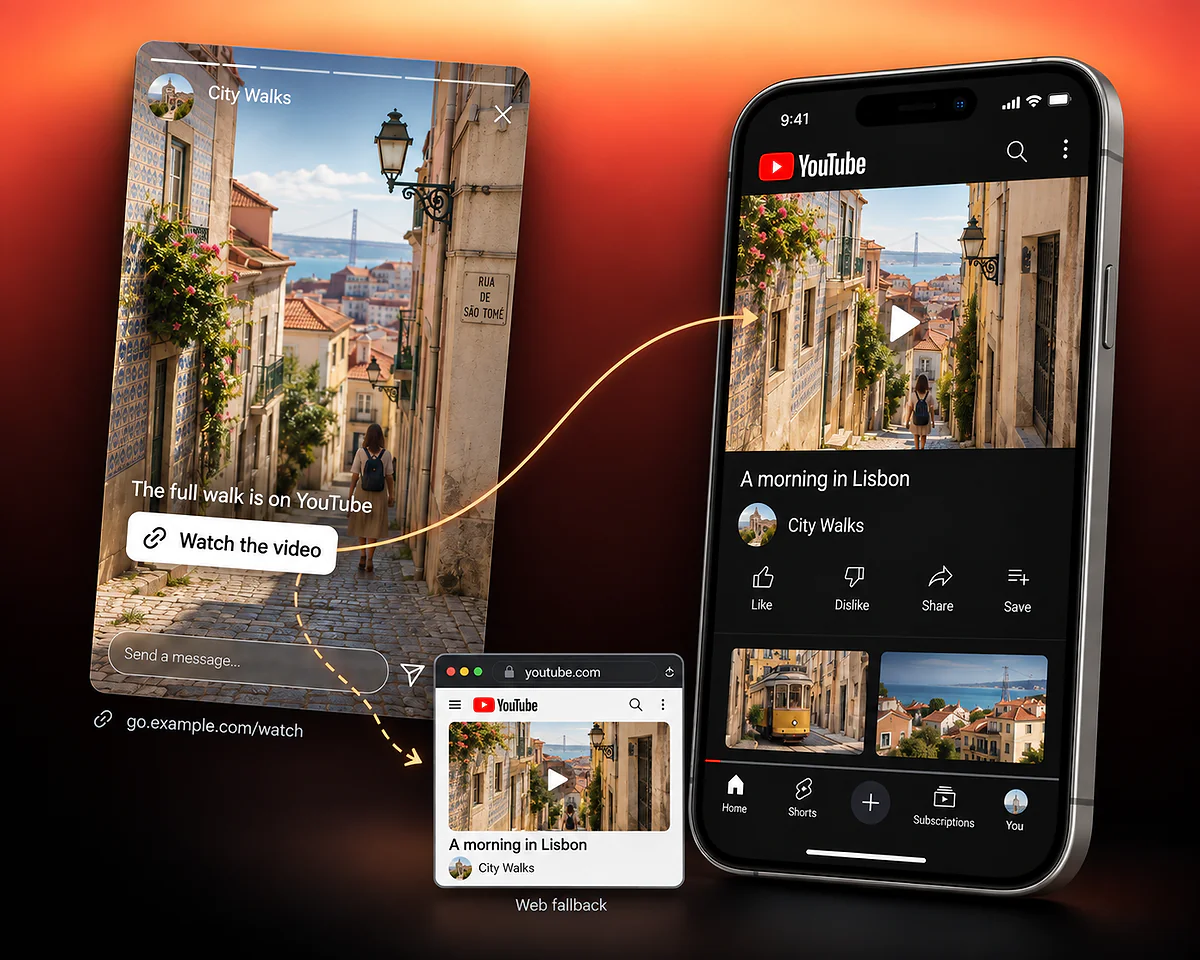
Tässä kuvitteellisessa City Walks -esimerkissä tarina linkittää videoon ”A morning in Lisbon”. Sama video on katsottavissa YouTubessa tai verkkovaihtoehdon kautta kävijän tilanteesta riippuen.

Tarinastasi videoosi YouTubessa

Jaa video tarinassa tai viestissä. Kun avaaminen sovelluksessa on mahdollista, linkki vie katsojat kyseiseen YouTube-videoon, jota he voivat katsoa ja kommentoida tai josta he voivat tykätä. He päätyvät jakamaasi videoon eivätkä sovelluksen aloitusnäyttöön.

City Walks -tarina osoittaa samaan Lissabon-videoon YouTube-sovelluksessa, ja pienempi selainvaihtoehto näkyy alapuolella.

Pidä video katsottavissa verkossa

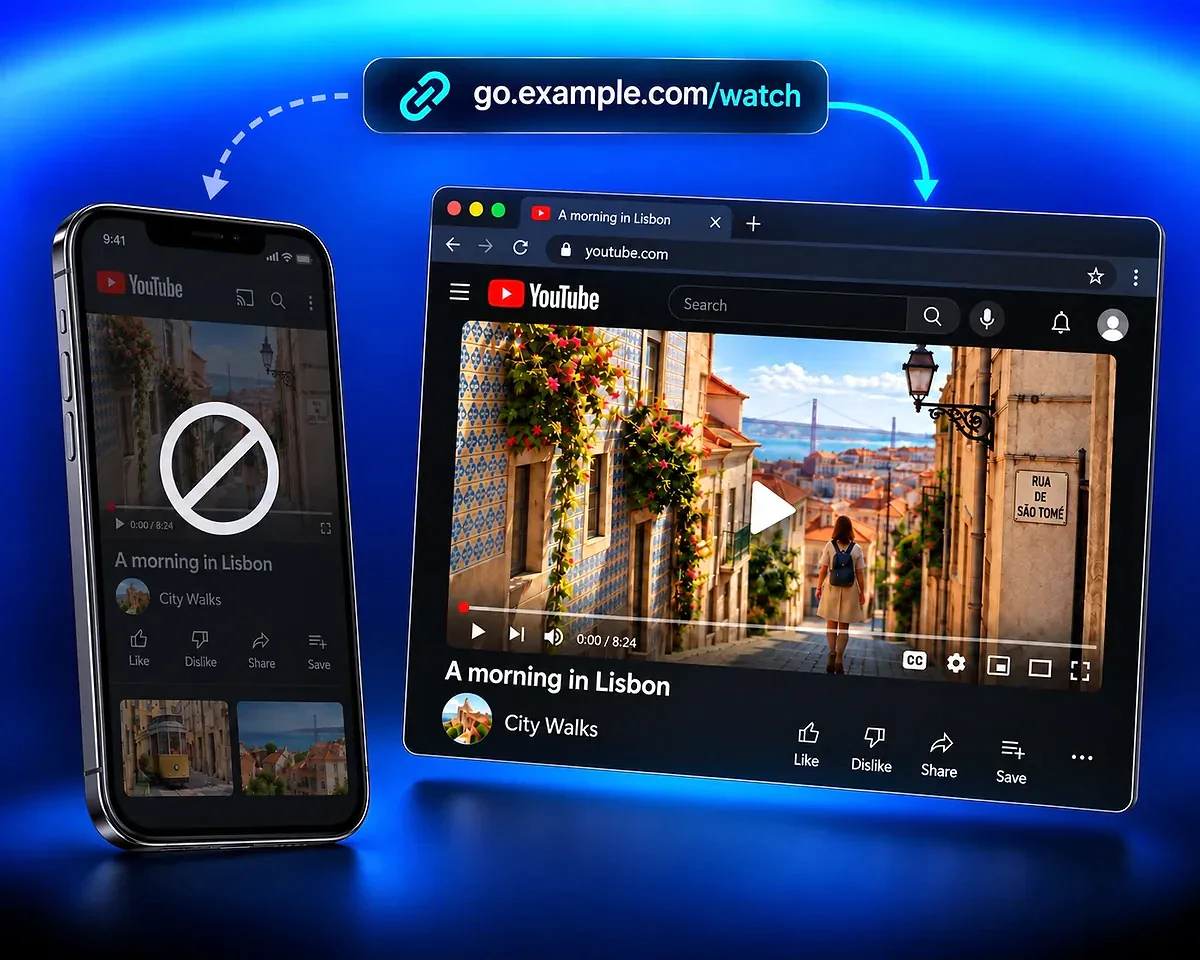
Tietokoneella tai silloin, kun avaaminen sovelluksessa ei ole mahdollista, verkkovaihtoehto antaa katsojille tavan katsoa sama video selaimessa. Valitse verkkokohde, joka vastaa tarinasi tai viestisi lupausta.

go.example.com/watch johtaa Lissabon-videoon YouTuben selainikkunassa himmennetyn puhelimen vieressä.

Valitse kampanjaasi sopiva linkki

Käytä syvälinkkiä yhteensopivan sovellussisällön, kuten videon tai profiilin, jakamiseen. Jos haluat sen sijaan edistää sovelluksen lataamista, ohjaa kävijät OneLinkillä App Storeen, Google Playhin tai verkkosivulle.

Jos tarvitset lyhyemmän verkko-osoitteen ilman sovelluksen avaamista, käytä linkin lyhennystä.

Tarkastele linkkianalytiikkaa ymmärtääksesi klikkauksia, kävijöiden laitteita, sijainteja ja viittaavia sivuja. Raportit mittaavat jaetun linkin liikennettä; ne eivät vahvista sovelluksen avauksia, asennuksia tai myyntiä.

QR Code AI lukuina

Luo syvälinkkejä QR Code AI:lla. Palvelua käyttää 500 000 ihmistä yli 200 maassa.

Luotuja älylinkkejä

4M

Käyttäjiä

500K

Edustettuja maita

200+

Kysymyksiä syvälinkeistä

Avaaminen sovelluksessa, verkkovaihtoehto ja mitattavat asiat

Tämä syvälinkkigeneraattori luo älylinkin yhteensopivaan sisältöön, kuten YouTube-videoon, sekä sovelluksen avaussäännön ja pakollisen verkkovaihtoehdon. Tämän sivun editori ottaa Deep Link -toiminnon automaattisesti käyttöön ehdot täyttäville URL-osoitteille. Valitse tietokoneella Deep Link ja tarkista asetukset Kohdesäännöt-näkymässä. Luo sitten linkki ja testaa tallennettu osoite ennen jakamista.

Tuetut sovelluskohteet ja tunnistetut verkko-osoitteet voivat tuoda Deep Link -pikavalinnan näkyviin. YouTube ja Instagram ovat esimerkkejä tunnistetuista verkkotunnuksista. Tuki riippuu todellisesta kohteesta: kaikilla tunnistetun verkkotunnuksen sivuilla ei ole yhteensopivaa reittiä sovellukseen, ja sovellus tai selain voi estää avaamisen.

Pakollinen verkkovaihtoehto tarjoaa kohteen, kun avaaminen sovelluksessa ei ole mahdollista. Käytä selaimessa avautuvaa sivua, jolla on sama sisältö, ja testaa tämä reitti. Varavaihtoehto ei asenna sovellusta eikä avaa sisältöä automaattisesti uudelleen myöhemmän asennuksen jälkeen.

Tavallinen verkkosivu ei muutu yhteensopivaksi natiivisovelluksen kanssa vain siksi, että sen URL-osoite lyhennetään. Tyypillä VERKKOSIVUN URL pikavalinta näkyy vain, kun kelvollinen osoite kuuluu tunnistettuun sovellusverkkotunnukseen. Jos kohde muuttuu, tarkista sen soveltuvuus ja tallennetut säännöt uudelleen.

QR Code AI määrittää sovelluksen avaussäännöt ja verkkovaihtoehdon yhteensopiville kohteille. Se ei tarjoa sovelluskehityksen SDK:ta eikä lykättyä syvälinkitystä, joka jatkaisi sisältöön siirtymistä uuden asennuksen jälkeen. Oman sovelluksesi linkkituki on erillinen integraatio: katso Applen universaalien linkkien dokumentaatio ja Googlen Android App Links -opas, joissa käsitellään sovelluksen ja verkkosivuston yhdistämistä.

Älylinkkien analytiikka näyttää lasketut klikkaukset ja tuetut taustatiedot, kuten laitteen, sijainnin ja viittaavan sivun. Se ei vahvista onnistunutta avaamista natiivisovelluksessa eikä sovellusasennuksia. Käytä raportteja jaetun osoitteen liikenteen ymmärtämiseen ja testaa avaaminen sovelluksessa erikseen oikeilla laitteilla.

Voit luoda maksutta kolme älylinkkiä henkilökohtaista tiliä kohden ja erikseen jokaiseen työtilaan, jossa ei ole Premiumia. Seitsemän päivän kokeilu alkaa, kun kyseisellä tilillä tai työtilassa luodaan ensimmäinen QR-koodi tai älylinkki, tai ensimmäisestä ehdot täyttävästä skannauksesta tai klikkauksesta, jos olemassa oleva koodi tai linkki ei ole vielä käynnistänyt kokeilua. Seitsemän peräkkäisen päivän jälkeen kyseiselle tilille tai työtilalle tarvitaan Premium, jotta sen piiriin kuuluvien hallinnoitujen kohteiden käyttö voi jatkua. Ilman Premiumia näiden kohteiden kävijät näkevät kokeilun päätyttyä sivun, joka kertoo kohteen olevan poistettu käytöstä.