Sláðu inn rétt gögn
Sláðu inn eignaauðkenni á borð við ASSET-2048. Skoðaðu gildið með hástöfum og notaðu aðeins studda stafi; ekki bæta við upphafs- eða lokastjörnum.
Búðu til eignamiða með hástöfum fyrir skanna sem nota Code 39


Code 39 strikamerki táknar auðkenni með strikum og bilum sem samhæfur skanni breytir aftur í texta. Það hentar þegar núverandi eigna- eða birgðakerfi gerir ráð fyrir Code 39. Þessi ritill styður hástafi, tölustafi, bil og stafina - . $ / + %. Sláðu inn allt að 60 stafi; lágstöfum er breytt í hástafi. Sjá ISO-staðalinn fyrir Code 39 fyrir lýsingu á sniðinu.
Notaðu ASSET-2048 á búnaðarmiða og skannaðu það í reitinn sem eignaskráin notar. Láttu tólið sjá um upphafs- og lokastafi í stað þess að slá inn stjörnur utan um gildið. Ef færslan byggir á lágstöfum eða öðrum prentanlegum greinarmerkjum skaltu bera Code 128 saman við þetta snið áður en þú velur.
Sláðu inn gögnin, skoðaðu merkið og prófaðu niðurhalaðan miða í því vinnuferli þar sem hann verður skannaður.
Sláðu inn eignaauðkenni á borð við ASSET-2048. Skoðaðu gildið með hástöfum og notaðu aðeins studda stafi; ekki bæta við upphafs- eða lokastjörnum.
Veldu dökkan forgrunn á ljósari bakgrunni. Haltu innbyggðu hljóðlátu svæðunum auðum og bættu við spássíu ef þörf krefur. Skoðaðu forskoðunina og lagfærðu villur í gildinu eða vandamál við skönnun.
Veldu PNG, JPG, WebP, SVG, PDF eða EPS. Varðveittu hlutföll og auðar spássíur í uppsetningunni. Skannaðu síðan prentað sýnishorn með fyrirhuguðum lesara og berðu saman gögnin sem hann skilar.
Athugaðu gögnin, haltu spássíum auðum og veldu rétta skráarsniðið fyrir miðann.
Notaðu sama auðkenni á prentaða miðanum og í eignaskránni. Gakktu úr skugga um að skanninn sé stilltur fyrir Code 39 og að stillingar hans fyrir gátsummu passi við móttökuforritið.
Tólið varðveitir nauðsynleg hljóðlát svæði umhverfis merkið. Haltu þeim auðum í uppsetningunni og prófaðu prentað sýnishorn í fyrirhugaðri stærð með skannanum sem þú ætlar að nota.
Sæktu SVG, PDF eða EPS vigurmyndir eða PNG, JPG eða WebP punktamyndir. Hver útflutningur er borinn saman við vistuðu gögnin; prófaðu líka lokaprentið á fyrirhuguðu efni. Berðu saman sex niðurhalssnið fyrir strikamerki í leiðbeiningunum okkar.
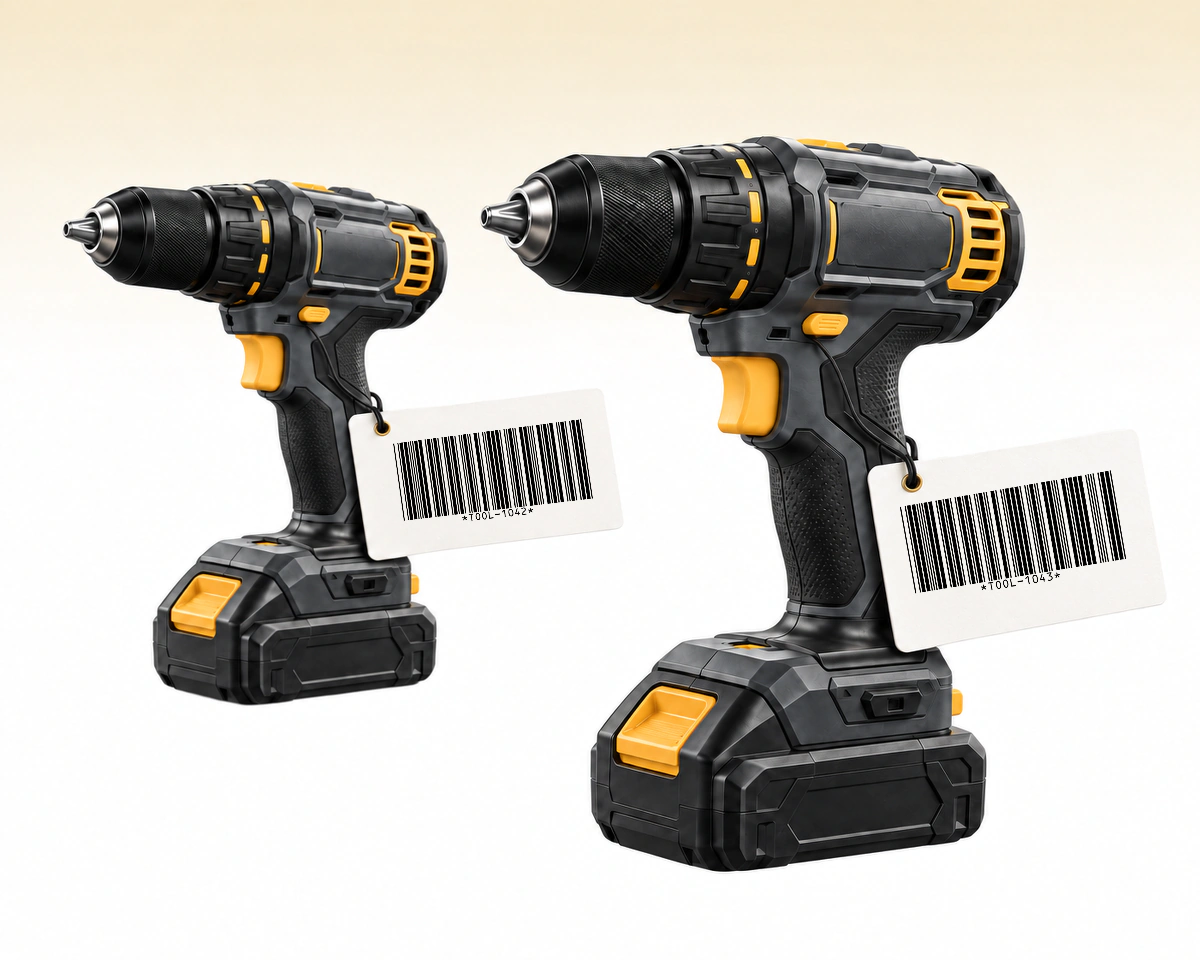
Tvö eins verkfæri geta haft ólík tækjaauðkenni, svo sem TOOL-1042 og TOOL-1043. Notaðu auðkenni hvers verkfæris þegar skráin heldur utan um hvert eintak sérstaklega. Sameiginlegt gerðarnúmer auðkennir gerðina og getur því ekki greint á milli verkfæranna tveggja.
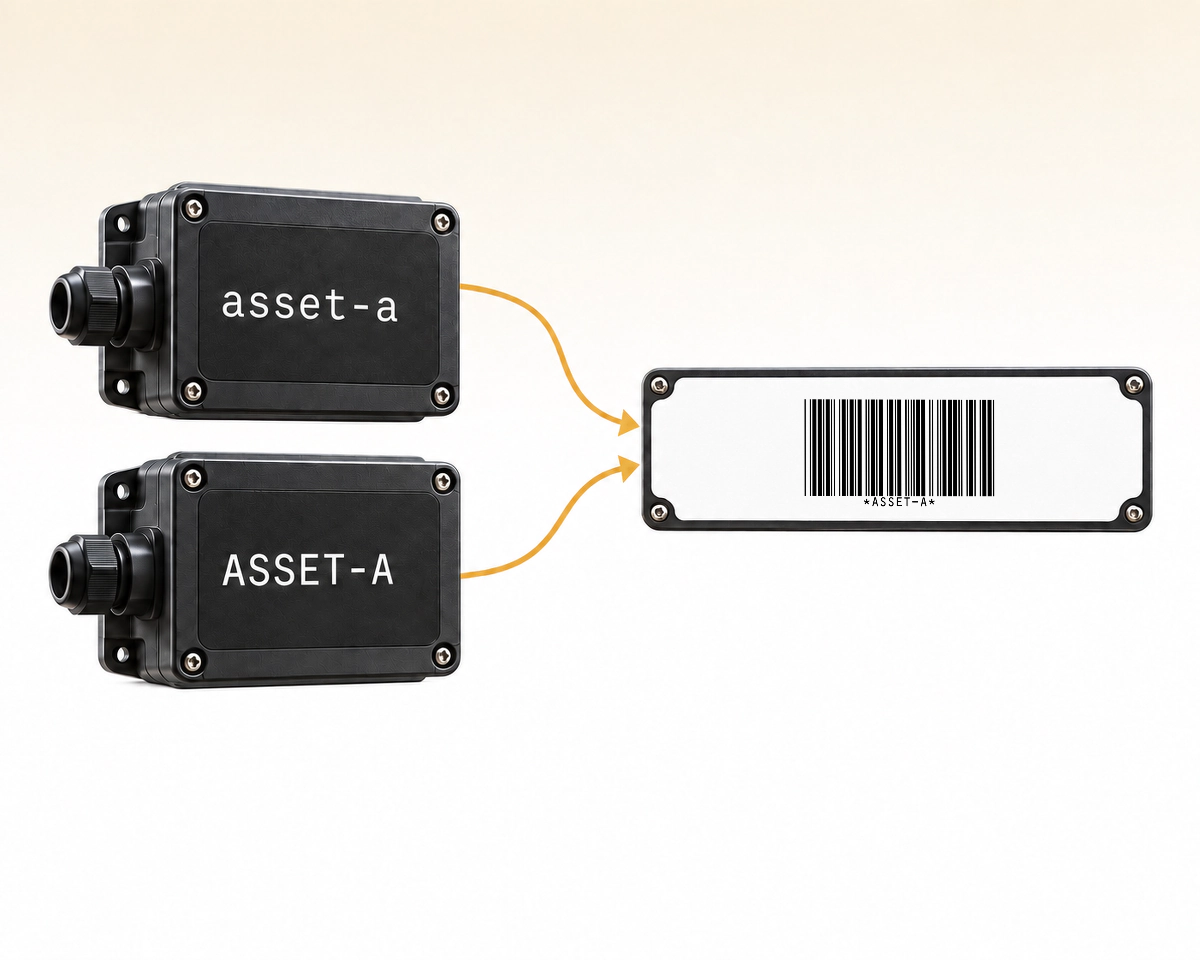
Ef núverandi skrá þín meðhöndlar asset-a og ASSET-A sem ólíkar færslur breytir stöðlun Code 39 í þessum ritli báðum gildum í ASSET-A. Leystu áreksturinn áður en þú merkir hlutina eða notaðu snið sem varðveitir þann greinarmun á hástöfum og lágstöfum sem þú þarft, svo sem Code 128.
QR Code AI prófar Code 39-stafi og breytir bókstöfum í hástafi áður en eignamiði er vistaður. Berðu þetta saman við Code 128 þegar eignaskráin þarf að varðveita lágstafi í tilvísunum. Græn hakmerki sýna betri hentugleika fyrir tilgreinda þörf. Veldu tákn eða undirstrikaðan texta til að sjá nánar.
| Samanburðaratriði | Code 39 | Code 128 |
|---|---|---|
Lágstafainntak | Úttak með hástöfumÚttak með hástöfum Samræmt í hástafi | Varðveitt í kóðaða gildinu |
Texti ritils | A–Z · 0–9 · táknA–Z · 0–9 · tákn A–Z, tölustafir, bil og - . $ / + % | ASCII + lágstafirASCII + lágstafir Prentanlegt ASCII, þar á meðal lágstafir |
Mörk ritils | 1–60 stafir1–60 stafir 1 til 60 stafir | 1–80 stafir1–80 stafir 1 til 80 stafir |
Dæmi um ID | ASSET-2048 | Asset-2048-blue |
Vinnuferli | Code 39 er krafaCode 39 er krafa Notaðu ef skanninn og skráin krefjast Code 39 | Lágstafir nauðsynlegirLágstafir nauðsynlegir Notaðu ef vinnuferlið tekur við Code 128 og þarf há- og lágstafi |
Vistaðu samræmdu Code 39-tilvísunina í leitanlegu safni QR Code AI, skipuleggðu hana með merkjum og skoðaðu eins árs breytingasögu. Skoðandi vinnurýmis getur forskoðað og sótt miðann án þess að breyta vistuðu færslunni.
Þetta eru tvær stillingar QR Code AI-ritilsins, ekki almenn afkastamörk sniðanna. Extended Full ASCII Code 39 er sérstakt afbrigði sem er ekki í boði hér. Staðfestu skannastillingar áður en þú breytir eldri miðum. Code 39-yfirlit ISO auðkennir grunnsnið merkisins; stafa- og lengdarmörkin hér að ofan eiga við þennan ritil.

Breyttu birgðaauðkennum og tilvísunarnúmerum í prentanleg strikamerki.
Búa til Code 128 strikamerki
Kóðaðu texta og auðkenni í lítið tvívítt merki.
Búa til Data Matrix strikamerki
Kóðaðu GTIN, lotu og dagsetningar í eitt skipulagt strikamerki.
Búa til GS1-128 strikamerki
Búðu til strikamerki fyrir kassa úr 14 stafa GTIN.
Búa til ITF-14 strikamerki
Búðu til strikamerki fyrir smásölu úr úthlutuðu 13 stafa vörunúmeri.
Búa til EAN-13 strikamerki
Búðu til UPC-A strikamerki fyrir úthlutað vörunúmer í smásölu.
Búa til UPC-A strikamerkiInnsláttur, prentun og virkni vistaðra strikamerkja
Ritillinn tekur við allt að 60 stöfum úr A–Z, 0–9, bili og - . $ / + %. Lágstöfum er breytt í hástafi. Hann býður ekki upp á útvíkkaða Full ASCII Code 39 kóðun fyrir hvaða texta sem er.
Nei. Sláðu aðeins inn auðkennið sjálft. Tólið býr til upphafs- og lokauppbyggingu merkisins. Stjarna er ekki leyfð sem hluti af gildinu í þessum ritli.
Já. QR Code AI býður upp á SVG, PDF og EPS vigurmyndir ásamt PNG, JPG og WebP punktamyndum. Haltu öllu merkinu og auðu spássíunum í uppsetningunni. Prófaðu prentað sýnishorn í fyrirhugaðri stærð með samhæfum skanna.
Niðurhalað strikamerki inniheldur föst gögn og hefur enga innbyggða fyrningardagsetningu. Ef þú breytir vistuðu gildi þarftu að sækja og prenta nýtt merki; eldri eintök halda upphaflegu gögnunum. Þessi strikamerki veita hvorki mælingar á skönnunum né breytanlegar áframsendingar. Tengt birgða- eða afgreiðslukerfi getur uppfært sína eigin færslu fyrir sama auðkenni. Fyrir veftengla sem viðskiptavinir skanna og mælingar á þeim skönnunum skaltu skoða URL QR-kóða og QR-kóðamælingar.
Já. Einkaaðgangur og hvert vinnurými án Premium geta búið til þrjú strikamerki. Að safnvista strikamerki losar ekki um pláss til að búa til nýtt; Premium gerir kleift að búa til fleiri. Að búa til, breyta eða sækja strikamerki byrjar ekki sjö daga prufutímabilið. Það hefst þegar fyrsti kviki QR-kóðinn eða snjalltengillinn er búinn til á viðkomandi aðgangi eða vinnurými. Strikamerkið heldur beint kóðaða gildinu þegar prufutímabilinu lýkur; engin stýrð áframsending þarf að vera áfram virk.