Sláðu inn rétt gögn
Sláðu inn allt 8 stafa UPC-E gildið með tölustaf fyrir númerakerfi og vartölustaf. Notaðu samhæft úthlutað auðkenni. Ekki stytta UPC-A númer handvirkt.


UPC-E er nett framsetning strikamerkja fyrir UPC-númer sem uppfylla tiltekin skilyrði. Með því að fella út núll samkvæmt ákveðnum reglum má sýna samhæft UPC-A númer í minna merki. Ekki öll UPC-A númer henta. Þessi ritill tekur við öllu 8 stafa UPC-E gildinu. Það samanstendur af einum tölustaf fyrir númerakerfi, sex gagnastöfum og einum vartölustaf í lokin. Sjá almennar forskriftir GS1 fyrir lýsingu á sniðinu.
Ef vara hefur þegar samþykkt UPC-E auðkenni skaltu afrita allt gildið í ritilinn og bera það saman við vörufærsluna. Ekki slá inn handahófskennt sex stafa SKU og ekki fjarlægja núll sjálfur. Prófaðu úttak skannans í móttökukerfinu því stillingar skannans geta víkkað UPC-E út í UPC-A.
Sláðu inn gögnin, skoðaðu merkið og prófaðu niðurhalaðan miða í því vinnuferli þar sem hann verður skannaður.
Sláðu inn allt 8 stafa UPC-E gildið með tölustaf fyrir númerakerfi og vartölustaf. Notaðu samhæft úthlutað auðkenni. Ekki stytta UPC-A númer handvirkt.
Veldu dökkan forgrunn á ljósari bakgrunni. Haltu innbyggðu hljóðlátu svæðunum auðum og bættu við spássíu ef þörf krefur. Skoðaðu forskoðunina og lagfærðu villur í gildinu eða vandamál við skönnun.
Veldu PNG, JPG, WebP, SVG, PDF eða EPS. Varðveittu hlutföll og auðar spássíur í uppsetningunni. Skannaðu síðan prentað sýnishorn með fyrirhuguðum lesara og berðu saman gögnin sem hann skilar.
Athugaðu gögnin, haltu spássíum auðum og veldu rétta skráarsniðið fyrir miðann.
Skanni getur skilað víkkaða UPC-A gildinu eftir stillingum sínum. Staðfestu hvaða úttak móttökukerfið væntir áður en þú prentar merkingar og haltu sama vöruauðkenni.
Tólið varðveitir nauðsynleg hljóðlát svæði umhverfis merkið. Haltu þeim auðum í uppsetningunni og prófaðu prentað sýnishorn í fyrirhugaðri stærð með skannanum sem þú ætlar að nota.
Sæktu SVG, PDF eða EPS vigurmyndir eða PNG, JPG eða WebP punktamyndir. Hver útflutningur er borinn saman við vistuðu gögnin; prófaðu líka lokaprentið á fyrirhuguðu efni. Berðu saman sex niðurhalssnið fyrir strikamerki í leiðbeiningunum okkar.
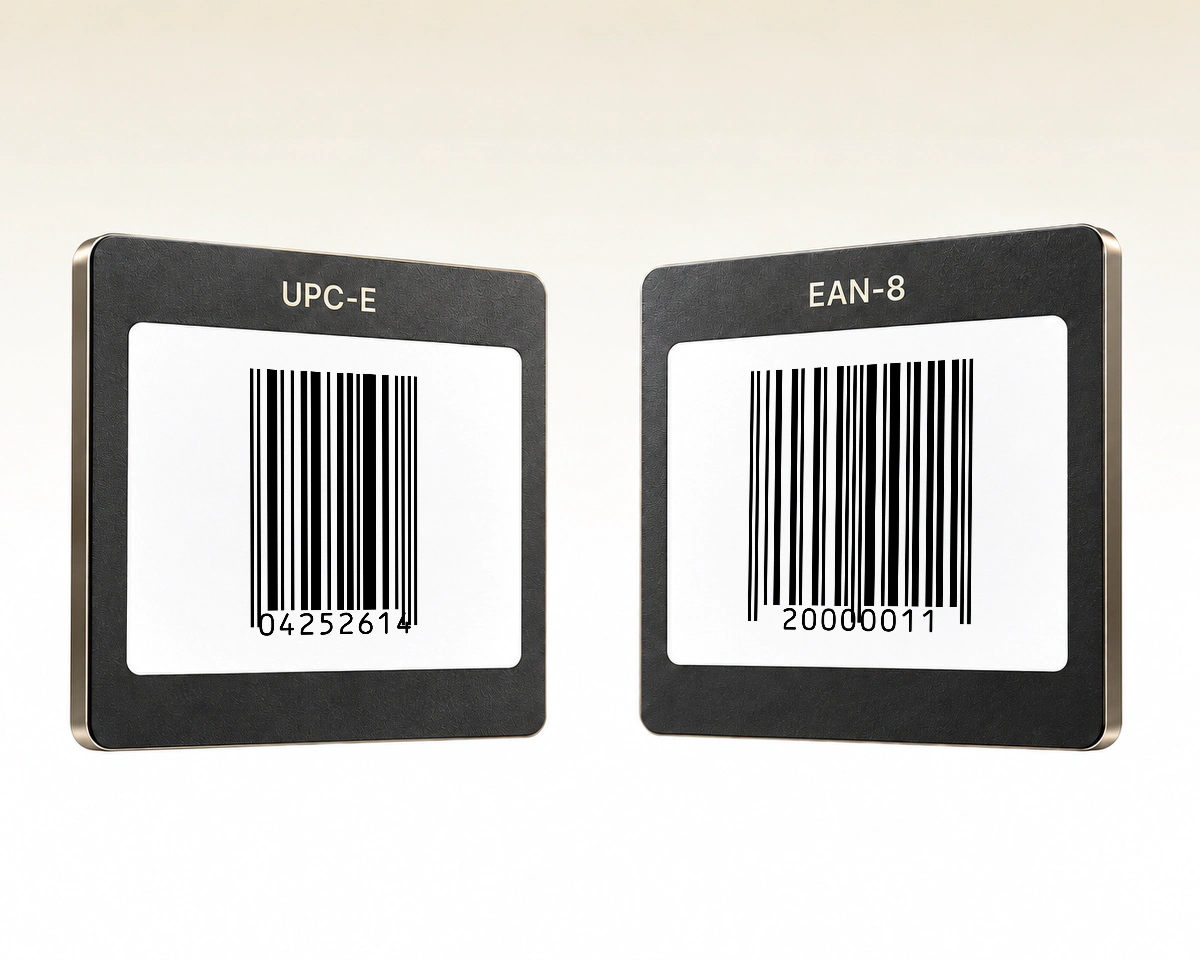
Þessi ritill notar átta tölustafi fyrir heilt UPC-E gildi, en átta tölustafir einir og sér segja ekki til um strikamerkjasniðið. UPC-E táknar UPC-númer sem hægt er að þjappa; EAN-8 notar úthlutað GTIN-8. Veldu snið út frá auðkennisgögnum vörunnar, ekki lengd gildisins.
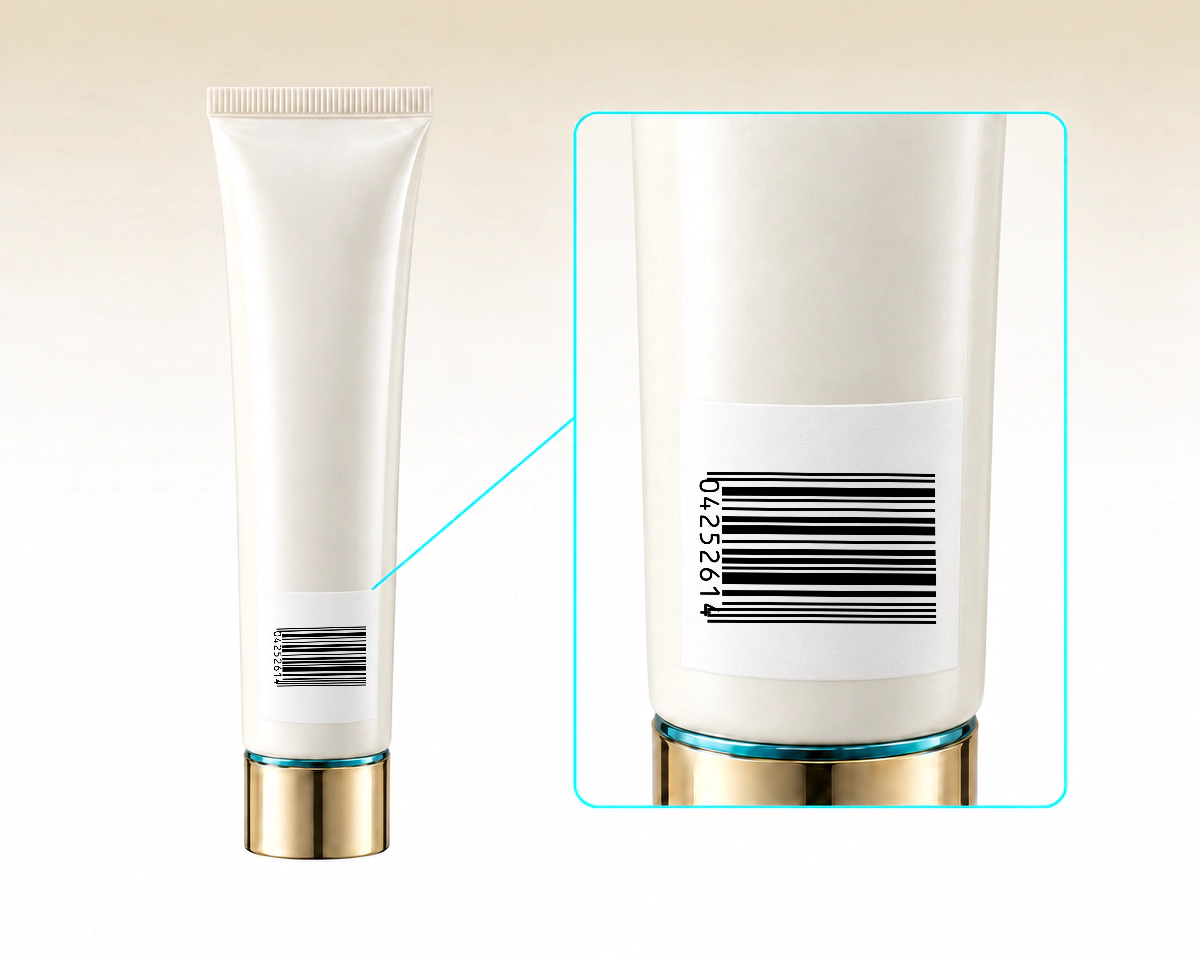
Á litlu sívölu íláti hefur stefna strikamerkisins áhrif á hversu mikið af merkinu lesarinn sér. GS1 mælir með lóðréttri stigauppsetningu fyrir þessa lögun umbúða. Skipuleggðu staðsetninguna með prentsmiðjunni svo öll breidd strikamerkisins sjáist þrátt fyrir sveigjuna.
QR Code AI prófar fullt átta stafa UPC-E-inntak, þar á meðal númerakerfi sem stutt er og þjöppunarreglur. Berðu UPC-E og UPC-A saman áður en þú ákveður hvað lesarinn á að senda í vöruskrána. Veldu tákn eða undirstrikaðan texta til að sjá nánar.
| Samanburðaratriði | UPC-E | UPC-A |
|---|---|---|
Framsetning | Þjappað GTIN-12Þjappað GTIN-12 Núllasleppt gerð af hæfu GTIN-12 | Fullt GTIN-12Fullt GTIN-12 Full GTIN-12-framsetning |
Inntak ritils | 8 tölustafir alls8 tölustafir alls 8 tölustafir: númerakerfi, sex gagnastafir og vartala | 12 tölustafir alls12 tölustafir alls 12 tölustafir með vartölu |
Hæfi | ÞjöppunarreglurÞjöppunarreglur Aðeins númer sem uppfylla UPC-E-þjöppunarreglurnar | Úthlutað UPC-AÚthlutað UPC-A UPC-A-númerið sem vörunni er úthlutað |
Úttak lesara | Getur þanist í UPC-AGetur þanist í UPC-A Getur þanist í samsvarandi 12 stafa UPC-A | Yfirleitt 12 tölustafirYfirleitt 12 tölustafir Yfirleitt fullt 12 stafa númer |
Færsluprófun | Berðu saman vöruskráBerðu saman vöruskrá Berðu útvíkkað úttak saman við vöruskrárfærsluna | Haltu núlli fremstHaltu núlli fremst Varðveittu núll fremst í vöruskránni |
QR Code AI varðveitir nauðsynlegt autt svæði og býður eiginlegar SVG-, PDF- og EPS-vigurskrár fyrir þéttan miða. Afkóðunarprófun lokaskrár ber niðurhal saman við vistað gildi og snið; hún stillir ekki hvernig móttökulesarinn skilar UPC-E.
Minna merki býr ekki til nýtt vöruauðkenni. Ekki slá inn tilviljanakennt sex stafa SKU eða eyða núllum handvirkt. Átta stafa inntakið hér er það sem QR Code AI krefst. Sjá útskýringu GS1 US á strikamerkjategundum; stillingar móttökulesarans ráða því hvernig gildinu er skilað.

Búðu til UPC-A strikamerki fyrir úthlutað vörunúmer í smásölu.
Búa til UPC-A strikamerki
Búðu til EAN-8 miða fyrir vörur sem hafa fengið úthlutað 8 stafa GTIN.
Búa til EAN-8 strikamerki
Búðu til strikamerki fyrir smásölu úr úthlutuðu 13 stafa vörunúmeri.
Búa til EAN-13 strikamerki
Breyttu birgðaauðkennum og tilvísunarnúmerum í prentanleg strikamerki.
Búa til Code 128 strikamerki
Búðu til strikamerki fyrir kassa úr 14 stafa GTIN.
Búa til ITF-14 strikamerki
Kóðaðu GTIN, lotu og dagsetningar í eitt skipulagt strikamerki.
Búa til GS1-128 strikamerkiInnsláttur, prentun og virkni vistaðra strikamerkja
Þessi ritill tekur við átta tölustöfum: einum fyrir númerakerfi, sex gagnastöfum og einum vartölustaf. Hann styður númerakerfi 0 og 1. Sláðu inn allt UPC-E gildið og berðu allar leiðréttingar saman við úthlutaða auðkennið.
Nei. UPC-E fellir út núll samkvæmt tilteknum reglum, svo aðeins er hægt að sýna samhæf UPC-A númer með þessum hætti. Ekki eyða núllum eða öðrum tölustöfum til að þvinga númer í styttri reit.
Sumir skannar víkka UPC-E út í samsvarandi UPC-A gildi. Athugaðu úttaksstillingar skannans og númerasniðið sem hugbúnaðurinn þinn væntir. Lengra afkóðað gildi getur stafað af þeirri stillingu án þess að auðkenna aðra vöru.
Já. QR Code AI býður upp á SVG, PDF og EPS vigurmyndir ásamt PNG, JPG og WebP punktamyndum. Haltu öllu merkinu og auðu spássíunum í uppsetningunni. Prófaðu prentað sýnishorn í fyrirhugaðri stærð með samhæfum skanna.
Niðurhalað strikamerki inniheldur föst gögn og hefur enga innbyggða fyrningardagsetningu. Ef þú breytir vistuðu gildi þarftu að sækja og prenta nýtt merki; eldri eintök halda upphaflegu gögnunum. Þessi strikamerki veita hvorki mælingar á skönnunum né breytanlegar áframsendingar. Tengt birgða- eða afgreiðslukerfi getur uppfært sína eigin færslu fyrir sama auðkenni. Fyrir veftengla sem viðskiptavinir skanna og mælingar á þeim skönnunum skaltu skoða URL QR-kóða og QR-kóðamælingar.
Já. Einkaaðgangur og hvert vinnurými án Premium geta búið til þrjú strikamerki. Að safnvista strikamerki losar ekki um pláss til að búa til nýtt; Premium gerir kleift að búa til fleiri. Að búa til, breyta eða sækja strikamerki byrjar ekki sjö daga prufutímabilið. Það hefst þegar fyrsti kviki QR-kóðinn eða snjalltengillinn er búinn til á viðkomandi aðgangi eða vinnurými. Strikamerkið heldur beint kóðaða gildinu þegar prufutímabilinu lýkur; engin stýrð áframsending þarf að vera áfram virk.