Voer de juiste gegevens in
Voer een inventariscode in, bijvoorbeeld ASSET-2048. Controleer de waarde in hoofdletters en gebruik alleen ondersteunde tekens; voeg geen start- of stopsterretjes toe.
Maak inventarislabels met hoofdletters voor scanners die Code 39 gebruiken


Een Code 39-barcode geeft een identificatiecode weer met strepen en tussenruimten die een geschikte scanner weer in tekst omzet. Dit is nuttig als een bestaand inventaris- of voorraadsysteem Code 39 verwacht. Deze editor ondersteunt hoofdletters, cijfers, spaties en de tekens - . $ / + %. Voer maximaal 60 tekens in; kleine letters worden omgezet in hoofdletters. Raadpleeg de ISO-specificatie voor Code 39 voor het onderliggende formaat.
Gebruik ASSET-2048 voor een apparatuurlabel en scan het in het veld van uw inventarisregister. Laat de generator de start- en stoptekens toevoegen in plaats van zelf sterretjes rond de waarde te typen. Als het record kleine letters of andere afdrukbare leestekens vereist, vergelijk dan Code 128 voordat u het labelformaat kiest.
Voer de gegevens in, controleer het symbool en test het gedownloade label in het proces waarin het wordt gescand.
Voer een inventariscode in, bijvoorbeeld ASSET-2048. Controleer de waarde in hoofdletters en gebruik alleen ondersteunde tekens; voeg geen start- of stopsterretjes toe.
Kies een donkere voorgrond op een lichtere achtergrond. Behoud de ingebouwde stille zones en voeg zo nodig extra ruimte toe. Controleer het voorbeeld en verhelp invoer- of scannabiliteitsfouten.
Kies PNG, JPG, WebP, SVG, PDF of EPS. Behoud de verhoudingen en vrije marges in uw opmaak. Scan vervolgens een afgedrukt voorbeeld met de beoogde scanner en vergelijk de uitgelezen gegevens.
Controleer uw gegevens, behoud vrije marges en kies het juiste bestand voor uw label.
Gebruik dezelfde identificatiecode op het afgedrukte label en in uw inventarisregister. Controleer of uw scanner is ingesteld op Code 39 en of de instellingen voor de controlesom overeenkomen met de ontvangende toepassing.
De generator behoudt de vereiste stille zones rond het symbool. Houd deze gebieden vrij in uw opmaak en test een afgedrukt voorbeeld op de beoogde grootte met de scanner die u gaat gebruiken.
Download SVG-, PDF- of EPS-vectorbestanden, of PNG-, JPG- of WebP-afbeeldingen. Elke export wordt gecontroleerd aan de hand van de opgeslagen gegevens; test ook de uiteindelijke afdruk op het beoogde materiaal. Vergelijk de zes downloadformaten voor barcodes in onze gids.
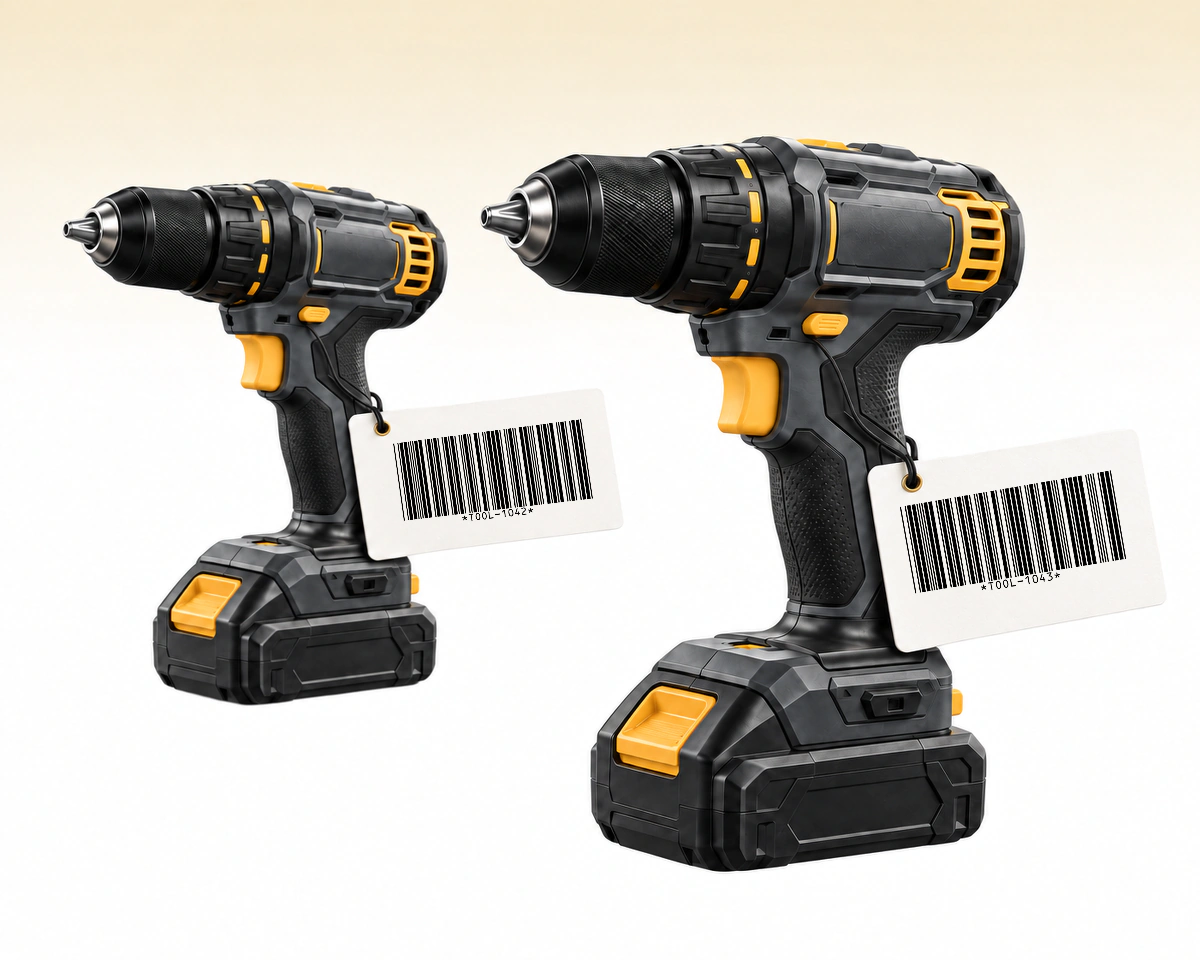
Twee identieke gereedschappen kunnen verschillende object-ID’s hebben, zoals TOOL-1042 en TOOL-1043. Gebruik de identificatiecode van het afzonderlijke gereedschap als uw register elk exemplaar apart bijhoudt. Een gedeeld modelnummer identificeert het model en maakt dus geen onderscheid tussen die twee fysieke objecten.
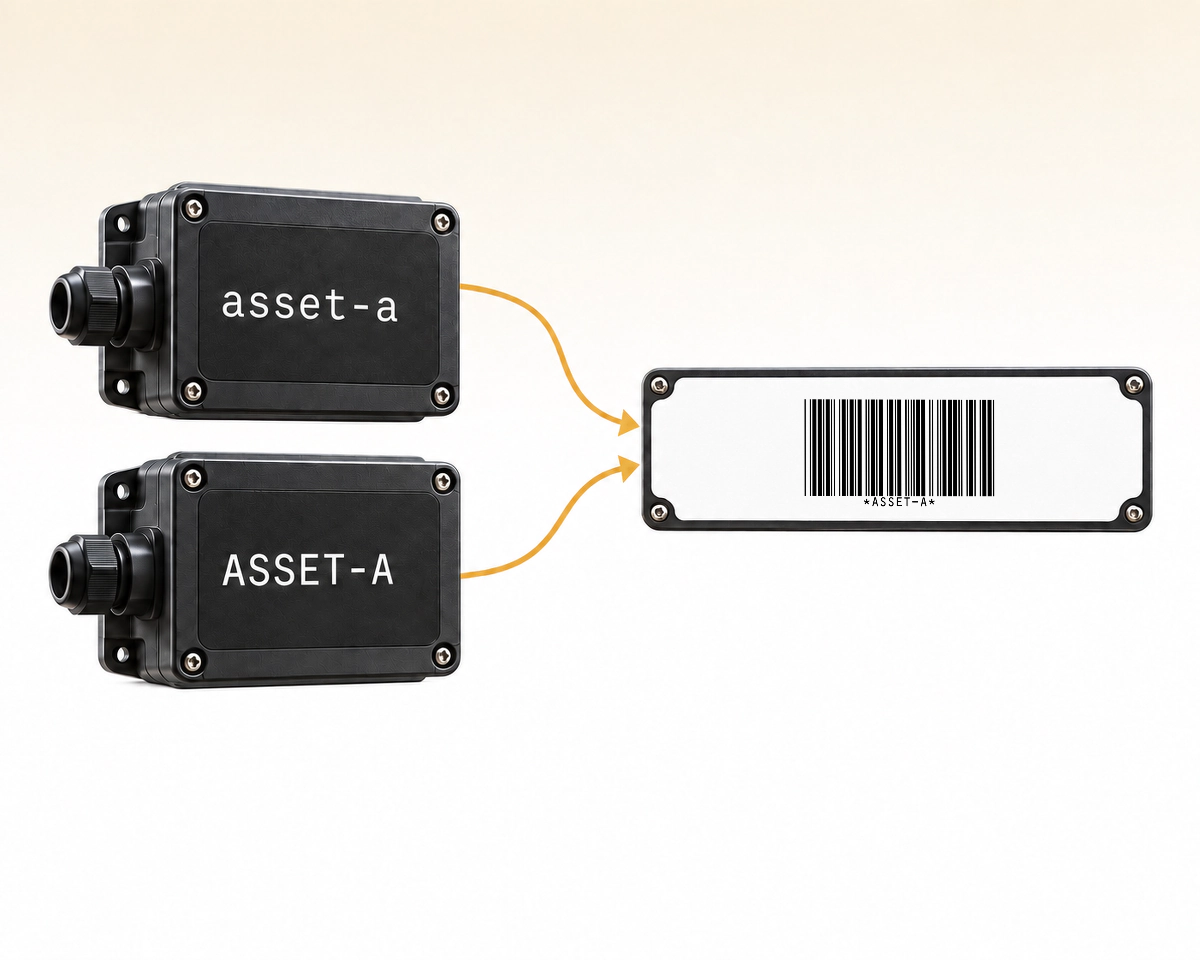
Als uw register asset-a en ASSET-A als verschillende records behandelt, zet de Code 39-normalisatie van deze editor beide waarden om in ASSET-A. Los dat conflict op voordat u de records van etiketten voorziet, of gebruik een formaat dat het vereiste hoofdlettergebruik behoudt, zoals Code 128.
QR Code AI controleert Code 39-tekens en zet letters om naar hoofdletters voordat een activalabel wordt opgeslagen. Vergelijk dit met Code 128 wanneer uw activaregister referenties met kleine letters moet behouden. Groene vinkjes tonen een betere geschiktheid voor de genoemde behoefte. Selecteer een pictogram of onderstreepte tekst voor details.
| Wat vergelijken | Code 39 | Code 128 |
|---|---|---|
Kleine letters | Uitvoer in hoofdlettersUitvoer in hoofdletters Genormaliseerd naar hoofdletters | Behouden in de gecodeerde waarde |
Editortekst | A–Z · 0–9 · symbolenA–Z · 0–9 · symbolen A–Z, cijfers, spaties en - . $ / + % | ASCII + kleine lettersASCII + kleine letters Afdrukbare ASCII, inclusief kleine letters |
Editorlimiet | 1–60 tekens1–60 tekens 1 tot 60 tekens | 1–80 tekens1–80 tekens 1 tot 80 tekens |
Voorbeeld-ID | ASSET-2048 | Asset-2048-blue |
Toepassing | Code 39 vereistCode 39 vereist Gebruik dit als uw scanner en register Code 39 vereisen | Kleine letters nodigKleine letters nodig Gebruik dit als uw proces Code 128 ondersteunt en hoofd- en kleine letters nodig heeft |
Bewaar de genormaliseerde Code 39-referentie in de doorzoekbare QR Code AI-bibliotheek, orden deze met tags en bekijk de wijzigingsgeschiedenis van een jaar. Een kijker in de werkruimte kan het label bekijken en downloaden zonder het opgeslagen record te wijzigen.
Dit zijn de twee editorconfiguraties van QR Code AI, geen universele capaciteitslimieten. Extended Full ASCII Code 39 is een aparte variant die hier niet wordt aangeboden. Controleer de scannerconfiguratie voordat u bestaande labels wijzigt. Het ISO-overzicht van Code 39 beschrijft de basissymbologie; de bovenstaande teken- en lengtelimieten gelden voor deze editor.

Zet voorraad-ID's en referentienummers om in afdrukbare barcodes.
Een Code 128-barcode maken
Codeer tekst en identificatiecodes in een compact tweedimensionaal symbool.
Een Data Matrix-barcode maken
Codeer GTIN-, partij- en datumvelden in één gestructureerde barcode.
Een GS1-128-barcode maken
Maak een barcode voor omdozen op basis van een GTIN van 14 cijfers.
Een ITF-14-barcode maken
Maak een winkelbarcode met uw toegewezen productnummer van 13 cijfers.
Een EAN-13-barcode maken
Maak een UPC-A-barcode voor het nummer dat aan uw winkelproduct is toegewezen.
UPC-A-barcodegeneratorInvoer, afdrukken en de werking van opgeslagen barcodes
De editor accepteert maximaal 60 tekens uit A–Z, 0–9, een spatie en - . $ / + %. Kleine letters worden omgezet in hoofdletters. Uitgebreide Full ASCII Code 39-codering voor willekeurige tekst wordt niet aangeboden.
Nee. Voer alleen de identificatiecode in. De generator voegt de start- en stopstructuur van het symbool toe. In deze editor wordt een sterretje niet geaccepteerd als onderdeel van uw waarde.
Ja. QR Code AI biedt SVG-, PDF- en EPS-vectorexports, plus PNG-, JPG- en WebP-rasterbestanden. Behoud het volledige symbool en de vrije marges in de opmaak. Controleer een afgedrukt voorbeeld op de beoogde grootte met een geschikte scanner.
Een gedownloade barcode bevat vaste gegevens en heeft geen ingebouwde vervaldatum. Als u een opgeslagen waarde wijzigt, moet u een nieuw symbool downloaden en afdrukken; bestaande exemplaren houden hun oorspronkelijke gegevens. Deze barcodes bieden geen scanstatistieken of bewerkbare doorverwijzingen. Een gekoppeld voorraad- of kassasysteem kan wel zijn eigen record voor dezelfde identificatiecode bijwerken. Voor klantgerichte weblinks met scanstatistieken kunt u een QR code voor een URL en QR code tracking gebruiken.
Ja. Een persoonlijk account en elke werkruimte zonder Premium kunnen drie barcodes maken. Archiveren maakt geen plek vrij binnen de aanmaaklimiet; Premium staat meer barcodes toe. Een barcode maken, bewerken of downloaden start de proefperiode van zeven dagen niet. Die begint bij de eerste dynamische QR code of slimme link binnen dat account of die werkruimte. De barcode behoudt zijn rechtstreeks gecodeerde waarde na afloop van de proefperiode; er is geen beheerde doorverwijzing die actief moet blijven.