QR-code-generator voor app-downloads

App Store, Google Play en een webbestemming

BEDRIJVEN VAN ELK FORMAAT VERTROUWEN ONS

Eén QR-code voor je app-bestemmingen

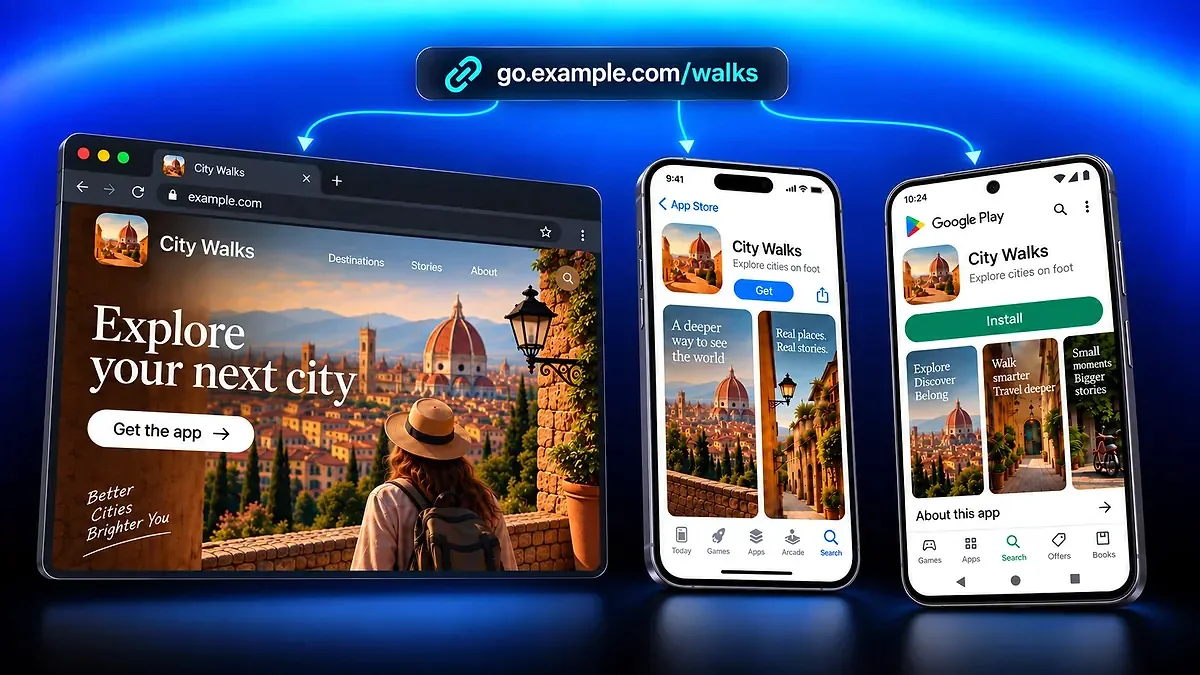
Met een QR-code voor app-downloads bereiken bezoekers je beschikbare appwinkels of website door te scannen. Bij het type App Store / Play Store kiest één beheerd QR-adres uit de iOS-, Android- en webbestemmingen die je invoert.

Een iPhone-bezoeker gaat naar de opgegeven iOS-winkel en een Android-bezoeker naar de Android-winkel. Ontbreekt de passende winkel, dan wordt de webbestemming of een andere beschikbare winkel gebruikt. Een webpagina kan uitleggen welke platforms je app ondersteunt. Het openen van een winkelvermelding installeert de app niet.

Maak, ontwerp en test je QR-code

Voer in de editor App Store / Play Store hierboven de bestemmingen voor je bezoekers in.

  1. Stap 1

    Voeg je app-bestemmingen toe

    Voer minstens één geldig iOS-winkeladres, Android-winkeladres of webadres in. Voeg andere beschikbare bestemmingen toe en controleer elke vermelding. Googles linkindeling voor appvermeldingen helpt je de Android-bestemming te bepalen.
  2. Stap 2

    Maak een leesbaar ontwerp

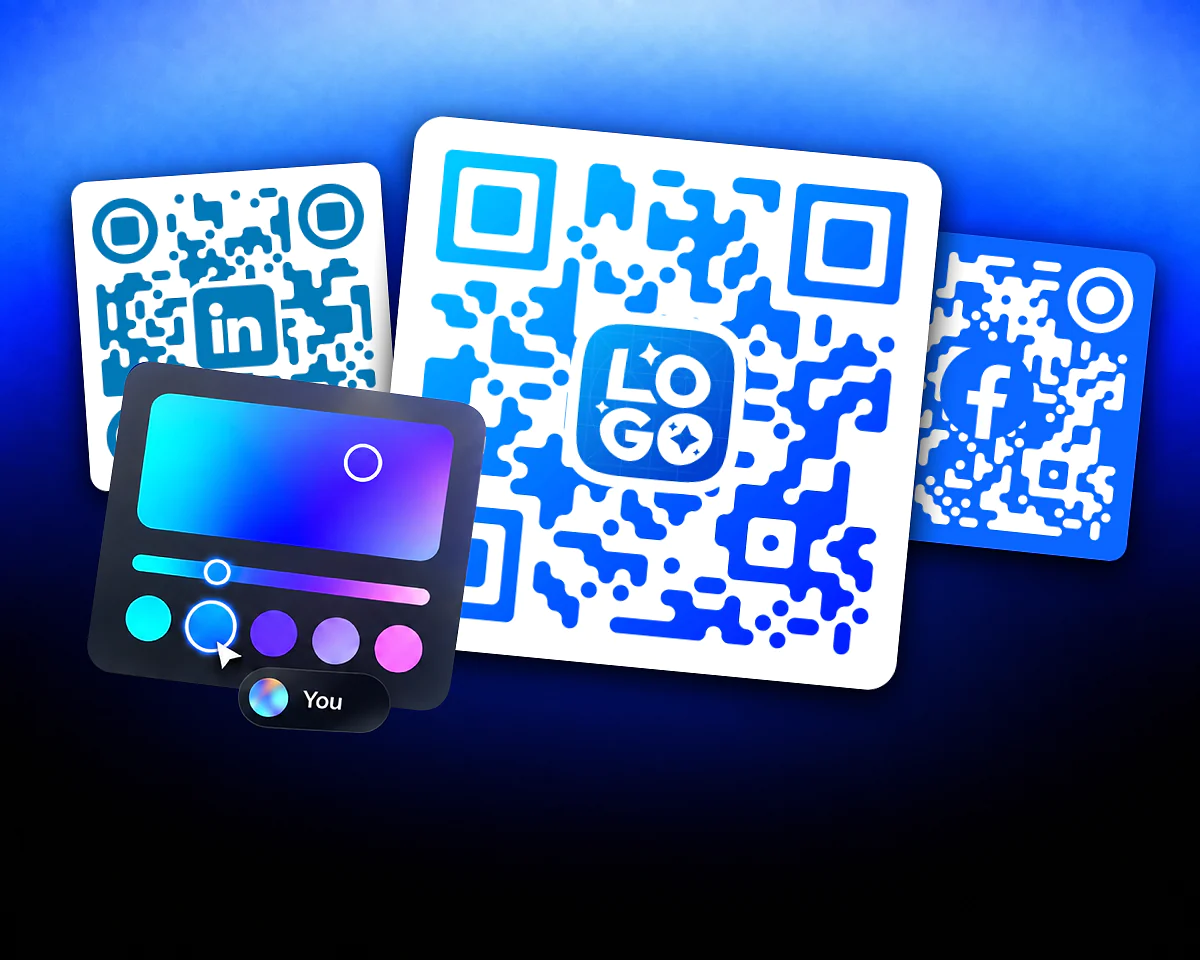
    Kies QR-kleuren en voeg eventueel een logo toe. Zorg voor duidelijk contrast met de achtergrond en vrije ruimte rond het patroon. Controleer de voorvertoning, maak de QR-code en sla deze op om de downloadopties te openen.

  3. Stap 3

    Exporteer en controleer het resultaat

    Kies een formaat dat bij het materiaal past. Scan het geëxporteerde bestand met iPhone en Android, controleer de geopende pagina en bekijk de terugvalbestemming in een desktopbrowser. Test voor het drukken een fysiek proefexemplaar op het beoogde formaat en bij de beoogde verlichting.

Bereid je QR-code voor op het gebruik

Een exportcontrole en een test op het afgewerkte materiaal beantwoorden verschillende vragen. Doe beide voordat je posters, verpakkingen of displays verspreidt.

Kies een bestand dat bij je werkwijze past

Opgeslagen QR-codes ondersteunen PNG, JPG, WebP, SVG, PDF en EPS. PNG is handig voor afbeeldingen; SVG en PDF kunnen geschikt zijn voor opmaak en drukwerk. Sommige ontwerpen behouden rasterafbeeldingen in deze formaten. Controleer daarom het werkelijke bestand en ga niet uit van uitsluitend oorspronkelijke vectorpaden.

Houd ruimte vrij en test het proefexemplaar

DENSO WAVE legt de vrije zone rond een QR-code uit. Houd tekst en afbeeldingen buiten die ruimte. Test het definitieve drukwerk en controleer de bestemming. Geen enkel vast formaat of geslaagde schermscan garandeert dat elke toepassing werkt.

Werk bestemmingen bij en meet scans

Voor e-mail en sociale media bereikt een aanklikbare App Store / Play Store slimme link, ook OneLink genoemd, dezelfde soorten bestemmingen via een klik. De URL-verkorter laat zien hoe je slimme links maakt. De adressen en scanaantallen in deze illustraties zijn fictieve voorbeelden.

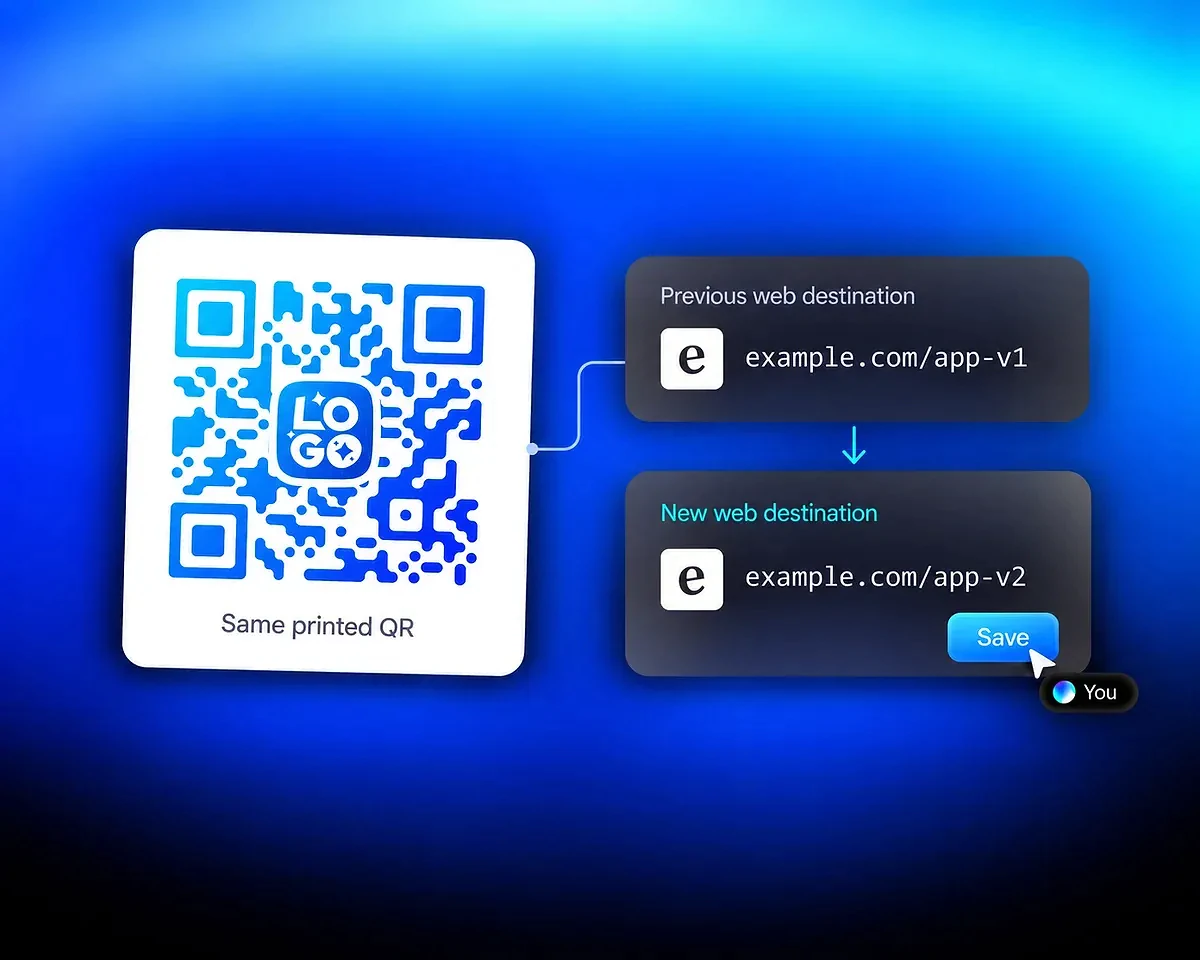
De gedrukte QR-code voor app-downloads blijft gelijk terwijl de opgeslagen webbestemming verandert van example.com/app-v1 naar example.com/app-v2.

Behoud de gedrukte QR en wijzig de bestemming

De App Store / Play Store QR-code gebruikt een beheerd adres. Wijzig een winkel-URL of webbestemming en sla de QR-code op om toekomstige bezoeken bij te werken zonder het gedrukte symbool te veranderen. Hier verandert het webadres van example.com/app-v1 naar example.com/app-v2. Controleer de opgeslagen wijziging voordat je opnieuw materiaal verspreidt.

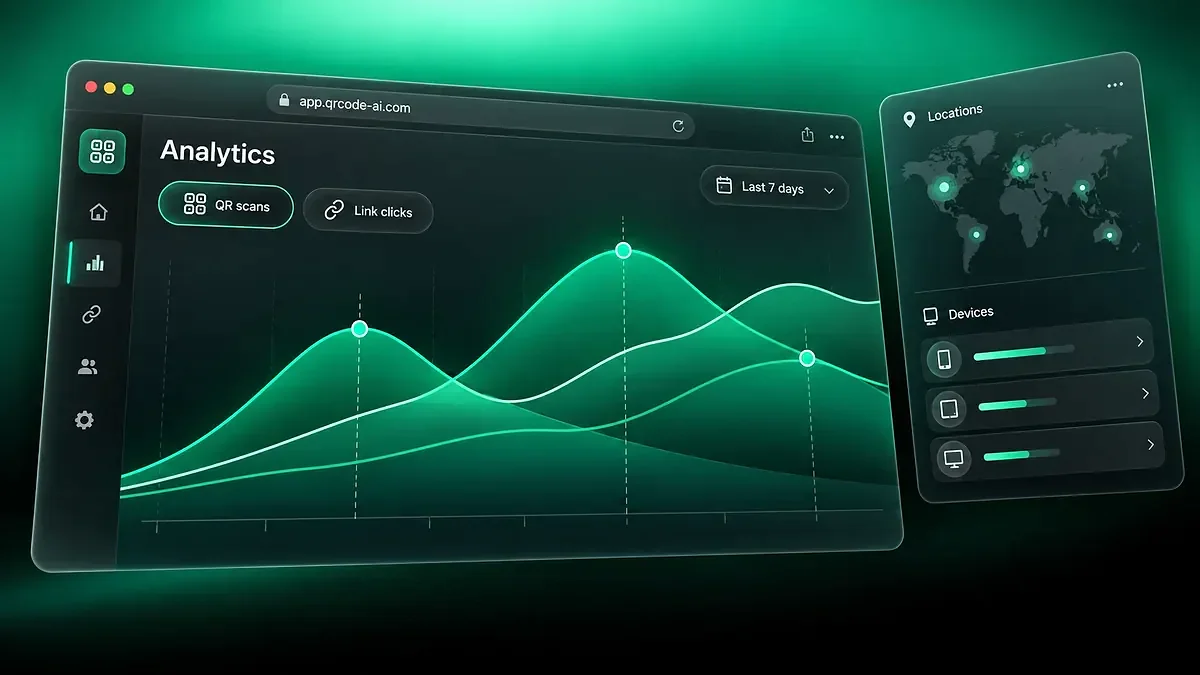
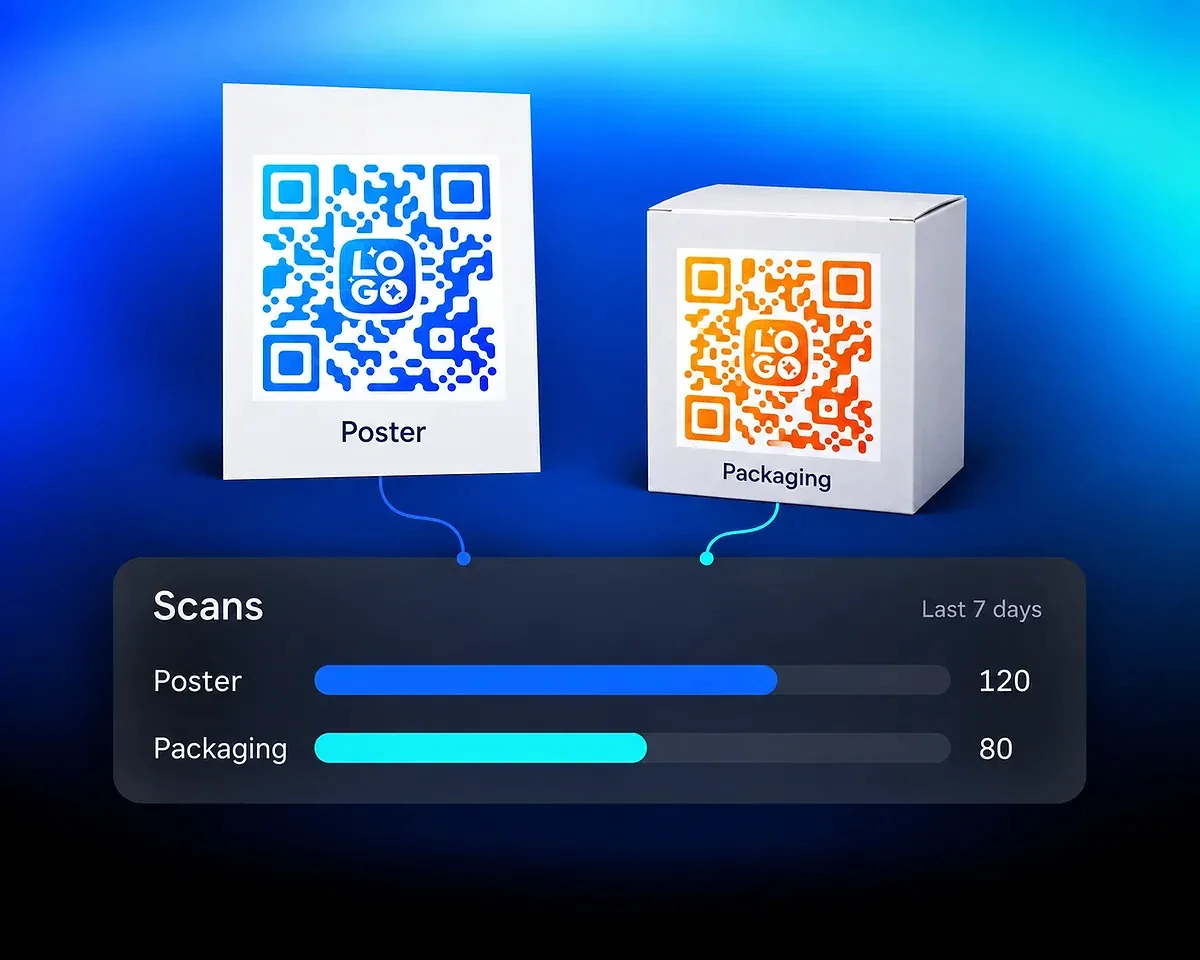
Een fictieve vergelijking over zeven dagen toont aparte QR-codes voor een poster en verpakking met respectievelijk 120 en 80 getelde scans.

Vergelijk scans van verschillende materialen

Gebruik aparte QR-codes voor materialen die je wilt vergelijken, zoals een poster en een productdoos. Bekijk de QR-scanstatistieken over dezelfde periode. Het getoonde voorbeeld bevat 120 posterscans en 80 verpakkingsscans in zeven dagen. Rapporten tonen getelde scans en beschikbare context; ze identificeren niemand en bevestigen geen installatie.

QR Code AI in cijfers

Maak QR-codes voor app-downloads met QR Code AI, een platform dat 500.000 mensen in meer dan 200 landen gebruiken.

  1. 4M

  2. 500K

  3. 200+

Vragen over QR-codes voor app-downloads

Maken, drukken, doorsturen en scanrapporten

Kies App Store / Play Store in de QR-editor, voer de beschikbare winkel- en webbestemmingen in en pas het ontwerp aan. Maak de QR-code, sla deze op en kies een downloadformaat. Scan het geëxporteerde resultaat met de apparaten van je doelgroep. Controleer de geopende pagina en test een gedrukt proefexemplaar voordat je het materiaal verspreidt.

Je hebt minstens één geldige bestemming nodig, niet noodzakelijk beide winkels. Voeg de iOS-, Android- en webbestemmingen toe die voor je doelgroep nuttig zijn. Een webbestemming als alternatief helpt als je app maar op één mobiel platform beschikbaar is.

App Store / Play Store kiest de opgegeven iOS-winkel voor iPhone-bezoekers en Android-winkel voor Android-bezoekers. Ontbreekt de passende winkel, dan wordt de webbestemming of een andere beschikbare winkel gebruikt. Optionele bestemmingsregels kunnen deze doorsturing overschrijven. Zonder passende regel geldt de normale doorsturing per platform.

Wijzig de winkel- of webbestemming en sla de beheerde QR-code op. Het gedrukte symbool behoudt hetzelfde adres, zodat latere scans de bijgewerkte bestemming kunnen gebruiken. Test de opgeslagen wijziging. Dit hangt af van de beheerde QR-dienst en verschilt van een directe QR-code waarvan de gegevens in het symbool staan.

Kies een formaat dat je scherm- of drukwerksoftware ondersteunt. PNG is een rasterafbeelding. SVG en PDF kunnen geschikt zijn voor opmaak, maar bevatten afhankelijk van het ontwerp oorspronkelijke vectorpaden, overgetrokken paden of behouden rasterafbeeldingen. JPG, WebP en EPS zijn ook beschikbaar. De download controleert de decodering; test daarnaast het uiteindelijke scherm of drukwerk.

Je kunt getelde scans van de beheerde QR-code bekijken, met beschikbare context zoals apparaten, locaties en rapportageperioden. Een scan bewijst geen app-installatie en identificeert de persoon die scant niet. Gebruik afzonderlijke winkel- of apprapporten voor installaties en latere activiteit.

Je kunt gratis drie QR-codes per persoonlijk account maken en afzonderlijk drie per Workspace zonder Premium. De proefperiode van zeven dagen begint bij de eerste aangemaakte QR-code of slimme link binnen die omgeving, of bij de eerste daarvoor geldige scan of klik als een bestaande code of link de proefperiode nog niet heeft gestart. Na zeven opeenvolgende dagen is Premium binnen die omgeving vereist om de betrokken beheerde bestemmingen te blijven gebruiken. Zonder Premium zien bezoekers daarvan na de proefperiode een gedeactiveerde pagina. Directe QR-codes met gegevens in het symbool gebruiken deze beheerde doorsturing niet; hun gegevens verlopen niet door de proefperiode.