Voer de juiste gegevens in
Voer de volledige UPC-E-waarde van 8 cijfers in, inclusief het nummerstelselcijfer en controlecijfer. Gebruik een geschikte toegewezen identificatiecode; kort een UPC-A-nummer niet handmatig in.
Maak een compact UPC-E-symbool van een geschikte productidentificatie


UPC-E is een compacte barcodeweergave voor geschikte UPC-nummers. Het gebruikt nulonderdrukking om een geschikt UPC-A-nummer in een kleiner symbool weer te geven. Niet elk UPC-A-nummer komt daarvoor in aanmerking. Deze editor verwacht de volledige UPC-E-invoer van 8 cijfers: een nummerstelselcijfer, zes gegevenscijfers en het laatste controlecijfer. Raadpleeg de GS1 General Specifications voor het onderliggende formaat.
Heeft een product al een goedgekeurde UPC-E-identificatie, kopieer dan de volledige waarde naar de editor en vergelijk die met het productrecord. Voer geen willekeurige SKU van zes cijfers in en verwijder niet zelf nullen. Test de scanneruitvoer in uw ontvangende software, want scannerinstellingen kunnen UPC-E uitbreiden naar UPC-A.
Voer de gegevens in, controleer het symbool en test het gedownloade label in het proces waarin het wordt gescand.
Voer de volledige UPC-E-waarde van 8 cijfers in, inclusief het nummerstelselcijfer en controlecijfer. Gebruik een geschikte toegewezen identificatiecode; kort een UPC-A-nummer niet handmatig in.
Kies een donkere voorgrond op een lichtere achtergrond. Behoud de ingebouwde stille zones en voeg zo nodig extra ruimte toe. Controleer het voorbeeld en verhelp invoer- of scannabiliteitsfouten.
Kies PNG, JPG, WebP, SVG, PDF of EPS. Behoud de verhoudingen en vrije marges in uw opmaak. Scan vervolgens een afgedrukt voorbeeld met de beoogde scanner en vergelijk de uitgelezen gegevens.
Controleer uw gegevens, behoud vrije marges en kies het juiste bestand voor uw label.
Afhankelijk van de instellingen kan een scanner de uitgebreide UPC-A-waarde doorgeven. Controleer vóór het afdrukken welke uitvoer uw ontvangende systeem verwacht en houd de koppeling met hetzelfde product in stand.
De generator behoudt de vereiste stille zones rond het symbool. Houd deze gebieden vrij in uw opmaak en test een afgedrukt voorbeeld op de beoogde grootte met de scanner die u gaat gebruiken.
Download SVG-, PDF- of EPS-vectorbestanden, of PNG-, JPG- of WebP-afbeeldingen. Elke export wordt gecontroleerd aan de hand van de opgeslagen gegevens; test ook de uiteindelijke afdruk op het beoogde materiaal. Vergelijk de zes downloadformaten voor barcodes in onze gids.
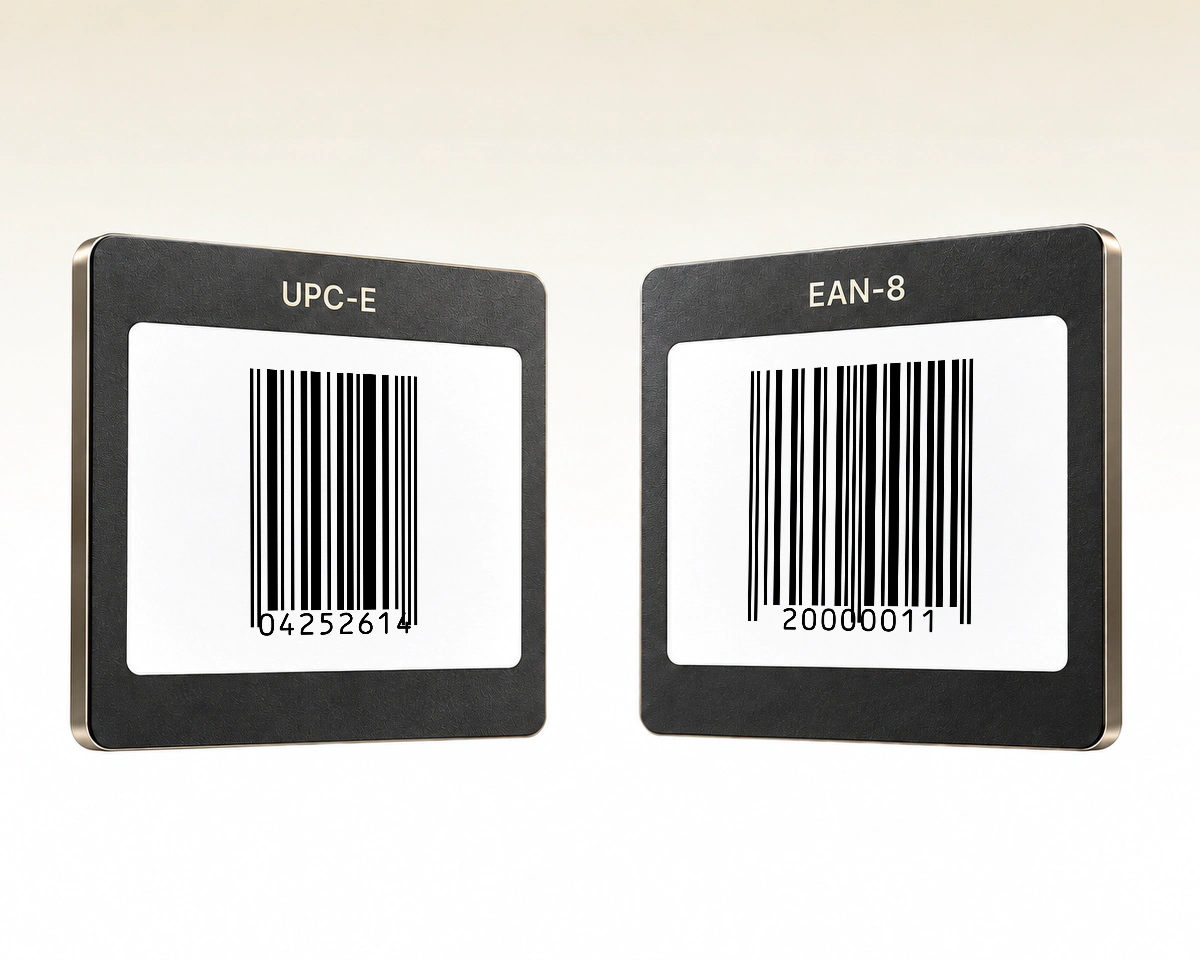
Deze editor gebruikt acht cijfers voor een volledige UPC-E-waarde, maar acht cijfers alleen bepalen het barcodeformaat niet. UPC-E geeft een daarvoor geschikt UPC-nummer weer; EAN-8 gebruikt een toegewezen GTIN-8. Kies het formaat op basis van de geregistreerde productidentificatie en niet alleen van de lengte.
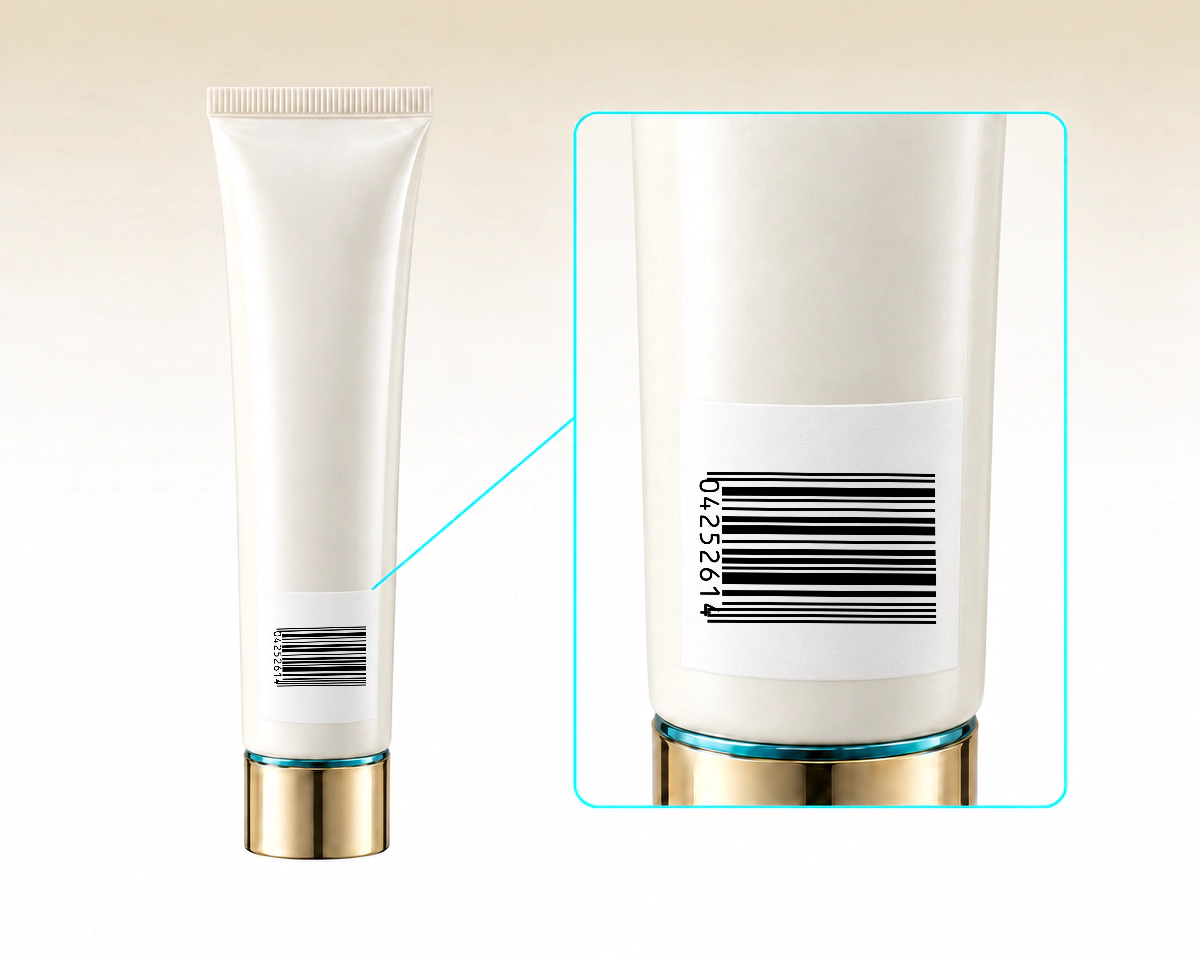
Op een kleine cilindervormige verpakking bepaalt de richting van de barcode hoeveel van het symbool de lezer kan zien. GS1 adviseert een verticale ladderoriëntatie voor deze verpakkingsvorm. Stem de plaatsing af met uw drukker, zodat de ronding de volledige breedte van de barcode niet aan het zicht onttrekt.
QR Code AI controleert de volledige UPC-E-invoer van acht cijfers, inclusief het ondersteunde nummersysteem en de compressieregels. Vergelijk UPC-E en UPC-A voordat u bepaalt wat de scanner naar de productcatalogus moet sturen. Selecteer een pictogram of onderstreepte tekst voor details.
| Wat vergelijken | UPC-E | UPC-A |
|---|---|---|
Weergave | Gecomprimeerde GTIN-12Gecomprimeerde GTIN-12 Weergave met nulonderdrukking van een geschikte GTIN-12 | Volledige GTIN-12Volledige GTIN-12 Volledige GTIN-12-weergave |
Editorinvoer | 8 cijfers totaal8 cijfers totaal 8 cijfers: nummersysteem, zes gegevenscijfers en controlecijfer | 12 cijfers totaal12 cijfers totaal 12 cijfers inclusief controlecijfer |
Geschiktheid | CompressieregelsCompressieregels Alleen nummers die voldoen aan de UPC-E-compressieregels | Toegewezen UPC-AToegewezen UPC-A Het aan het product toegewezen UPC-A-nummer |
Scanneruitvoer | Kan uitbreiden naar UPC-AKan uitbreiden naar UPC-A Kan worden uitgebreid naar de overeenkomstige UPC-A van 12 cijfers | Meestal 12 cijfersMeestal 12 cijfers Meestal het volledige nummer van 12 cijfers |
Recordcontrole | Vergelijk de catalogusVergelijk de catalogus Vergelijk de uitgebreide uitvoer met het catalogusrecord | Voorloopnul behoudenVoorloopnul behouden Behoud voorloopnullen in de catalogus |
QR Code AI behoudt de vereiste stille zone en biedt native SVG-, PDF- en EPS-vectorbestanden voor een compact label. De decodeercontrole van het definitieve bestand vergelijkt de download met de opgeslagen waarde en het formaat; deze configureert niet hoe de ontvangende scanner UPC-E weergeeft.
Een kleiner symbool maakt geen nieuwe productidentificator. Voer geen willekeurige SKU van zes cijfers in en verwijder geen nullen met de hand. De hier beschreven invoer van acht cijfers is wat QR Code AI vereist. Zie de GS1 US-uitleg over barcodetypen; de configuratie van de ontvangende scanner bepaalt hoe de waarde wordt weergegeven.

Maak een UPC-A-barcode voor het nummer dat aan uw winkelproduct is toegewezen.
UPC-A-barcodegenerator
Maak EAN-8-labels voor producten met een toegewezen GTIN van 8 cijfers.
Een EAN-8-barcode maken
Maak een winkelbarcode met uw toegewezen productnummer van 13 cijfers.
Een EAN-13-barcode maken
Zet voorraad-ID's en referentienummers om in afdrukbare barcodes.
Een Code 128-barcode maken
Maak een barcode voor omdozen op basis van een GTIN van 14 cijfers.
Een ITF-14-barcode maken
Codeer GTIN-, partij- en datumvelden in één gestructureerde barcode.
Een GS1-128-barcode makenInvoer, afdrukken en de werking van opgeslagen barcodes
Deze editor verwacht acht cijfers: het nummerstelselcijfer, zes gegevenscijfers en een controlecijfer. De nummerstelsels 0 en 1 worden ondersteund. Voer de volledige UPC-E-waarde in en vergelijk eventuele correcties met de toegewezen identificatiecode.
Nee. UPC-E gebruikt specifieke regels voor nulonderdrukking, dus alleen geschikte UPC-A-nummers kunnen zo worden weergegeven. Verwijder geen nullen of andere cijfers om een nummer in een korter veld te laten passen.
Sommige scanners breiden UPC-E uit naar de bijbehorende UPC-A-waarde. Controleer de uitvoerinstellingen van de scanner en het nummerformaat dat uw software verwacht. Een langere uitgelezen waarde kan het gevolg zijn van die instelling en hoeft niet op een ander product te wijzen.
Ja. QR Code AI biedt SVG-, PDF- en EPS-vectorexports, plus PNG-, JPG- en WebP-rasterbestanden. Behoud het volledige symbool en de vrije marges in de opmaak. Controleer een afgedrukt voorbeeld op de beoogde grootte met een geschikte scanner.
Een gedownloade barcode bevat vaste gegevens en heeft geen ingebouwde vervaldatum. Als u een opgeslagen waarde wijzigt, moet u een nieuw symbool downloaden en afdrukken; bestaande exemplaren houden hun oorspronkelijke gegevens. Deze barcodes bieden geen scanstatistieken of bewerkbare doorverwijzingen. Een gekoppeld voorraad- of kassasysteem kan wel zijn eigen record voor dezelfde identificatiecode bijwerken. Voor klantgerichte weblinks met scanstatistieken kunt u een QR code voor een URL en QR code tracking gebruiken.
Ja. Een persoonlijk account en elke werkruimte zonder Premium kunnen drie barcodes maken. Archiveren maakt geen plek vrij binnen de aanmaaklimiet; Premium staat meer barcodes toe. Een barcode maken, bewerken of downloaden start de proefperiode van zeven dagen niet. Die begint bij de eerste dynamische QR code of slimme link binnen dat account of die werkruimte. De barcode behoudt zijn rechtstreeks gecodeerde waarde na afloop van de proefperiode; er is geen beheerde doorverwijzing die actief moet blijven.