Zadajte správne údaje
Zadajte celú 8-miestnu hodnotu UPC-E vrátane číslice číselného systému a kontrolnej číslice. Použite kompatibilný pridelený identifikátor; neskracujte číslo UPC-A ručne.
Vytvorte kompaktný symbol UPC-E z kompatibilného identifikátora výrobku


UPC-E je kompaktná podoba kódu pre čísla UPC, ktoré spĺňajú podmienky kompresie. Pomocou potlačenia núl zobrazí kompatibilné číslo UPC-A v menšom symbole. Nie každé číslo UPC-A spĺňa podmienky. Editor očakáva celý 8-miestny vstup UPC-E: číslicu číselného systému, šesť číslic údajov a poslednú kontrolnú číslicu. Formát opisujú Všeobecné špecifikácie GS1.
Ak má výrobok už schválený identifikátor UPC-E, skopírujte celú hodnotu do editora a porovnajte ju so záznamom výrobku. Nezadávajte ľubovoľný šesťmiestny SKU ani sami neodstraňujte nuly. Výstup skenera otestujte v prijímajúcom softvéri, pretože nastavenia skenera môžu rozšíriť UPC-E na UPC-A.
Zadajte údaje, skontrolujte symbol a vyskúšajte stiahnutý štítok v systéme, v ktorom sa bude skenovať.
Zadajte celú 8-miestnu hodnotu UPC-E vrátane číslice číselného systému a kontrolnej číslice. Použite kompatibilný pridelený identifikátor; neskracujte číslo UPC-A ručne.
Zvoľte tmavé popredie na svetlejšom pozadí. Zachovajte vstavané tiché zóny a podľa potreby pridajte okraje. Skontrolujte náhľad a odstráňte chyby údajov alebo skenovateľnosti.
Vyberte PNG, JPG, WebP, SVG, PDF alebo EPS. V návrhu zachovajte proporcie aj voľné okraje. Potom naskenujte vytlačenú vzorku určeným snímačom a porovnajte získané údaje.
Skontrolujte údaje, zachovajte voľné okraje a vyberte vhodný súbor pre svoj štítok.
Skener môže podľa nastavenia vrátiť rozšírenú hodnotu UPC-A. Pred tlačou štítkov overte očakávaný výstup v prijímajúcom systéme a zachovajte priradenie k rovnakému výrobku.
Generátor zachováva povinné tiché zóny okolo symbolu. V návrhu ich ponechajte prázdne a vytlačenú vzorku v zamýšľanej veľkosti otestujte skenerom, ktorý budete používať.
Stiahnite vektorový súbor SVG, PDF alebo EPS, prípadne obrázok PNG, JPG alebo WebP. Každý export sa kontroluje oproti uloženým údajom; otestujte aj výslednú tlač na určenom materiáli. V sprievodcovi porovnajte šesť formátov na stiahnutie čiarových kódov.
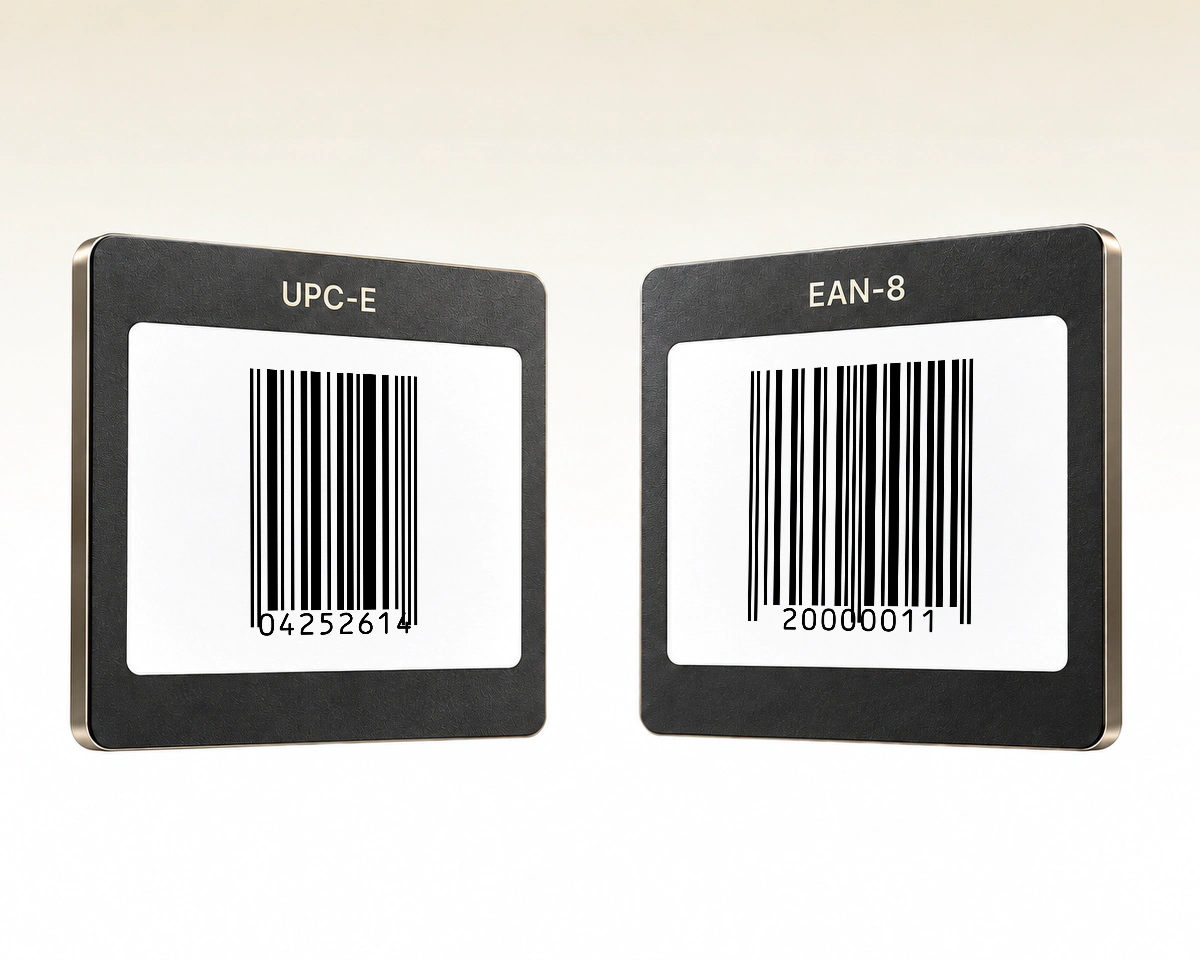
Tento editor používa pre úplnú hodnotu UPC-E osem číslic, ale samotných osem číslic formát čiarového kódu neurčuje. UPC-E predstavuje číslo UPC, ktoré možno skomprimovať; EAN-8 používa pridelený GTIN-8. Formát vyberajte podľa záznamu identifikátora výrobku, nie podľa dĺžky hodnoty.
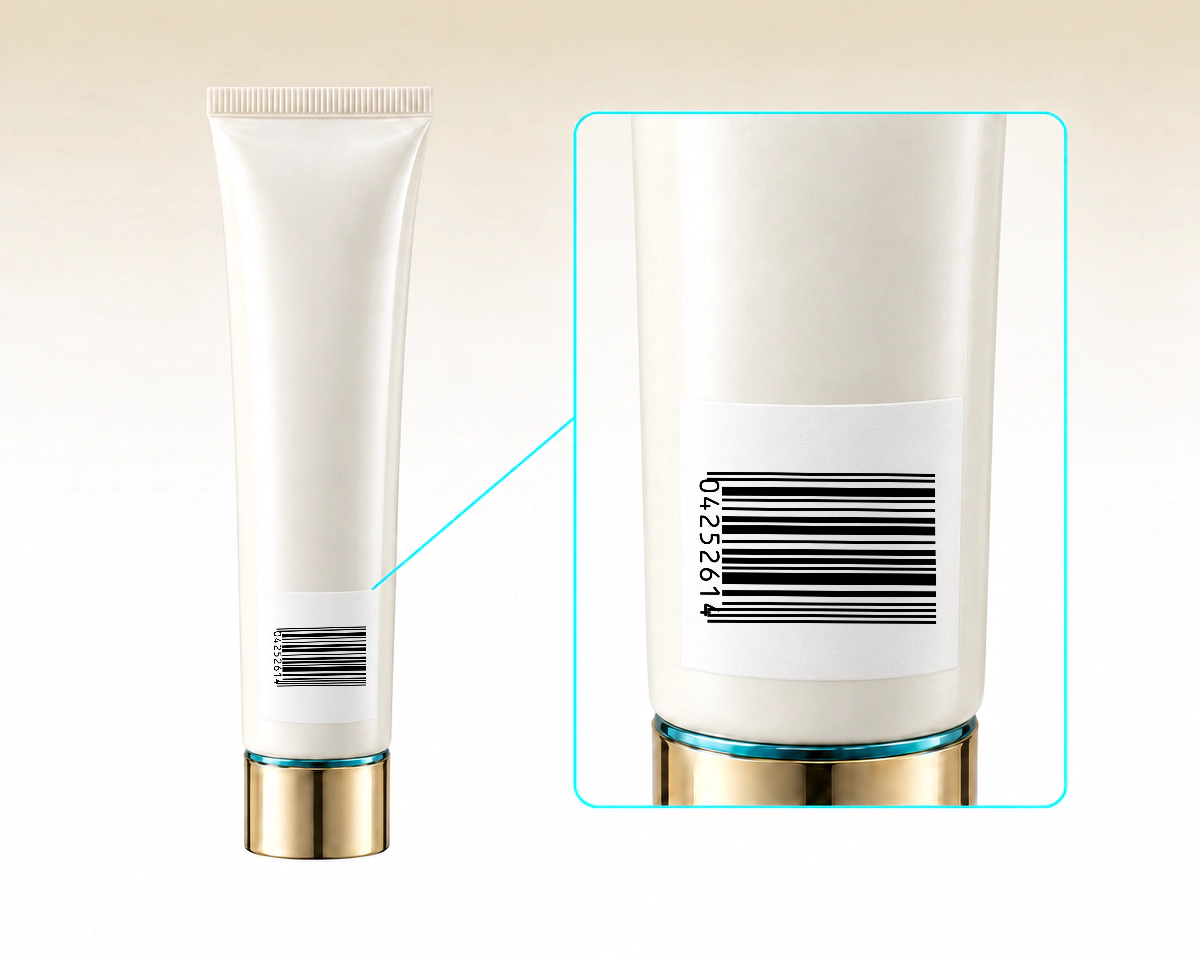
Na malej valcovej nádobke ovplyvňuje orientácia čiarového kódu, akú veľkú časť symbolu skener uvidí. GS1 odporúča usporiadanie ako rebrík s čiarami rovnobežnými so základňou obalu pre tento tvar obalu. Umiestnenie naplánujte s tlačiarňou tak, aby bola aj napriek zakriveniu viditeľná celá šírka čiarového kódu.
QR Code AI kontroluje úplný osemmiestny vstup UPC-E vrátane podporovaného číselného systému a pravidiel kompresie. Porovnajte UPC-E s UPC-A pred určením, čo má skener odovzdať do katalógu produktov. Podrobnosti otvoríte ikonou alebo podčiarknutým textom.
| Čo porovnávame | UPC-E | UPC-A |
|---|---|---|
Znázornenie | Komprimovaný GTIN-12Komprimovaný GTIN-12 Znázornenie vhodného GTIN-12 s potlačením núl | Úplný GTIN-12Úplný GTIN-12 Úplné znázornenie GTIN-12 |
Vstup editora | Spolu 8 číslicSpolu 8 číslic 8 číslic: číselný systém, šesť dátových číslic a kontrolná číslica | Spolu 12 číslicSpolu 12 číslic 12 číslic vrátane kontrolnej |
Vhodnosť | Pravidlá kompresiePravidlá kompresie Iba čísla spĺňajúce pravidlá kompresie UPC-E | Pridelený UPC-APridelený UPC-A Pridelené číslo produktu UPC-A |
Výstup skenera | Možné rozvinutie na UPC-AMožné rozvinutie na UPC-A Možno rozvinúť na zodpovedajúci 12-miestny UPC-A | Obvykle 12 číslicObvykle 12 číslic Obvykle úplné 12-miestne číslo |
Zhoda záznamu | Súlad s katalógomSúlad s katalógom Porovnajte rozvinutý výstup so záznamom katalógu | Zachovať úvodnú nuluZachovať úvodnú nulu Zachovajte prípadnú úvodnú nulu v katalógu |
QR Code AI zachováva požadovanú tichú zónu a ponúka vektorové SVG, PDF a EPS pre kompaktný štítok. Kontrola konečného súboru porovnáva stiahnutie s uloženou hodnotou a formátom; nenastavuje spôsob vykazovania UPC-E prijímajúcim skenerom.
Menší symbol nevytvára nový identifikátor produktu. Nezadávajte ľubovoľné šesťmiestne SKU ani sami nemažte nuly. Opísaný osemmiestny vstup je kontrakt QR Code AI. Pozrite vysvetlenie typov čiarových kódov GS1 US; spôsob odovzdania hodnoty určuje konfigurácia prijímajúceho skenera.

Vytvorte kód UPC-A pre pridelené číslo maloobchodného výrobku.
Generátor UPC (UPC-A)
Vytvorte štítky EAN-8 pre výrobky s prideleným 8-miestnym GTIN.
Vytvoriť čiarový kód EAN-8
Vytvorte maloobchodný kód z prideleného 13-miestneho čísla výrobku.
Vytvoriť čiarový kód EAN-13
Premeňte skladové identifikátory a referenčné čísla na čiarové kódy na tlač.
Vytvoriť čiarový kód Code 128
Pripravte kód na kartón z GTIN so 14 číslicami.
Vytvoriť čiarový kód ITF-14
Zakódujte GTIN, šaržu a dátum do jedného štruktúrovaného čiarového kódu.
Vytvoriť čiarový kód GS1-128Vstupné údaje, tlač a fungovanie uložených čiarových kódov
Editor očakáva osem číslic: číslicu číselného systému, šesť číslic údajov a kontrolnú číslicu. Podporuje číselné systémy 0 a 1. Zadajte celú hodnotu UPC-E a každú opravu porovnajte s prideleným identifikátorom.
Nie. UPC-E používa konkrétne pravidlá potlačenia núl, takže takto možno zobraziť iba kompatibilné čísla UPC-A. Neodstraňujte nuly ani iné číslice len preto, aby sa číslo zmestilo do kratšieho poľa.
Niektoré skenery rozšíria UPC-E na zodpovedajúcu hodnotu UPC-A. Skontrolujte nastavenie výstupu skenera a formát čísla očakávaný softvérom. Dlhšia dekódovaná hodnota môže vyplývať z tohto nastavenia, nie z odlišného výrobku.
Áno. QR Code AI ponúka vektorové exporty SVG, PDF a EPS aj rastrové súbory PNG, JPG a WebP. V návrhu zachovajte celý symbol aj jeho voľné okraje. Vytlačenú vzorku v zamýšľanej veľkosti overte kompatibilným skenerom.
Stiahnutý čiarový kód obsahuje nemenné údaje a nemá zabudovaný dátum skončenia platnosti. Po zmene uloženej hodnoty treba stiahnuť a vytlačiť nový symbol; existujúce kópie si ponechajú pôvodné údaje. Tieto čiarové kódy neposkytujú štatistiky skenovaní ani upraviteľné presmerovania. Pripojený skladový alebo pokladničný systém môže aktualizovať vlastný záznam pre rovnaký identifikátor. Na webové odkazy pre zákazníkov so štatistikami skenovaní zvážte QR kód pre URL a sledovanie QR kódov.
Áno. Osobný účet a každý pracovný priestor bez Premium môžu vytvoriť tri čiarové kódy. Archivácia kódu neuvoľní miesto na ďalšiu tvorbu; Premium umožňuje vytvárať ďalšie kódy. Vytvorenie, úprava ani stiahnutie čiarového kódu nespúšťa sedemdňové skúšobné obdobie. To sa začína prvým dynamickým QR kódom alebo inteligentným odkazom v danom priestore. Čiarový kód si po skončení skúšobného obdobia zachováva priamo zakódovanú hodnotu; nemá spravované presmerovanie, ktoré by bolo potrebné udržiavať.