Vnesite pravilne podatke
Vnesite celotno 8-mestno vrednost UPC-E s števko številskega sistema in kontrolno števko. Uporabite združljiv dodeljeni identifikator; številke UPC-A ne krajšajte ročno.
Iz združljivega identifikatorja izdelka ustvarite kompakten simbol UPC-E


UPC-E je kompakten zapis za številke UPC, ki izpolnjujejo pogoje. S stiskanjem ničel predstavi združljivo številko UPC-A v manjšem simbolu. Niso vse številke UPC-A primerne. Urejevalnik pričakuje celoten 8-mestni vnos UPC-E: števko številskega sistema, šest podatkovnih števk in končno kontrolno števko. Obliko opisujejo Splošne specifikacije GS1.
Če ima izdelek že odobren identifikator UPC-E, kopirajte celotno vrednost v urejevalnik in jo primerjajte z zapisom izdelka. Ne vnašajte poljubnega šestmestnega SKU in ne odstranjujte ničel sami. Izhod bralnika preizkusite v sprejemnem programu, saj lahko nastavitve bralnika razširijo UPC-E v UPC-A.
Vnesite podatke, preverite simbol in preneseno oznako preizkusite v sistemu, v katerem jo boste skenirali.
Vnesite celotno 8-mestno vrednost UPC-E s števko številskega sistema in kontrolno števko. Uporabite združljiv dodeljeni identifikator; številke UPC-A ne krajšajte ročno.
Izberite temno ospredje na svetlejšem ozadju. Ohranite vgrajena tiha območja in po potrebi dodajte robove. Preverite predogled ter odpravite napake podatkov ali skenljivosti.
Izberite PNG, JPG, WebP, SVG, PDF ali EPS. V postavitvi ohranite razmerja in prazne robove. Nato natisnjen vzorec skenirajte s predvidenim bralnikom in primerjajte prejete podatke.
Preverite podatke, ohranite prazne robove in izberite ustrezno datoteko za oznako.
Bralnik lahko glede na nastavitve vrne razširjeno vrednost UPC-A. Pred tiskanjem oznak s sprejemnim sistemom preverite pričakovani rezultat in ohranite povezavo z istim izdelkom.
Generator ohrani zahtevana tiha območja okoli simbola. V postavitvi jih pustite prazna in natisnjen vzorec v predvideni velikosti preizkusite z bralnikom, ki ga boste uporabljali.
Prenesite vektor SVG, PDF ali EPS oziroma sliko PNG, JPG ali WebP. Vsak izvoz se preveri glede na shranjene podatke; preizkusite tudi končni tisk na predvidenem materialu. V vodniku primerjajte šest oblik za prenos črtnih kod.
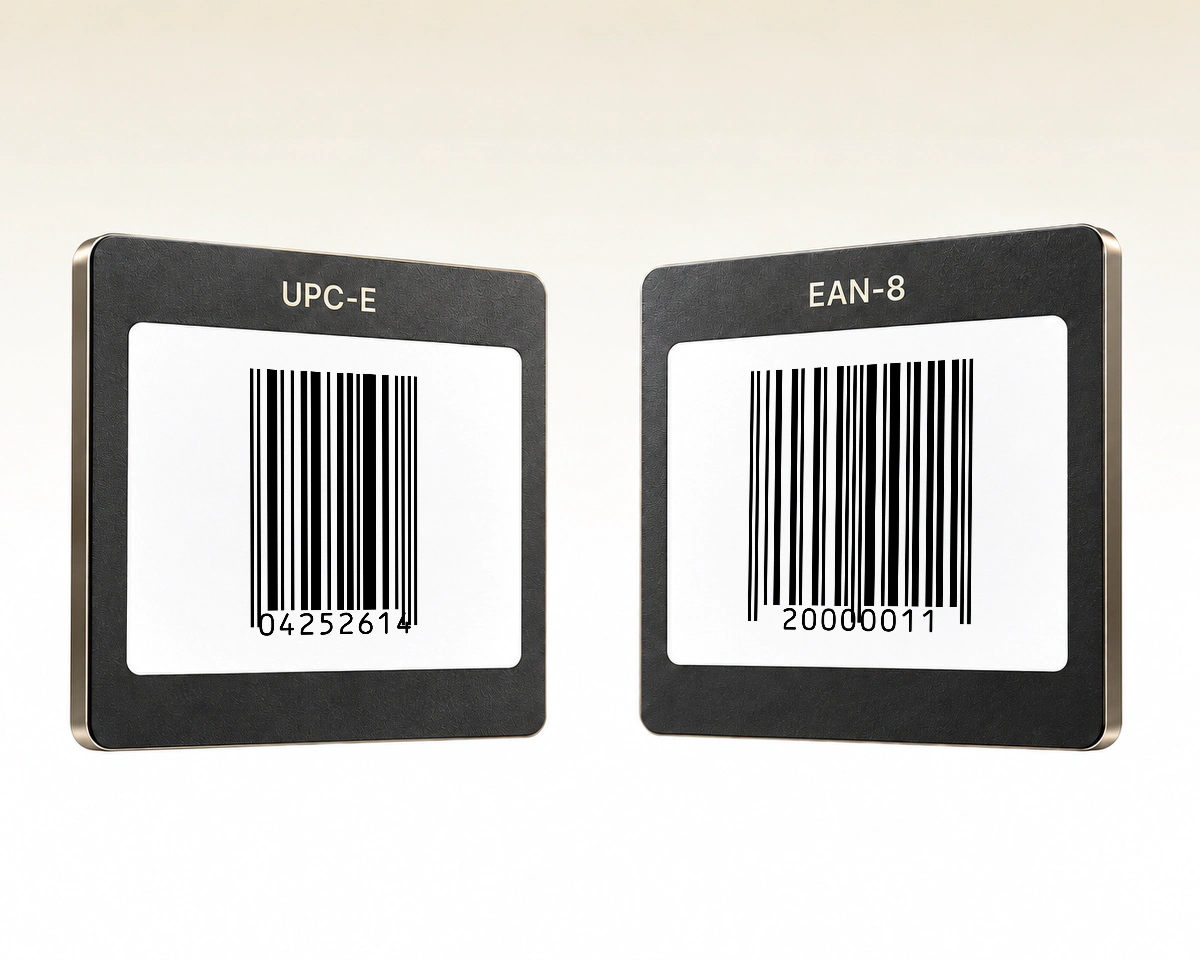
Ta urejevalnik za celotno vrednost UPC-E uporablja osem številk, vendar število številk samo ne določa formata. UPC-E predstavlja številko UPC, ki izpolnjuje pogoje za stiskanje; EAN-8 uporablja dodeljeni GTIN-8. Format izberite glede na evidenco identifikatorja izdelka, ne glede na dolžino vrednosti.
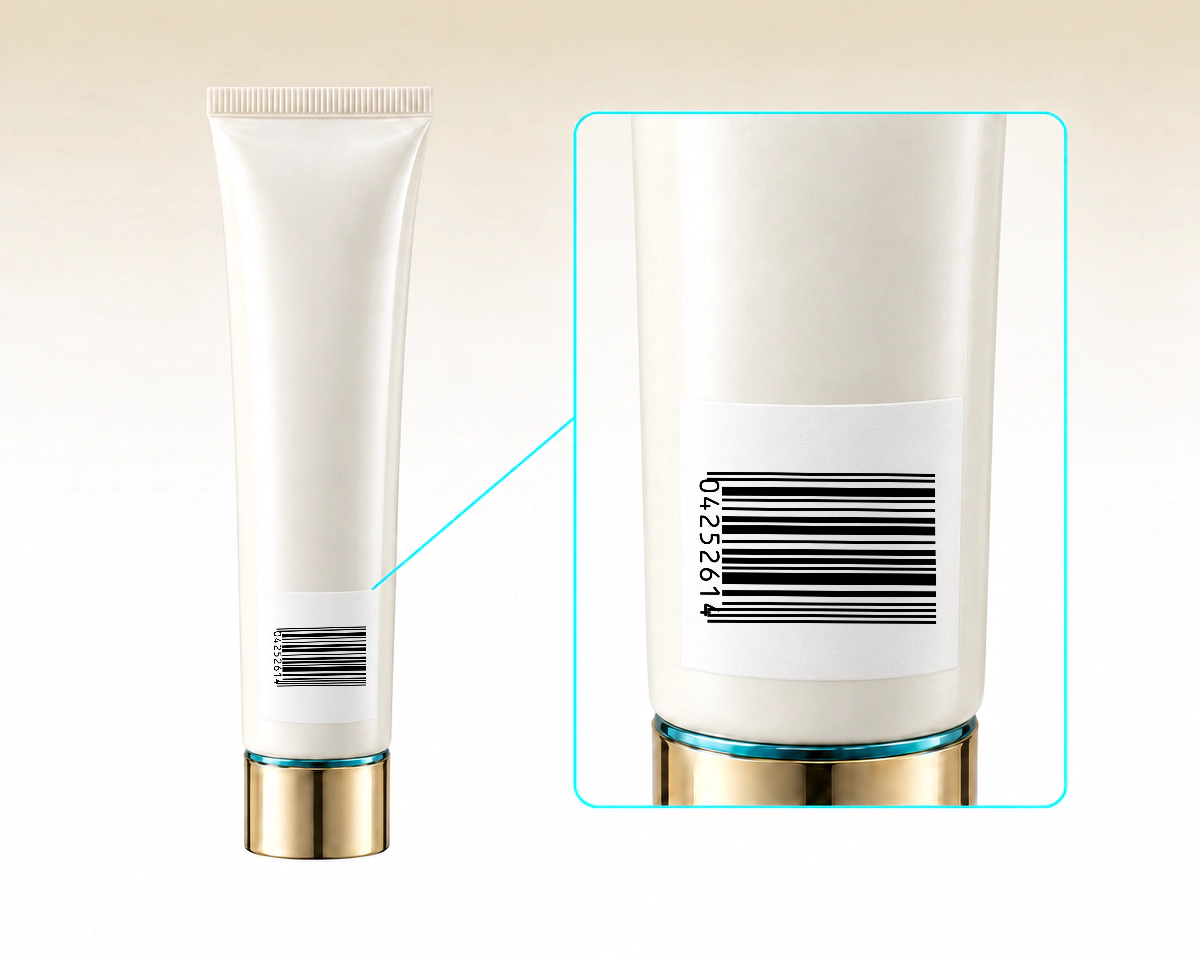
Na majhni valjasti posodi usmeritev črtne kode vpliva na to, kolikšen del simbola vidi bralnik. GS1 priporoča postavitev v obliki lestve, s črtami vzporedno z dnom embalaže. Položaj uskladite s tiskarno, da celotna širina črtne kode ostane vidna kljub ukrivljenosti.
QR Code AI preveri celoten osemmestni vnos UPC-E, vključno s podprtim številskim sistemom in pravili stiskanja. Primerjajte UPC-E s UPC-A, preden se odločite, kaj naj skener pošlje v katalog izdelkov. Za podrobnosti izberite ikono ali podčrtano oznako.
| Kaj primerjamo | UPC-E | UPC-A |
|---|---|---|
Predstavitev | Stisnjen GTIN-12Stisnjen GTIN-12 Ustrezen GTIN-12 z izpuščenimi ničlami | Celoten GTIN-12Celoten GTIN-12 Celotna predstavitev GTIN-12 |
Vnos podatkov | Skupaj 8 števkSkupaj 8 števk 8 števk: številski sistem, 6 podatkovnih števk in kontrolna številka | Skupaj 12 števkSkupaj 12 števk 12 števk s kontrolno številko |
Ustreznost | Pravila stiskanjaPravila stiskanja Samo številke, ki ustrezajo pravilom UPC-E | Dodeljeni UPC-ADodeljeni UPC-A Dodeljena številka izdelka UPC-A |
Izhod skenerja | Lahko se razširi v UPC-ALahko se razširi v UPC-A Lahko se razširi v ustrezni 12-mestni UPC-A | Običajno 12 števkObičajno 12 števk Običajno vseh 12 števk |
Ujemanje | Uskladite s kataloškim zapisomUskladite s kataloškim zapisom Primerjajte razširjeni izhod z zapisom | Ohranite vodilno ničloOhranite vodilno ničlo Ohranite vodilno ničlo v katalogu |
QR Code AI ohrani zahtevano mirno cono in ponuja izvorno grafiko SVG, PDF in EPS za kompaktno etiketo. Preverjanje z dekodiranjem končne datoteke primerja prenos s shranjeno vrednostjo in formatom; ne določa, kako sprejemni skener sporoča UPC-E.
Manjši simbol ne ustvari novega identifikatorja izdelka. Ne vnašajte poljubne šestmestne oznake SKU in sami ne brišite ničel. Tukaj opisani osemmestni vnos je vhodna zahteva QR Code AI. Glejte razlago GS1 US o vrstah črtnih kod; nastavitve sprejemnega skenerja določajo, kako je vrednost posredovana.

Ustvarite kodo UPC-A za dodeljeno številko maloprodajnega izdelka.
Generator UPC (UPC-A)
Ustvarite oznake EAN-8 za izdelke z dodeljenim 8-mestnim GTIN.
Ustvarite črtno kodo EAN-8
Iz dodeljene 13-mestne številke izdelka ustvarite kodo za maloprodajo.
Ustvarite črtno kodo EAN-13
Pretvorite identifikatorje zalog in referenčne številke v črtne kode za tisk.
Ustvarite črtno kodo Code 128
Pripravite kodo za karton iz 14-mestnega GTIN.
Ustvarite črtno kodo ITF-14
Kodirajte GTIN, serijo in datum v eno strukturirano črtno kodo.
Ustvarite črtno kodo GS1-128Vnos, tiskanje in delovanje shranjenih črtnih kod
Urejevalnik pričakuje osem števk: števko številskega sistema, šest podatkovnih števk in kontrolno števko. Podpira številska sistema 0 in 1. Vnesite celotno vrednost UPC-E in vsak popravek primerjajte z dodeljenim identifikatorjem.
Ne. UPC-E uporablja določena pravila stiskanja ničel, zato so lahko tako predstavljene samo združljive številke UPC-A. Ne brišite ničel ali drugih števk, da bi številko na silo spravili v krajše polje.
Nekateri bralniki razširijo UPC-E v ustrezno vrednost UPC-A. Preverite nastavitev izhoda bralnika in obliko številke, ki jo pričakuje program. Daljša dekodirana vrednost lahko odraža to nastavitev, ne drugega izdelka.
Da. QR Code AI ponuja vektorske izvoze SVG, PDF in EPS ter rastrske datoteke PNG, JPG in WebP. V postavitvi ohranite celoten simbol in njegove prazne robove. Natisnjen vzorec v predvideni velikosti preverite z združljivim bralnikom.
Prenesena črtna koda vsebuje nespremenljive podatke in nima vgrajenega datuma poteka. Po spremembi shranjene vrednosti morate prenesti in natisniti nov simbol; obstoječe kopije ohranijo prvotne podatke. Te črtne kode ne omogočajo statistike skeniranj ali spremenljivih preusmeritev. Povezani sistem zalog ali blagajne lahko posodobi svoj zapis za isti identifikator. Za spletne povezave za stranke s statistiko skeniranj uporabite QR kodo za URL in sledenje QR kodam.
Da. Osebni račun in vsak delovni prostor brez paketa Premium lahko ustvarita tri črtne kode. Arhiviranje črtne kode ne sprosti mesta za ustvarjanje; Premium omogoča dodatna ustvarjanja. Ustvarjanje, urejanje ali prenos črtne kode ne sproži sedemdnevnega preizkusa. Preizkus se začne s prvo dinamično kodo QR ali pametno povezavo v tem računu ali delovnem prostoru. Črtna koda po koncu preizkusa ohrani neposredno kodirano vrednost; nima upravljane preusmeritve, ki bi jo bilo treba ohranjati aktivno.