ZAUPAJO NAM PODJETJA VSEH VELIKOSTI

Ena povezava do aplikacije za profil, e-pošto in kampanje

OneLink združi strani vaše aplikacije v trgovinah in njeno spletno mesto v eno kratko povezavo. Delite isti naslov v vseh spletnih kanalih, QR Code AI pa izbere cilj glede na napravo obiskovalca.

Usmerite obiskovalce v ustrezno trgovino z aplikacijami

Povežite stran aplikacije v App Store za iPhone in v Google Play za Android. Obiskovalci sledijo isti povezavi do trgovine, ki ste jo dodali za njihovo napravo, ne da bi morali trgovino najprej izbrati sami.
Ponudite koristen naslednji korak tudi drugim obiskovalcem

Dodajte spletno mesto za obiskovalce z računalnikov in ljudi brez ustrezne povezave do trgovine. Na njem predstavite aplikacijo, pojasnite, katere platforme podpira, ali ponudite drug način za ogled vsebine.

Google PlayNi na voljoOdpri spletno mesto Obiskovalec z Androidom

Ena aplikacija, ena povezava za deljenje povsod

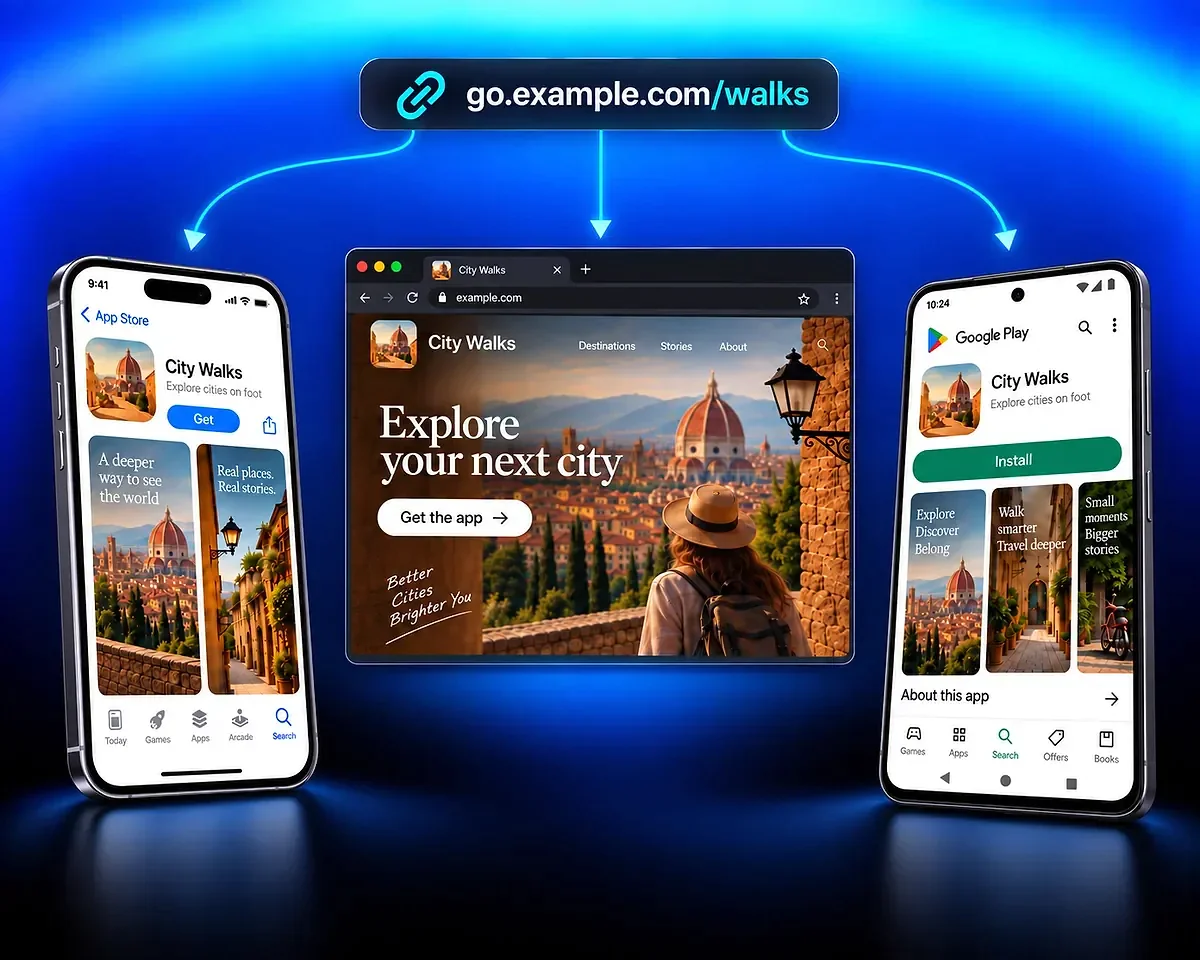
Izmišljeni primer City Walks prikazuje, kako ena povezava kampanje poskrbi za obiskovalce z iPhonom, Androidom in računalnikom, tudi kadar stran aplikacije v eni od trgovin manjka.

Ena povezava za iPhone, Android in računalnike

Delite povezavo City Walks v potovalnem e-novičniku, družbenem profilu ali sporočilu. Če dodate vse tri cilje, obiskovalci z iPhonom odprejo App Store, z Androidom Google Play, z računalniki pa spletno mesto City Walks.

go.example.com/walks vodi do spletnega mesta City Walks in ustreznih strani aplikacije v App Store in Google Play.

Uporabite spletno mesto, ko stran v trgovini manjka

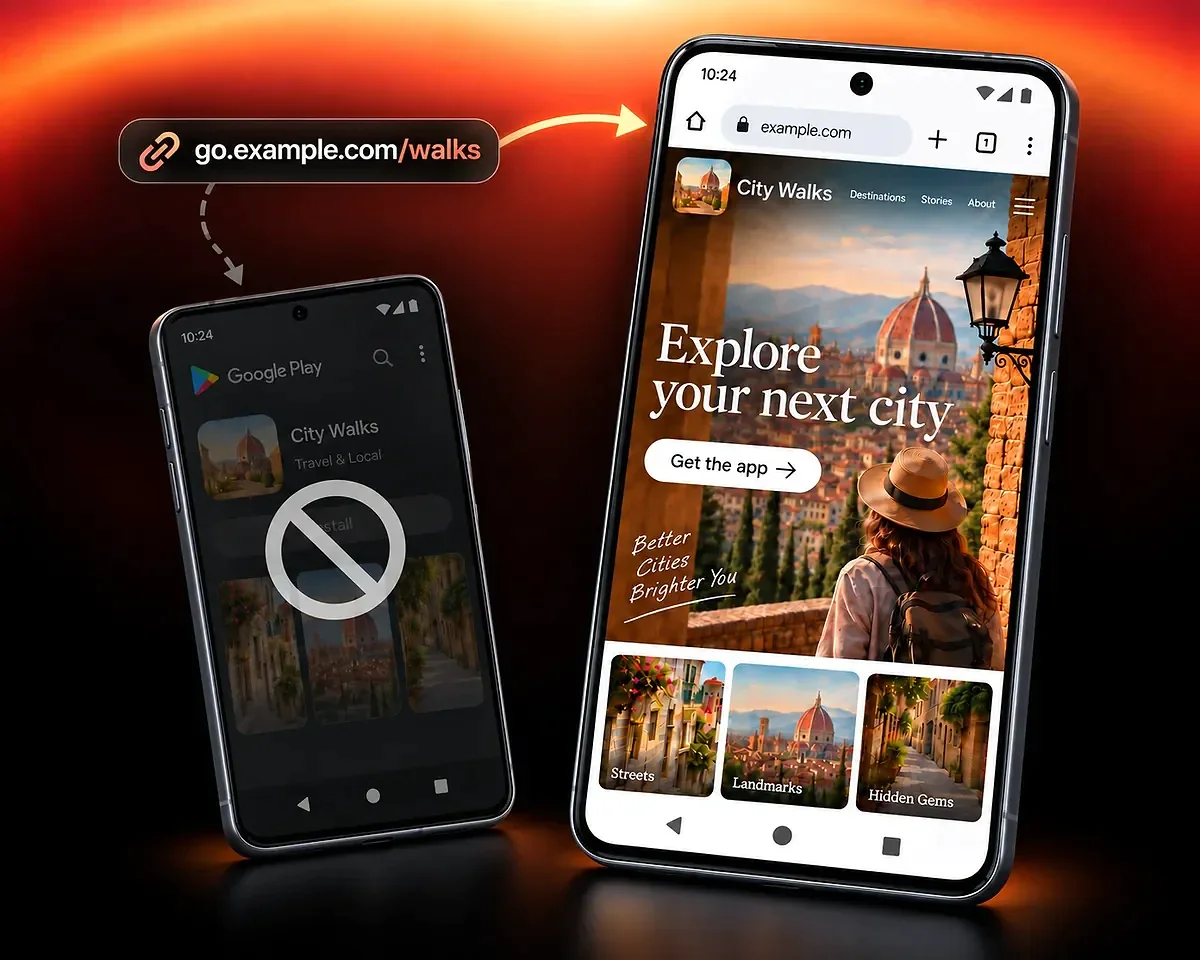
Če je aplikacija na voljo za iPhone, ne pa za Android, dodajte njeno spletno mesto kot nadomestni cilj. Obiskovalci z Androidom lahko na spletu spoznajo aplikacijo in podprte platforme, namesto da bi odprli nedostopno stran v Google Play.

Obiskovalec z Androidom sledi povezavi City Walks do spletnega mesta, cilj Google Play pa je zatemnjen.

Ustvarite povezavo za prenos aplikacije

Začnite s polji App Store v zgornjem urejevalniku. Potrebujete vsaj en veljaven naslov trgovine ali spletnega mesta.

  1. 1. korak

    Dodajte povezave do aplikacije v trgovinah

    Prilepite javna naslova strani aplikacije v App Store in Google Play v ustrezni polji. Dodajte le različice, ki obstajajo. Google opisuje obliko povezave do strani aplikacije; uporabite URL te strani, ne iskanja v trgovini ali strani razvijalske konzole.

  2. 2. korak

    Dodajte spletno mesto za druge obiskovalce

    V polje Povezava do spletnega mesta (nadomestna) vnesite spletno mesto aplikacije ali drugo koristno stran. Tako imajo cilj tudi obiskovalci z računalnikov in ljudje brez ustrezne povezave do trgovine. Povezavo lahko ustvarite z enim samim veljavnim naslovom; vsi trije niso obvezni.

  3. 3. korak

    Ustvarite povezavo in preverite njene cilje

    Prilagodite predogled za deljenje in izberite Ustvari pametno povezavo, da nadaljujete v računu QR Code AI ter shranite povezavo. Pred deljenjem odprite shranjeni naslov na iPhonu, Androidu in računalniku ter preverite trgovine in nadomestni spletni cilj.

Naslov in vrstaKratek naslovqrc.sh/appOneLinkApp Store / Play StoreVi

Posodobite cilje, ne da bi zamenjali deljeno povezavo

Ko se stran v trgovini ali spletno mesto spremeni, ohranite isti kratki naslov v e-pošti, sporočilih in družbenih profilih. Uredite cilj in shranite pametno povezavo, da bodo prihodnji obiskovalci odprli posodobljeni naslov.

Za plakate in embalažo ustvarite kodo QR za prenos aplikacije. S kodo QR obiskovalec doseže cilje aplikacije s skeniranjem namesto z dotikom povezave.

Ugotovite, od kod prihajajo kliki na povezavo do aplikacije

Z analitiko klikov preverite, koliko obiska prejme povezava do aplikacije, katere naprave uporabljajo obiskovalci in od kod prihajajo kliki. Primerjajte aktivnost povezav med kampanjami in se odločite, kje boste delili naslednjič.

Ta poročila merijo klike na povezavo. Namestitve, prve korake novih uporabnikov in nakupe preverjajte ločeno v poročilih aplikacije ali trgovine.

QR Code AI v številkah

Delite povezavo za prenos aplikacije s QR Code AI, platformo, ki jo uporablja 500.000 ljudi v več kot 200 državah.

Ustvarjene pametne povezave

4M

Uporabniki

500K

Zastopane države

200+

Vprašanja o povezavah za prenos aplikacij

Cilji, nadomestne poti glede na platformo in merjenje klikov

OneLink združi cilje vaše aplikacije v App Store, Google Play in na spletu v eno kratko povezavo. QR Code AI izbere razpoložljiv cilj za napravo obiskovalca. V urejevalniku OneLink uporablja vrsto pametne povezave App Store / Play Store; osnovno usmerjanje glede na platformo ne zahteva pravil ciljev.

Zadošča vsaj en veljaven cilj. Navedite obstoječe strani aplikacije v trgovinah in po potrebi spletno stran za druge obiskovalce. Vsako od treh polj je samo po sebi neobvezno, vendar mora nastavitev vključevati veljaven cilj v trgovini iOS, trgovini Android ali na spletu.

Obiskovalci z računalnikov odprejo dodano spletno mesto. Če za obiskovalca ni ustrezne povezave do trgovine, je nadomestni cilj vaše spletno mesto ali druga razpoložljiva trgovina. Če dodate le povezavo do trgovine iOS brez spletnega mesta, obiskovalci z Androidom in računalniki zato odprejo to stran; to ne omogoča namestitve aplikacije iOS na Android. Izbirna pravila ciljev lahko spremenijo preusmeritev. Če se nobeno pravilo ne ujema, veljata običajno usmerjanje glede na platformo in nadomestni cilj.

Uredite cilj trgovine ali spletnega mesta in shranite pametno povezavo. Prihodnji obiskovalci lahko še naprej uporabljajo isti kratki naslov, zato ga ni treba menjati v vsaki kampanji. Po spremembi ali odstranitvi cilja preverite shranjeno povezavo.

OneLink beleži štete klike na pametne povezave in podprte podatke o okoliščinah obiska. Obisk strani v trgovini ni dokaz namestitve in ta poročila ne podajajo stopnje pretvorbe v namestitve. Rezultate po preusmeritvi spremljajte ločeno v poročilih aplikacije ali trgovine.

Povezavo za prenos aplikacije obiskovalec klikne, ta pa ga usmeri v razpoložljivo trgovino ali na splet. Globoka povezava poskuša odpreti združljivo vsebino v izvorni aplikaciji in ohrani nadomestni spletni cilj. Kodo QR obiskovalec skenira za dostop do cilja, zato je uporabna na fizičnem gradivu.

Brezplačno lahko ustvarite tri pametne povezave na osebni račun in ločeno v vsakem delovnem prostoru brez Premium. Sedemdnevno preizkusno obdobje se začne ob ustvarjanju prve kode QR ali pametne povezave v tem računu oziroma prostoru ali ob prvem upravičenem skeniranju oziroma kliku, če obstoječa koda ali povezava preizkusa še ni začela. Po sedmih zaporednih dneh je v tem računu oziroma prostoru za nadaljnjo uporabo zadevnih upravljanih ciljev potreben Premium. Brez Premium obiskovalci teh ciljev po preizkusu vidijo deaktivirano stran.