Créer un QR Code App Store & Play Store

Des QR codes smart link qui ouvrent l’App Store sur iPhone ou Google Play sur Android

Qu’est-ce qu’un QR code App Store / Play Store et comment fonctionne-t-il

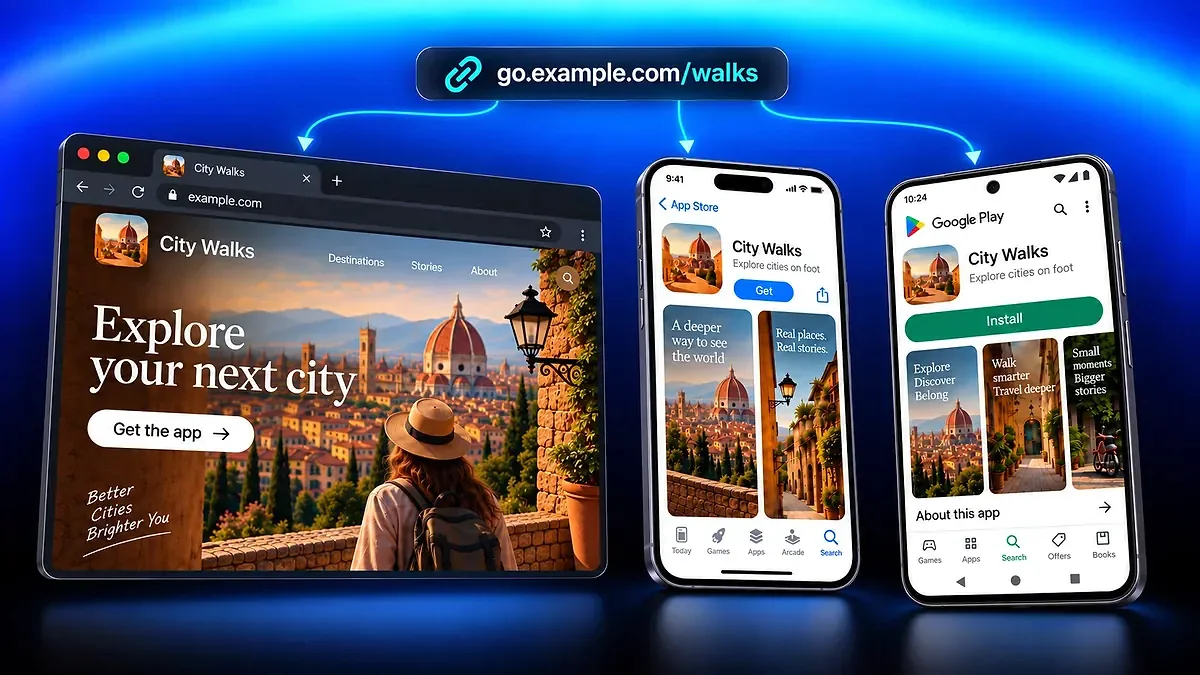
Un QR code App Store / Play Store est un QR code, aussi appelé QR smart link ou QR de téléchargement d’application, qui ouvre automatiquement le bon store selon l’appareil utilisé au scan. L’URL courte encodée détecte la plateforme au moment de la redirection : les scans sur iPhone ouvrent la fiche sur l’Apple App Store, les scans sur Android ouvrent le Google Play Store, et les scans sur ordinateur peuvent renvoyer vers une page marketing. Un seul code imprimé suffit pour toucher tous les utilisateurs sans imposer une mauvaise destination selon le système.

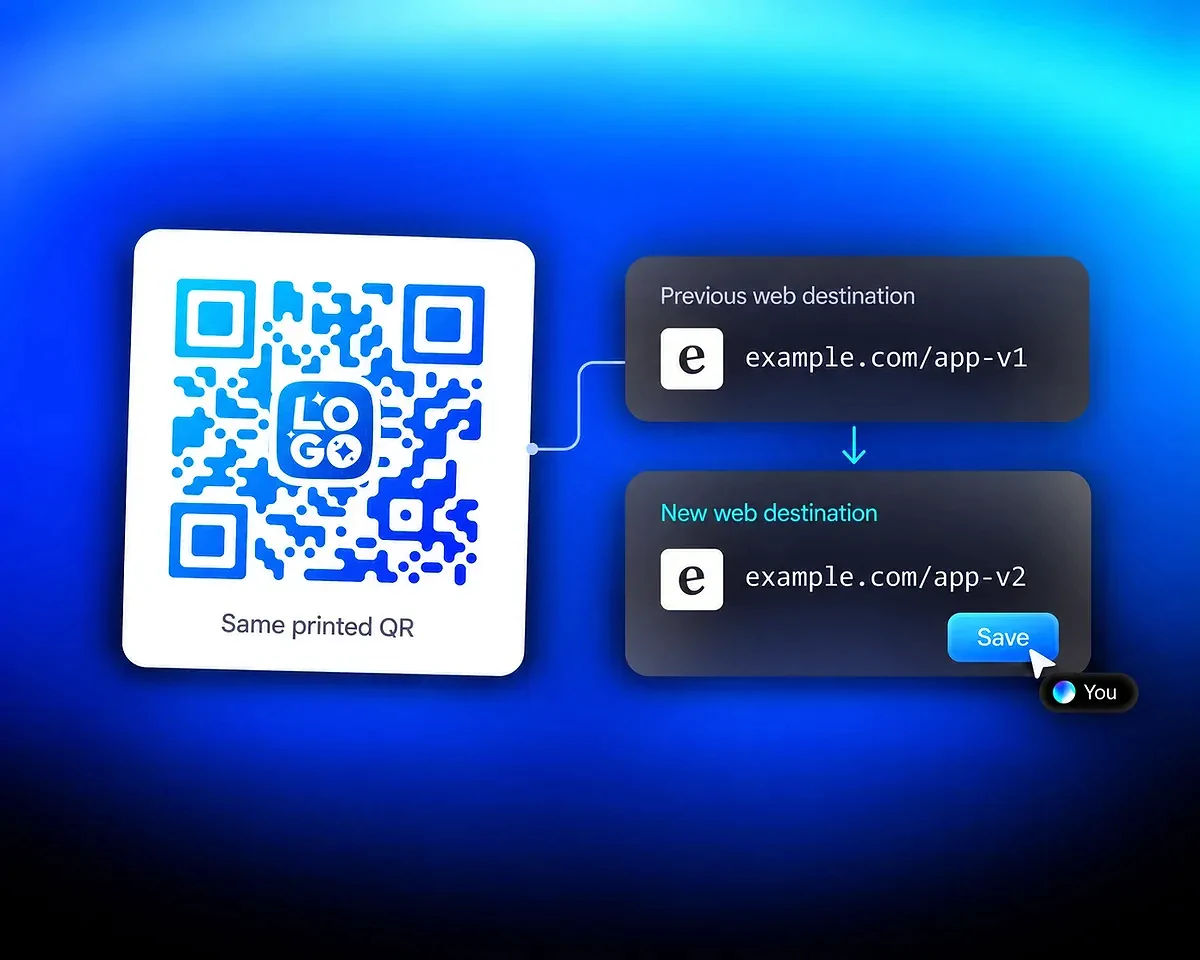
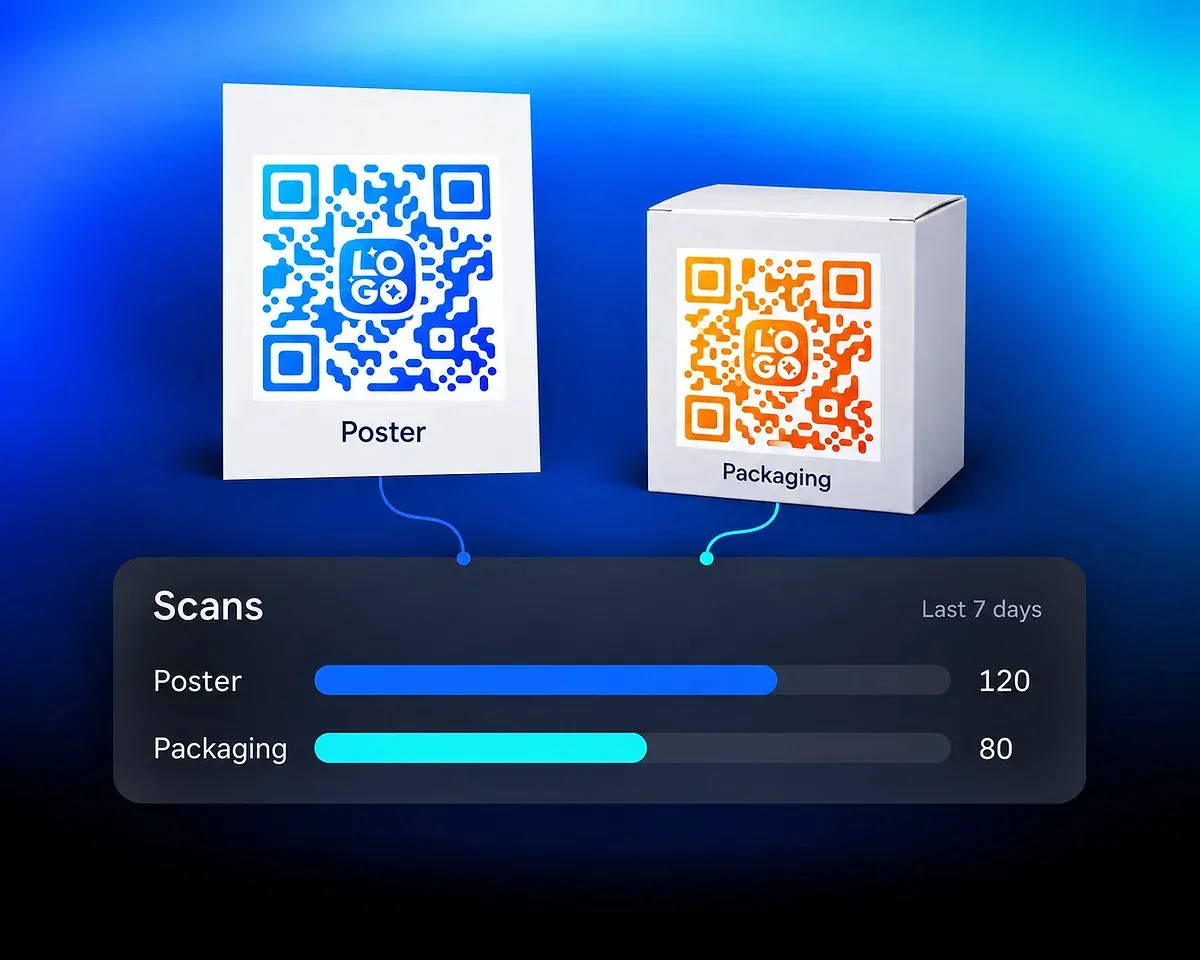
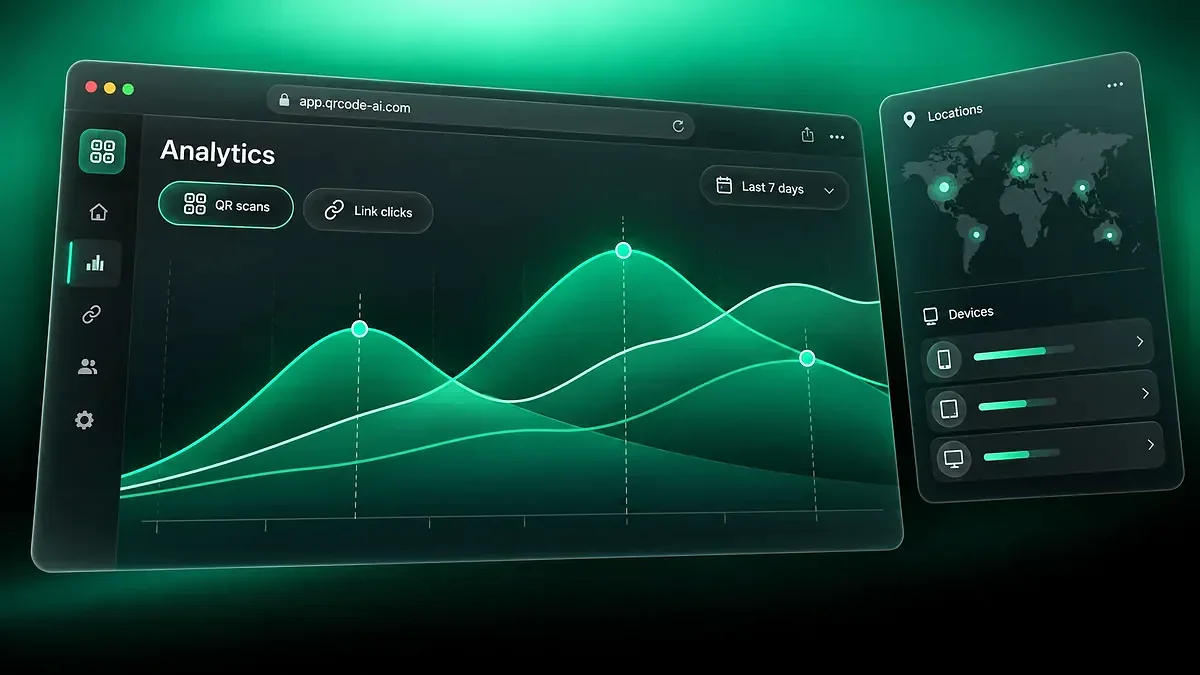
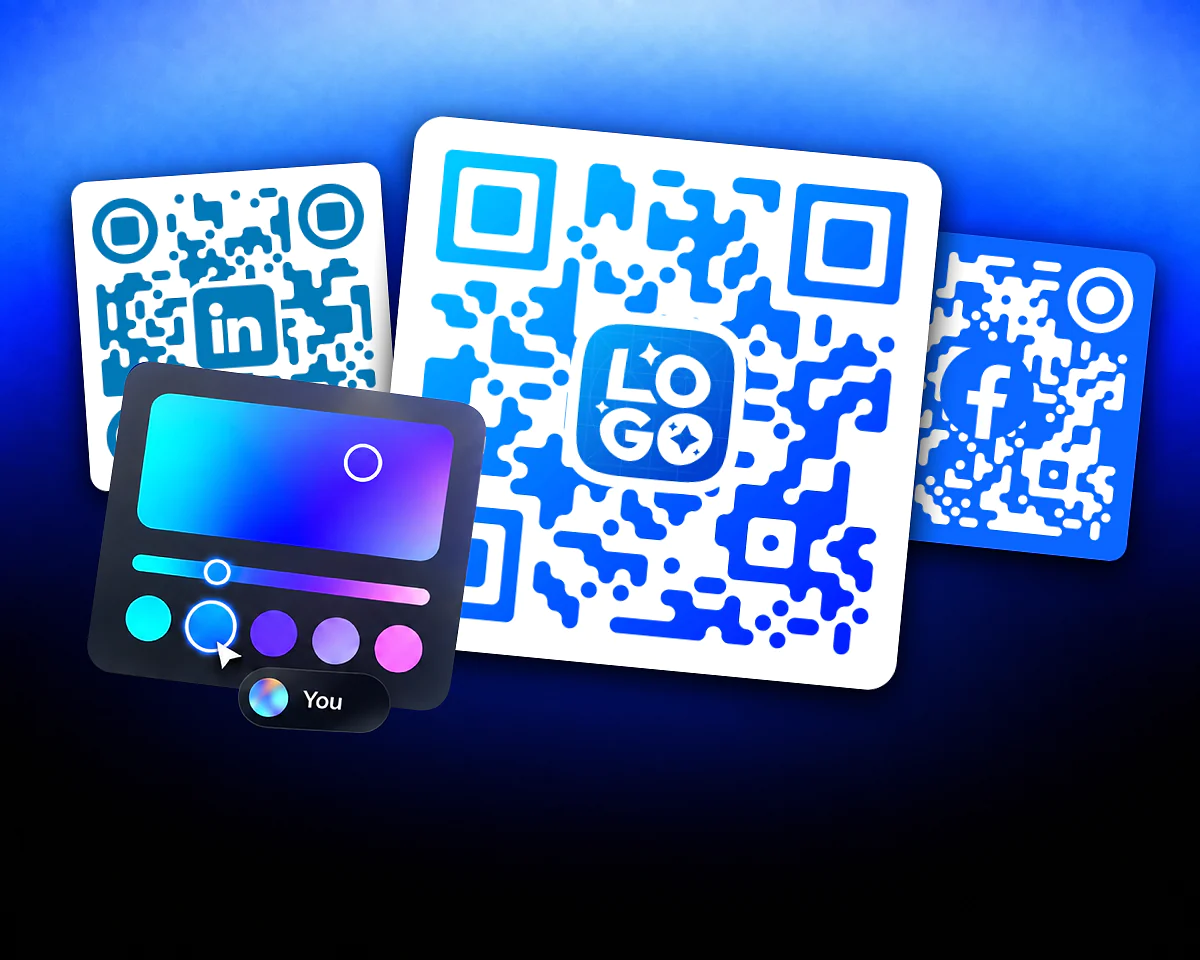
Choisissez parmi des modèles conçus par IA, ajoutez votre logo ou décrivez simplement le rendu souhaité pour laisser QR Code Art générer un visuel en pixels parfaitement lisible au scan. Personnalisez ce QR de détection de plateforme avec votre logo et vos couleurs pour des affiches de lancement, badges d’événement, autocollants d’app de menu sans contact, boîtes de produits IoT, présentoirs de fidélité en magasin ou pitch decks de startup. Suivez chaque scan avec des statistiques en temps réel : qui a scanné, où, et sur quel appareil. Modifiez la destination à tout moment lors d’une nouvelle version ou d’un changement de campagne. Exportez en PNG, SVG ou PDF pour tout usage imprimé ou écran.

Créer un QR smart link de téléchargement d’app en 3 étapes

Collez les URL de vos fiches App Store et Google Play, personnalisez le QR smart link avec votre logo et un visuel pixel assorti, puis exportez en PNG, SVG ou PDF pour affiches de lancement, badges, packaging ou boîtes d’appareils IoT.

  1. Step 1

    Ajoutez les URL de vos fiches store

    Collez l’URL de fiche apps.apple.com, l’URL de fiche play.google.com, ou les deux pour une redirection smart link complète. Définissez aussi une URL de secours pour ordinateur, comme une page marketing ou l’un des stores. Ajoutez vos paramètres UTM avant de générer le code si vous souhaitez mesurer la campagne.

  2. Step 2

    Personnalisez le code smart link

    Choisissez parmi 1200+ templates, importez votre logo ou générez un visuel pixel cohérent avec QR code artistique. Utilisez le guide Apple Developer App Store pour récupérer vos URL de fiche. La correction d’erreur Reed-Solomon aide à conserver une bonne lisibilité au scan sur packaging, affiches et badges.

  3. Step 3

    Exportez et testez

    Téléchargez le QR de téléchargement d’application en PNG, SVG ou PDF. Testez-le sur iPhone, Android et dans un navigateur sur ordinateur pour vérifier que chaque plateforme ouvre le bon store. Chaque smart link QR est dynamique par défaut, ce qui permet de modifier les URL de destination et de consulter les journaux de scan depuis votre tableau de bord.

Autres QR codes utiles avec les téléchargements d’app

Découvrir tous nos types de QR codes

Questions fréquentes sur les QR codes App Store / Play Store

Distribuer une application mobile avec des QR codes smart link

Ouvrez App Store Connect et Google Play Console pour copier les URL apps.apple.com et play.google.com de votre application. Collez ensuite ces deux liens dans QR Code AI et choisissez l’option smart link, qui les réunit dans une seule URL capable de détecter iPhone, iPad, téléphone Android, tablette ou ordinateur à chaque scan. Personnalisez le design avec votre logo et vos couleurs, puis téléchargez le fichier en PNG, SVG ou PDF pour affiches, badges, packaging ou pitch decks.

Oui. Le QR code smart link encode une URL courte et modifiable qui lit l’environnement de l’appareil à chaque scan. Les scans sur iPhone et iPad ouvrent l’Apple App Store sur apps.apple.com, les scans sur téléphones et tablettes Android ouvrent la fiche Google Play sur play.google.com, et les navigateurs sur ordinateur peuvent être redirigés vers une page de destination marketing. Un seul QR imprimé couvre toutes les plateformes, et vous pouvez modifier chaque URL de store à tout moment depuis votre tableau de bord.

Oui. Les QR codes App Store et Play Store sont gratuits sur QR Code AI. Vous pouvez les générer, les personnaliser avec votre logo, vos couleurs et des modèles pixel conçus par IA, puis les télécharger en PNG, SVG ou PDF sans filigrane. La plupart de ces QR codes sont dynamiques par défaut, ce qui signifie que la destination reste modifiable après impression et que chaque scan est enregistré dans votre tableau de bord avec pays, appareil, navigateur et horodatage.

Oui. Chaque QR code App Store / Play Store créé sur QR Code AI est dynamique par défaut, donc la destination passe par un smart link court et modifiable à tout moment depuis votre tableau de bord. Vous pouvez mettre à jour l’URL App Store lors d’une nouvelle version, changer l’URL Play Store pendant un test A/B ou remplacer la page de secours sur ordinateur selon la campagne. Un QR code statique, avec URL directement encodée, ne peut pas gérer cette détection de plateforme.

Un QR code statique qui contient seulement une URL App Store oblige les utilisateurs Android à quitter cette page puis à chercher la bonne fiche manuellement. Une URL Play Store unique pose le même problème aux utilisateurs iPhone. Un QR smart link envoie chaque appareil vers la bonne destination dès le premier scan, sans étape inutile. Un QR Linktree regroupe plusieurs liens sur une bio page, mais ajoute un clic avant l’installation. Le smart link reste le chemin le plus direct entre scan et installation.

Pour scanner un qr code app sur iPhone, ouvrez l’application Appareil photo intégrée, disponible à partir d’iOS 11, puis pointez-la vers le code. Une bannière apparaît avec la fiche App Store, et il suffit d’appuyer dessus pour ouvrir la page. L’application App Store n’intègre pas de scanner dédié, car l’Appareil photo gère déjà les QR codes à l’échelle du système. Sur Android 10 ou version ultérieure, Google Camera ou Google Lens fonctionne de façon similaire pour Google Play.