Gérez vos QR codes, liens et codes-barres en équipe

Ouvrir vos espaces de travail

Réunissez les éléments de campagne et les personnes qui les gèrent dans un espace de travail. Autorisez vos collègues à les modifier et vos clients à les consulter et à les exporter, tout en séparant les ressources de chaque équipe.

Des espaces de travail distincts, chacun avec son équipe, ses rôles et ses ressources

DES ENTREPRISES DE TOUTES TAILLES NOUS FONT CONFIANCE

Donnez à l’équipe un espace partagé et les accès adaptés

Un espace de travail réunit les éléments de campagne et les rapports d’une équipe, séparément des comptes personnels et des autres espaces de travail. Sélectionnez l’espace voulu avant de créer ou de consulter des ressources.

Gérez une collection de QR codes partagée

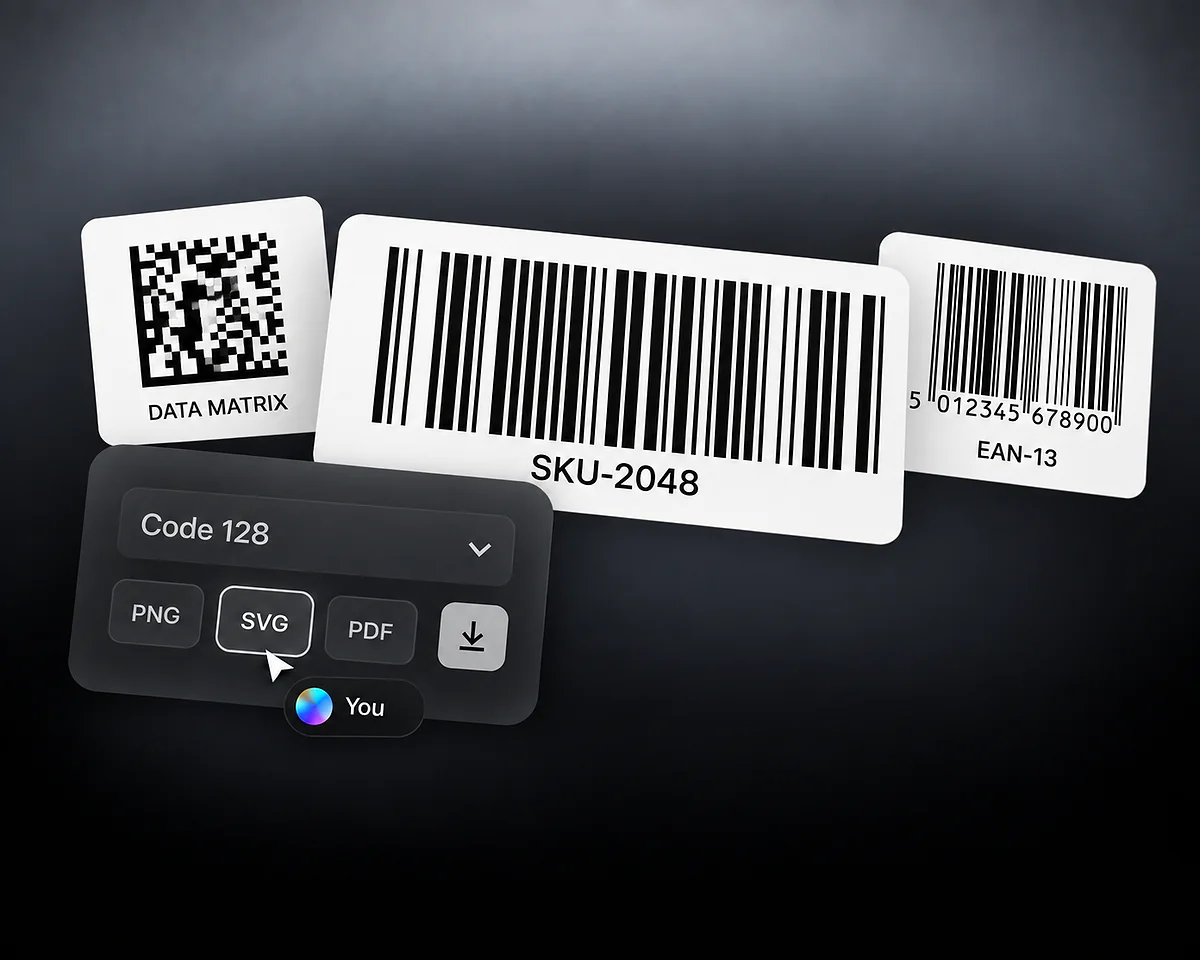
La collection illustrée contient des QR codes et un nombre de scans d’exemple. Les espaces de travail prennent aussi en charge les smart links et les codes-barres ; les codes-barres n’enregistrent pas de statistiques de scans.

Adaptez les accès aux responsabilités

Les membres gèrent les ressources de campagne. Les lecteurs les consultent, les téléchargent et les exportent. Le propriétaire gère l’équipe, la facturation, la configuration des domaines et les paramètres sensibles de l’API.

Choisissez les accès selon les responsabilités

QR Code AI propose trois rôles dans les espaces de travail. Un lecteur peut télécharger et exporter ; ces actions ne lui donnent pas de droit de modification.

Ressources

Créer, modifier, télécharger, exporter et gérer les ressources partagées.

Administration

Gérer les membres, les rôles, la facturation, la configuration des domaines et les paramètres sensibles de l’API. La personne qui crée l’espace en devient propriétaire.

Ressources

Créer et modifier les éléments, télécharger et exporter, et utiliser les ressources autorisées de l’API de l’espace de travail.

Limites

Ne peut pas gérer la liste des membres ni la facturation. La configuration des domaines et la réinitialisation de la clé API partagée restent réservées au propriétaire.

Ressources

Consulter les éléments partagés et les statistiques, afficher les aperçus, télécharger et exporter les données autorisées.

Limites

Ne peut pas créer ou modifier les données partagées, gérer l’équipe ni afficher la clé API brute de l’espace de travail.

Organisez le travail client et contrôlez les accès

Des ressources distinctes pour chaque client

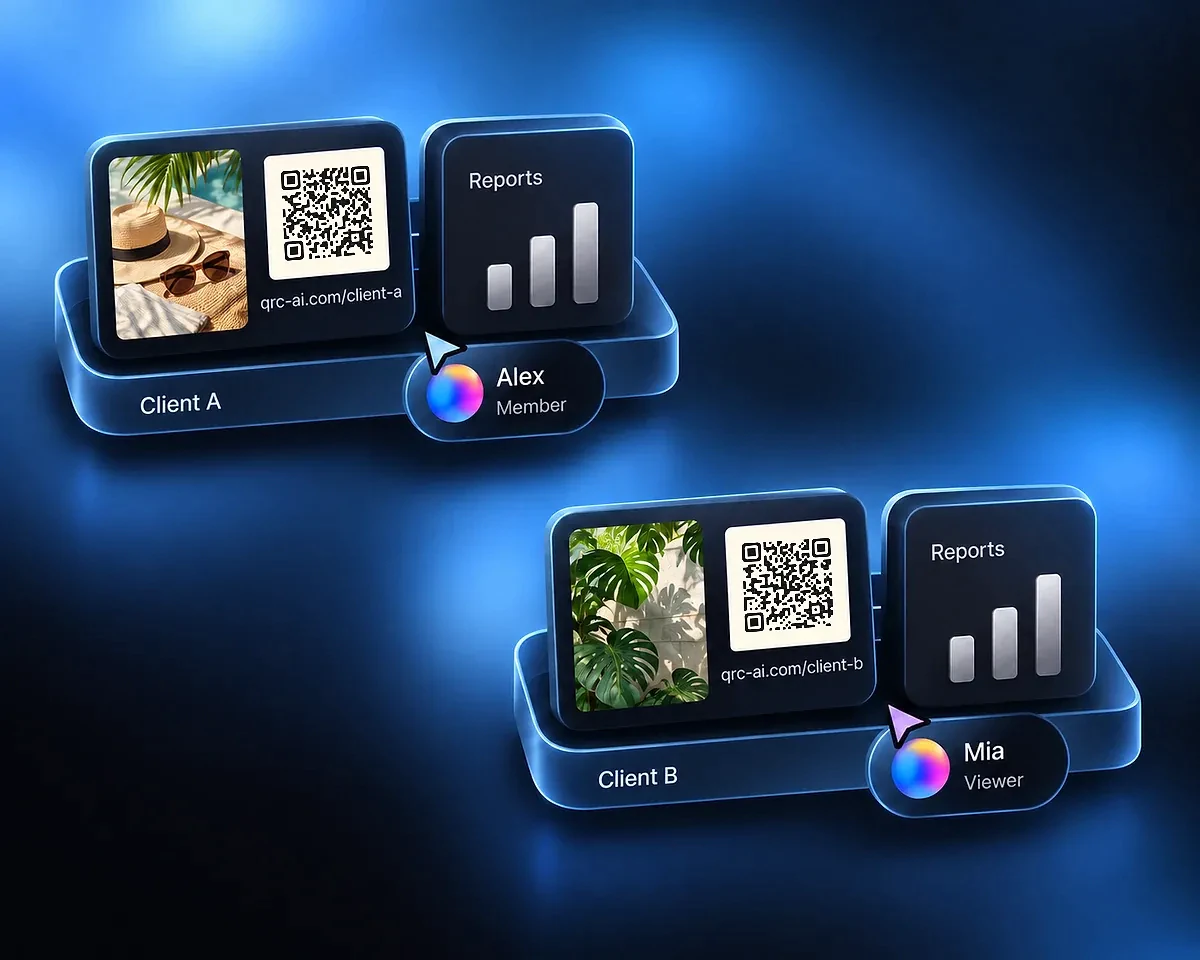
Imaginez une agence qui gère un restaurant et une enseigne de vente au détail. Créez un espace de travail par client, puis invitez les personnes qui doivent accéder à ses ressources. Les QR codes de menu du restaurant et les liens de campagne de l’enseigne appartiennent à leurs espaces respectifs.

Chaque espace de travail dispose de ses propres éléments, étiquettes, statistiques, identifiants API et périmètre de webhooks sortants. Vérifiez l’espace sélectionné avant de créer un élément ou d’exporter un rapport de campagne. Changer d’espace ne déplace pas les ressources entre clients et n’importe pas les éléments personnels.

Les clients A et B occupent des espaces distincts, chacun avec une campagne QR, des rapports et le curseur d’un collègue.

Consultez, téléchargez et exportez avec le rôle Lecteur

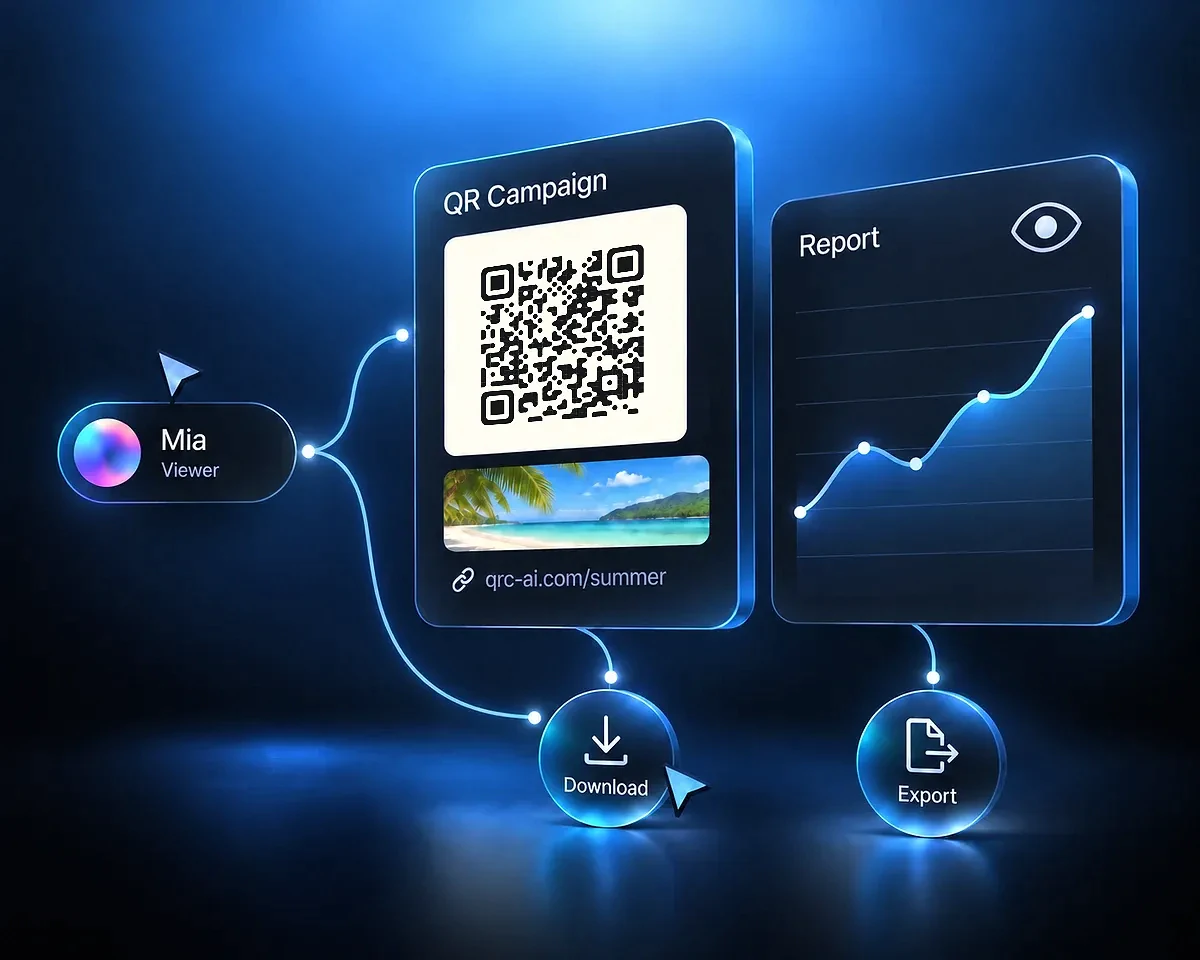
Invitez le client restaurateur avec le rôle Lecteur pour qu’il consulte les QR codes et rapports partagés. Il peut afficher les aperçus, télécharger les éléments ou exporter les données autorisées des rapports, tandis qu’un membre de l’agence gère la campagne.

Le rôle Lecteur ne permet pas de créer ou modifier des ressources, de gérer la facturation ni d’afficher la clé API brute de l’espace de travail. Le propriétaire attribue les rôles Membre ou Lecteur ; ces réglages ne transfèrent pas la propriété.

Mia, avec le rôle Lecteur, est reliée à une campagne QR et à un rapport d’exemple proposant les actions Télécharger et Exporter.

Préparez un espace de travail pour la prochaine campagne

Le contexte affiché dans la barre latérale indique où vous travaillez.

  1. Étape 1

    Créez et nommez l’espace de travail

    Choisissez un nom d’équipe et ajoutez un logo si vous le souhaitez. La personne qui crée l’espace de travail en devient propriétaire.

  2. Étape 2

    Invitez chacun avec le rôle adapté

    Le propriétaire invite les collègues ou clients comme membres ou lecteurs. Après connexion, les invités acceptent ou refusent depuis leurs notifications.

  3. Étape 3

    Créez et consultez dans l’espace partagé

    Passez dans l’espace de travail, créez les éléments nécessaires et consultez-les avec l’équipe. Utilisez les smart links pour les campagnes cliquables ou le générateur de codes-barres pour vos codes-barres.

Voyez qui est connecté et ce qui a changé

Le fil d’activité partagé dans les paramètres de l’espace de travail couvre les 12 derniers mois. Il enregistre les modifications d’éléments et événements d’équipe pris en charge, avec l’attribution disponible. Les actions utilisant la clé API partagée apparaissent comme activité de l’API de l’espace lorsqu’aucune identité individuelle n’est disponible.

Les avatars en ligne montrent qui est connecté à l’espace de travail. Ils n’indiquent pas qui modifie un élément précis et ne promettent pas sa modification simultanée par plusieurs personnes.

QR Code AI en chiffres

QR Code AI est utilisé par 500 000 personnes dans plus de 200 pays. Ensemble, elles ont créé 4 millions de smart links.

Smart links créés

4M

Utilisateurs

500K

Pays représentés

200+

Questions sur les espaces de travail en équipe

Un espace de travail est un environnement partagé indépendant pour une équipe. Il réunit les éléments de campagne, les statistiques, les étiquettes, les domaines et les ressources API. Ses ressources restent distinctes des comptes personnels et des autres espaces de travail.

Le propriétaire dispose d’un accès complet aux ressources et contrôle les membres, les rôles, les paramètres et la facturation. Les membres créent et modifient les ressources partagées et utilisent les fonctions API autorisées. Les lecteurs consultent les données et aperçus, téléchargent et exportent, sans créer ni modifier de données.

Oui. Le rôle Lecteur permet de consulter les éléments partagés et les statistiques, de télécharger les éléments et d’exporter les données autorisées. Il ne permet pas de modifier les campagnes, les notes, les modèles ni les paramètres de l’espace de travail.

Oui. Utilisez un espace de travail distinct par client ou marque et invitez les personnes qui doivent y accéder. Vérifiez l’espace sélectionné avant de créer des éléments ou d’ouvrir des rapports ; les ressources personnelles et celles des autres espaces restent séparées.

Le propriétaire peut inviter un utilisateur existant ou une adresse email avec le rôle Membre ou Lecteur. Une invitation à une adresse inconnue ne crée pas automatiquement de compte. Le destinataire s’inscrit ou se connecte, puis accepte ou refuse l’invitation depuis ses notifications.

Non. La présence indique qui est actuellement connecté à l’espace de travail actif, pas qui modifie un élément précis. Le fil d’activité partagé enregistre séparément les modifications et événements d’équipe pris en charge.

Non. Chaque espace de travail possède son propre abonnement et son propre essai. Vous pouvez posséder jusqu’à deux espaces de travail sans Premium, chacun avec un quota de trois QR codes, trois smart links et trois codes-barres. Les crédits IA gratuits appartiennent à chaque personne : cinq crédits accordés une seule fois, partagés entre son compte personnel et tous ses espaces de travail gratuits. La première création d’un QR code ou d’un smart link dans l’espace démarre un essai de sept jours ; une première visite admissible peut le démarrer pour un élément existant créé hors de ce parcours. Créer un code-barres ne démarre pas l’essai. Après l’essai, Premium est nécessaire pour continuer à diriger les visiteurs via les QR codes dynamiques et les smart links. Le propriétaire gère la facturation de cet espace.