앱 목적지 추가
iOS 스토어, Android 스토어 또는 웹 주소 중 유효한 주소를 하나 이상 입력하세요. 다른 목적지도 있다면 추가하고 각 페이지를 확인하세요. Google의 앱 페이지 링크 형식은 Android 목적지를 지정하는 데 도움이 됩니다.
App Store, Google Play, 웹 목적지


앱 다운로드 QR코드를 스캔하면 등록된 앱 스토어나 웹사이트로 이동할 수 있습니다. App Store / Play Store 유형은 하나의 관리형 QR 주소를 사용하며, 입력한 iOS, Android, 웹 목적지 중에서 선택합니다.
iPhone 방문자는 등록한 iOS 스토어로, Android 방문자는 Android 스토어로 이동합니다. 해당 스토어가 없으면 웹 목적지나 다른 등록된 스토어를 엽니다. 웹페이지에서 앱이 지원하는 플랫폼을 설명할 수 있습니다. 스토어 페이지를 여는 것만으로 앱이 설치되지는 않습니다.
위의 App Store / Play Store 편집기에 방문자가 도착할 목적지를 입력하세요.
iOS 스토어, Android 스토어 또는 웹 주소 중 유효한 주소를 하나 이상 입력하세요. 다른 목적지도 있다면 추가하고 각 페이지를 확인하세요. Google의 앱 페이지 링크 형식은 Android 목적지를 지정하는 데 도움이 됩니다.
QR 색상을 선택하고 필요하면 로고를 추가하세요. 배경과 패턴의 대비를 유지하고 주위에 여백을 남기세요. 변경 후 미리보기를 확인하고 QR코드를 생성해 저장하면 다운로드 옵션을 선택할 수 있습니다.
사용할 매체에 맞는 형식을 선택하세요. 내보낸 파일을 iPhone과 Android에서 스캔하고 열린 페이지를 확인하세요. 데스크톱 브라우저에서는 대체 목적지도 확인하세요. 대량 인쇄 전에 실제 크기와 조명에서 인쇄 샘플을 테스트하세요.
내보내기 검사와 완성된 매체 테스트는 서로 다른 사항을 확인합니다. 포스터, 포장재 또는 전시물을 배포하기 전에 둘 다 진행하세요.
저장한 QR코드는 PNG, JPG, WebP, SVG, PDF, EPS를 지원합니다. PNG는 이미지 작업에, SVG와 PDF는 레이아웃과 인쇄에 적합할 수 있습니다. 일부 디자인은 이 형식 안에도 래스터 이미지를 유지합니다. 모든 파일이 원본 벡터로만 구성되었다고 가정하지 말고 실제 출력을 확인하세요.
DENSO WAVE는 QR코드 주변의 여백을 설명합니다. 그 공간에 글자나 그림을 넣지 마세요. 최종 인쇄 샘플을 테스트하고 목적지를 확인하세요. 특정 인쇄 크기나 성공적인 화면 스캔만으로 모든 사용 환경에서의 작동을 보장할 수는 없습니다.
이메일과 소셜 미디어에서는 OneLink라고도 하는 App Store / Play Store 스마트 링크로 같은 종류의 목적지를 클릭해 열 수 있습니다. URL 단축 도구에서 스마트 링크 생성 과정을 소개합니다. 그림 속 주소와 스캔 수는 가상의 예시입니다.
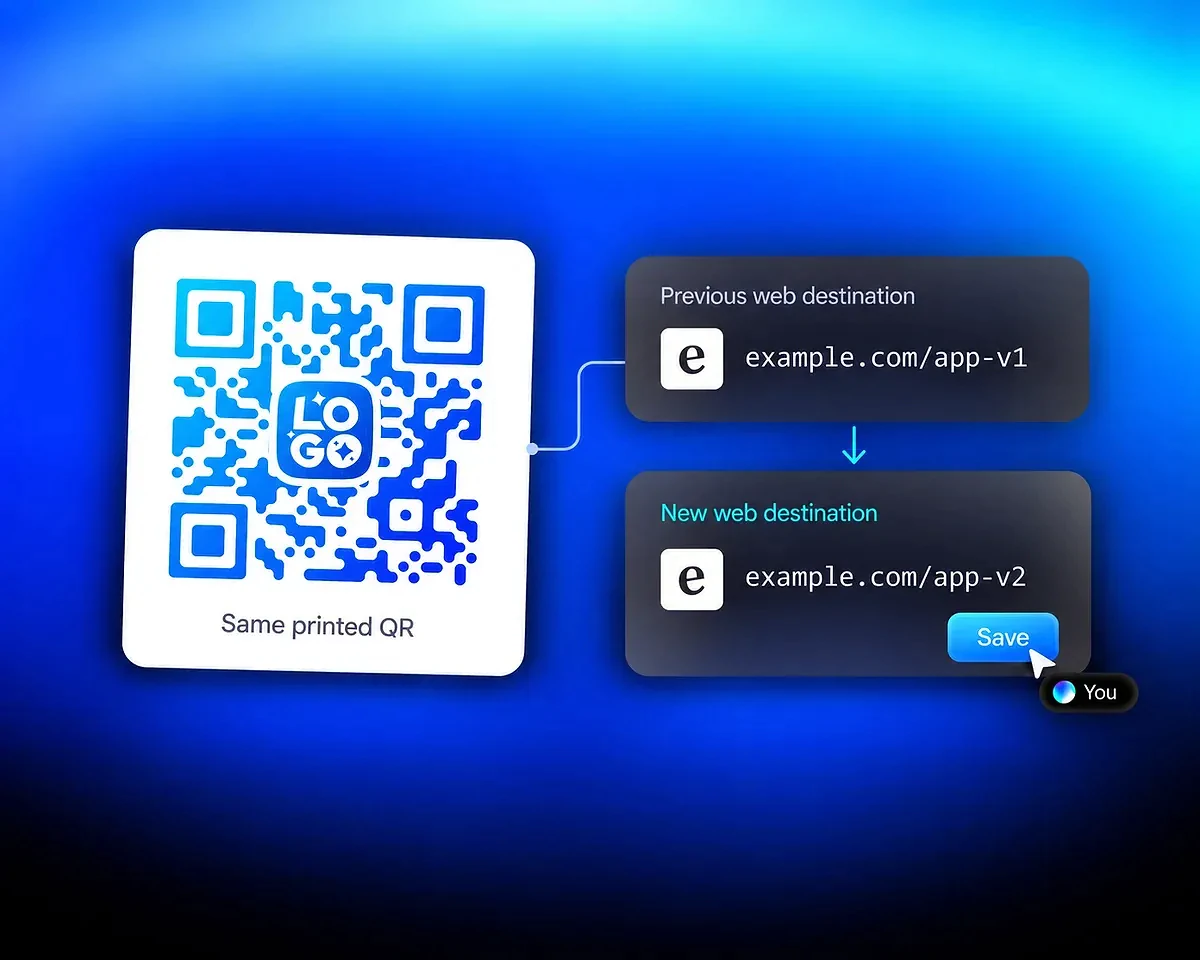
App Store / Play Store QR코드는 관리형 주소를 사용합니다. 스토어 URL이나 웹 목적지를 수정하고 저장하면 인쇄된 패턴을 바꾸지 않고 이후 방문에 변경 사항을 적용할 수 있습니다. 예시에서는 웹 목적지가 example.com/app-v1에서 example.com/app-v2로 바뀝니다. 다음 배포 전에 저장 결과를 확인하세요.
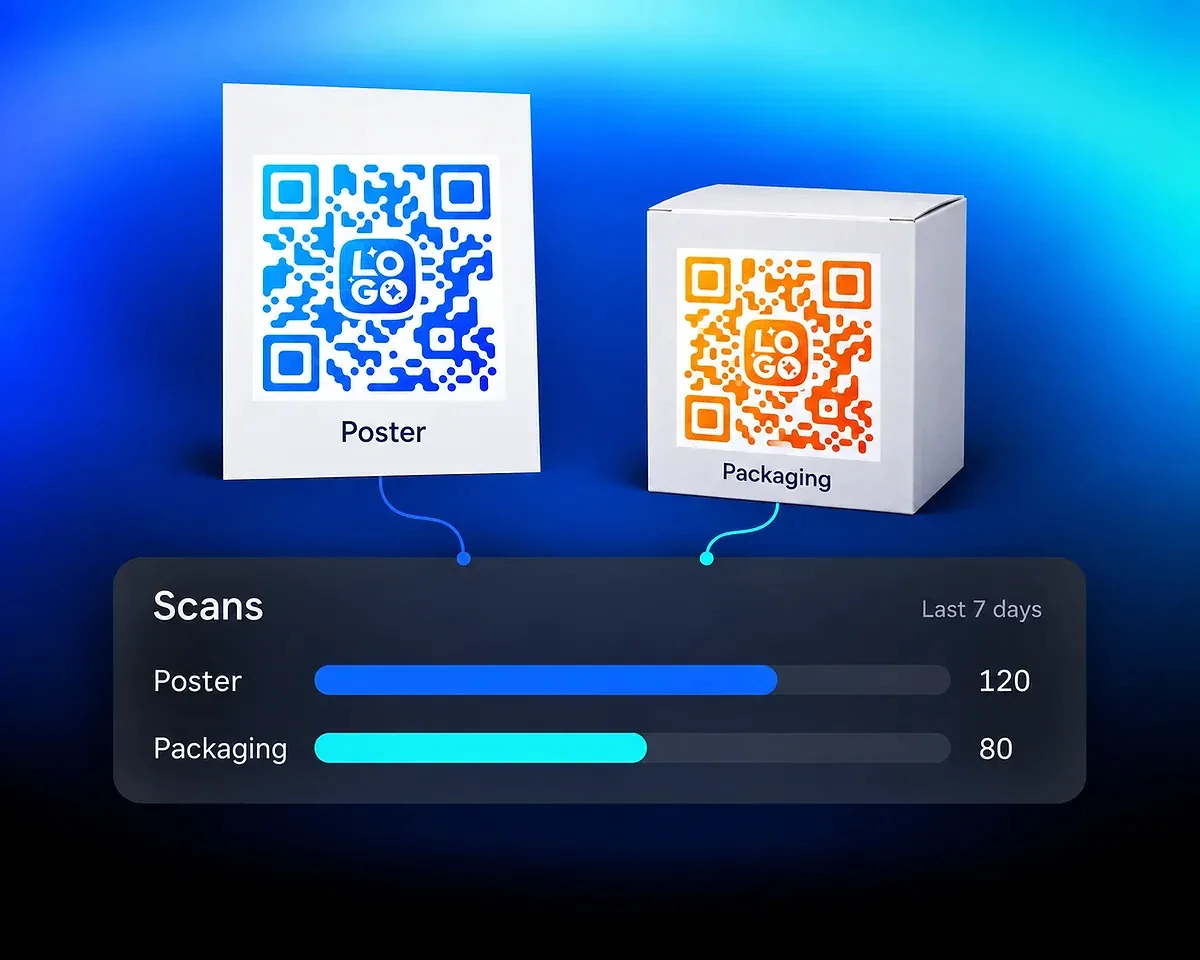
포스터와 제품 상자처럼 비교할 매체에 각각 다른 QR코드를 사용하세요. 같은 기간의 QR코드 스캔 분석을 확인하세요. 7일간의 예시에서는 포스터 120회, 포장재 80회가 표시됩니다. 보고서는 집계한 스캔과 제공 가능한 맥락 정보를 보여 주며, 개인을 식별하거나 설치를 확인하지 않습니다.
클릭할 수 있는 앱 다운로드 링크를 공유하거나 스캔 활동 및 다른 QR 디자인 옵션을 확인하세요.
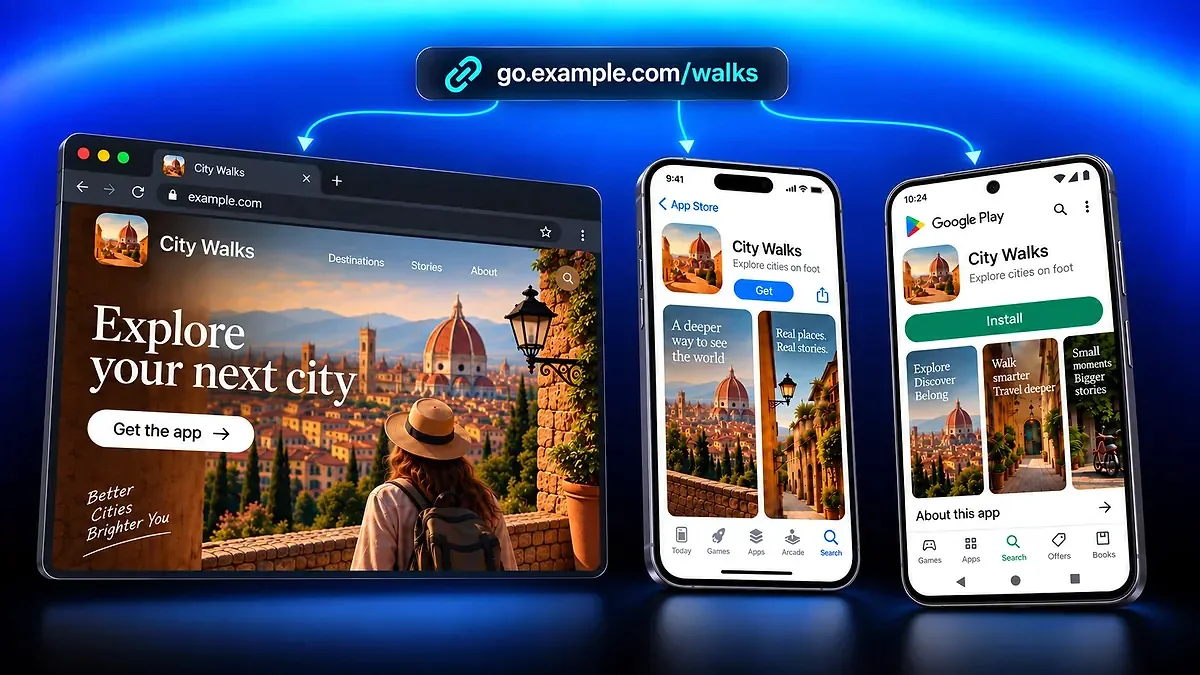
캠페인마다 같은 앱 링크를 공유하고, 방문자를 기기에 맞는 스토어나 웹사이트로 안내하며 클릭을 확인하세요.
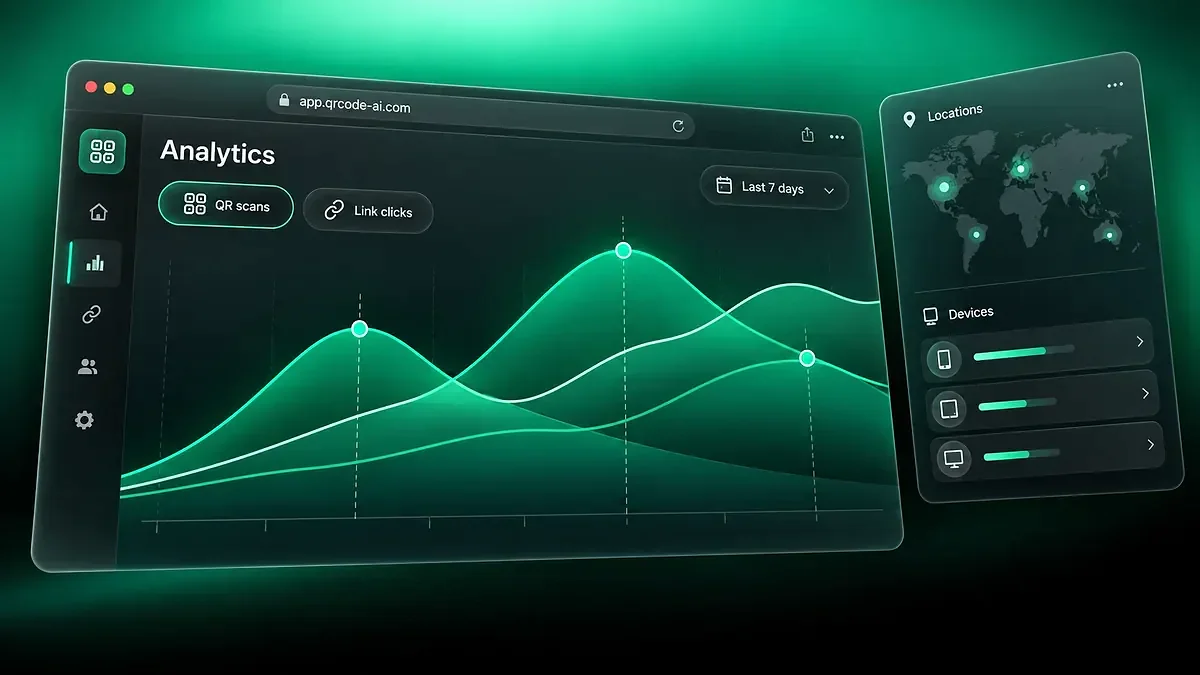
관리형 QR코드 스캔과 스마트 링크 클릭을 비교하고 캠페인 보고서를 살펴보며 집계된 분석 데이터를 공유하세요.
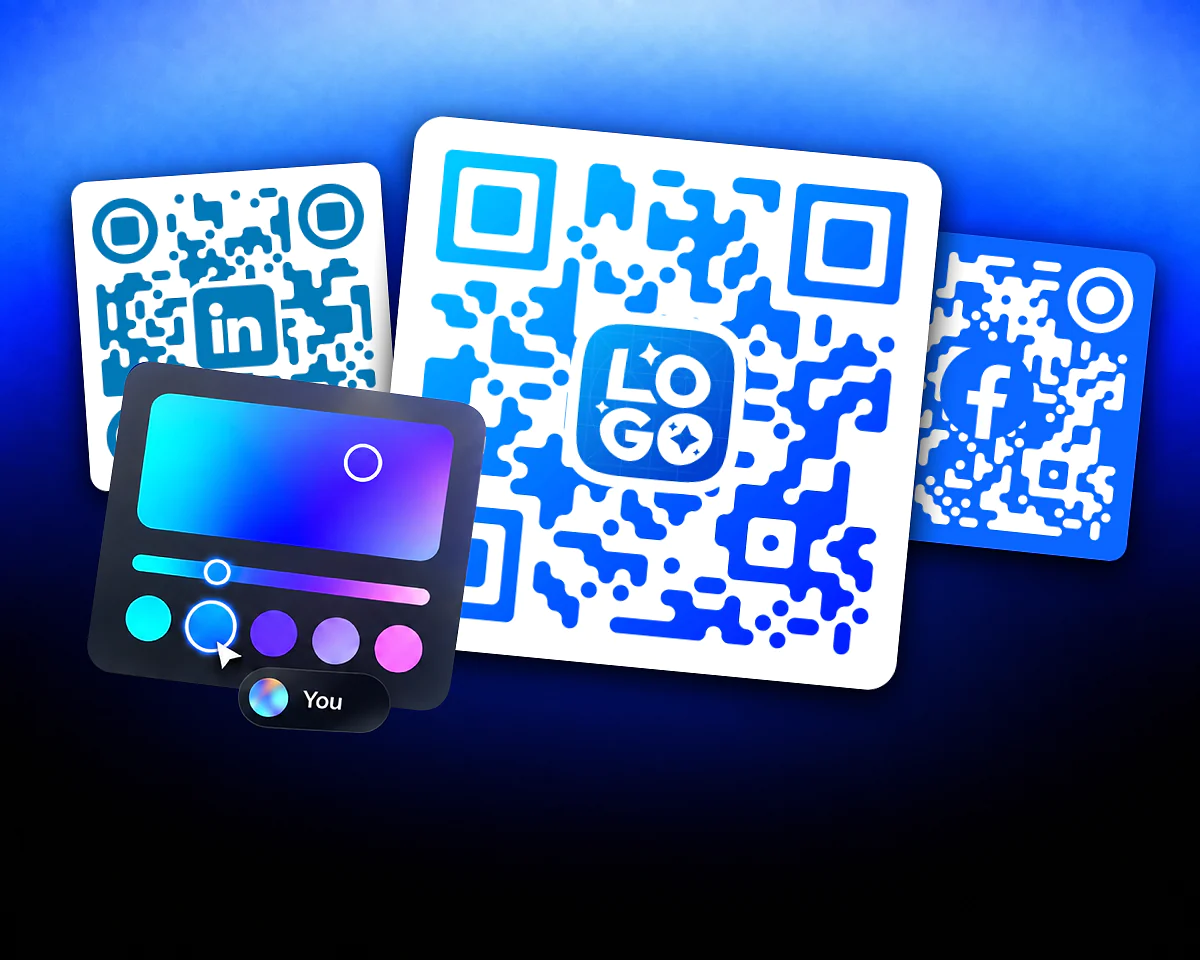
브랜딩을 위해 맞춤 사진, 모양, 로고, 그라데이션 배경, 이미지, 투명 요소 및 색상을 적용한 QR코드를 만드세요.
200개가 넘는 국가에서 50만 명이 사용하는 QR Code AI로 앱 다운로드 QR코드를 만드세요.
4M
500K
200+
생성, 인쇄, 목적지 선택, 스캔 보고서
QR 편집기에서 App Store / Play Store를 선택하고 사용 가능한 스토어 및 웹 목적지를 입력한 뒤 디자인을 조정하세요. 코드를 생성하고 저장한 다음 다운로드 형식을 선택하세요. 방문자가 사용할 기기로 내보낸 파일을 스캔하고 열린 페이지를 확인하세요. 배포 전에는 인쇄 샘플도 테스트하세요.
유효한 목적지가 하나 이상 필요하며 두 스토어를 모두 입력할 필요는 없습니다. 방문자에게 유용한 iOS, Android, 웹 목적지를 추가하세요. 앱이 하나의 모바일 플랫폼에서만 제공되는 경우 대체 웹페이지가 도움이 됩니다.
App Store / Play Store는 iPhone 방문자에게 등록된 iOS 스토어를, Android 방문자에게 Android 스토어를 선택합니다. 해당 스토어가 없으면 웹 목적지나 다른 등록된 스토어를 사용합니다. 선택적으로 설정하는 목적지 규칙이 이 동작을 재정의할 수 있습니다. 일치하는 규칙이 없으면 일반적인 플랫폼별 라우팅이 적용됩니다.
스토어나 웹 목적지를 수정하고 관리형 QR코드를 저장하세요. 인쇄된 패턴의 주소는 그대로이므로 이후 스캔에서는 업데이트된 목적지를 사용할 수 있습니다. 저장한 변경 사항을 테스트하세요. 이 동작은 관리형 QR 서비스에 의존하며, 데이터를 패턴에 직접 인코딩한 QR코드와 다릅니다.
화면이나 인쇄 작업 도구에서 지원하는 형식을 선택하세요. PNG는 래스터 이미지입니다. SVG와 PDF는 레이아웃에 적합할 수 있지만, 원본 벡터 경로, 트레이싱한 경로 또는 보존된 래스터 이미지가 포함되는지는 QR 디자인에 따라 달라집니다. JPG, WebP, EPS도 지원합니다. 다운로드 시 디코딩을 검사하지만 최종 화면이나 인쇄물도 테스트해야 합니다.
관리형 QR코드의 집계된 스캔과 기기, 위치, 보고 기간 등 제공 가능한 맥락 정보를 확인할 수 있습니다. 스캔은 앱 설치를 입증하지 않으며 스캔한 사람을 식별하지 않습니다. 설치와 이후 활동을 측정하려면 별도의 스토어 또는 앱 보고서를 사용하세요.
개인 계정마다 QR코드 3개를 무료로 만들 수 있으며, Premium이 없는 각 Workspace에도 별도로 3개가 제공됩니다. 7일 체험은 해당 계정이나 공간에서 첫 QR코드 또는 스마트 링크를 만들 때 시작됩니다. 기존 코드나 링크가 아직 체험을 시작하지 않았다면 조건에 맞는 첫 스캔이나 클릭으로 시작됩니다. 연속 7일 후에는 적용 대상인 관리형 목적지를 계속 사용하려면 해당 계정이나 공간에 Premium이 필요합니다. Premium이 없으면 체험 후 방문자에게 비활성화된 페이지가 표시됩니다. 데이터를 패턴에 직접 인코딩하는 QR코드는 이 관리형 리디렉션에 의존하지 않으며, 인코딩된 데이터는 체험 종료와 함께 만료되지 않습니다.