내 도메인으로 QR코드와 단축 링크 공유하기

도메인 연결

사람들이 스캔하거나 클릭하는 주소에 내 호스트 이름을 사용하세요. 소유한 도메인을 연결하고 DNS를 검증하면 QR Code AI에서 브랜드 QR코드 URL과 스마트 링크를 만들 수 있습니다.

소유권과 연결이 확인된 커스텀 도메인이 QR코드와 스마트 링크 주소의 앞부분이 되는 예시

모든 규모의 기업이 신뢰합니다

공유 주소와 목적지는 역할이 다릅니다

브랜드 단축 도메인은 직접 관리하는 호스트 이름을 단축 링크의 앞부분에 사용하는 것입니다. go.example.com/summer에서 go.example.com은 호스트 이름이고 summer는 짧은 경로입니다. 이 주소는 웹사이트의 더 긴 캠페인 URL로 방문자를 안내할 수 있습니다.

단축 주소는 공유하는 주소이며, 목적지는 방문자가 도착하는 곳입니다. 클릭할 수 있는 링크는 브랜디드 URL 단축기에서, 웹페이지로 연결되는 QR코드는 URL QR코드 만들기에서 시작하세요.

그림은 가상의 주소 go.example.com/summer와 Bloom 목적지 두 곳을 사용합니다. 항목의 목적지를 변경해도 공유 주소는 유지됩니다. 이는 DNS 연결을 변경하는 것과는 별개의 작업입니다.

캠페인 링크와 루트 리디렉션에 내 도메인을 사용하세요

하나의 호스트 이름, 두 캠페인 목적지

브랜드가 go.example.com을 관리한다고 가정해 보겠습니다. 이 예시에서 포스터 QR코드는 go.example.com/poster를 통해 example.com/summer/event를 열고, 뉴스레터 스마트 링크는 go.example.com/newsletter를 통해 example.com/journal/summer를 엽니다. 브랜드 호스트 이름은 같지만 짧은 경로마다 서로 다른 목적지로 연결됩니다.

각 항목을 설정할 때 검증된 도메인을 선택하세요. 브랜드 호스트 이름은 공유 주소에 사용되며, 목적지 웹사이트는 다른 호스트 이름을 사용해도 됩니다. 추적 및 분석에서 각 QR코드나 스마트 링크에 기록된 활동을 확인하세요.
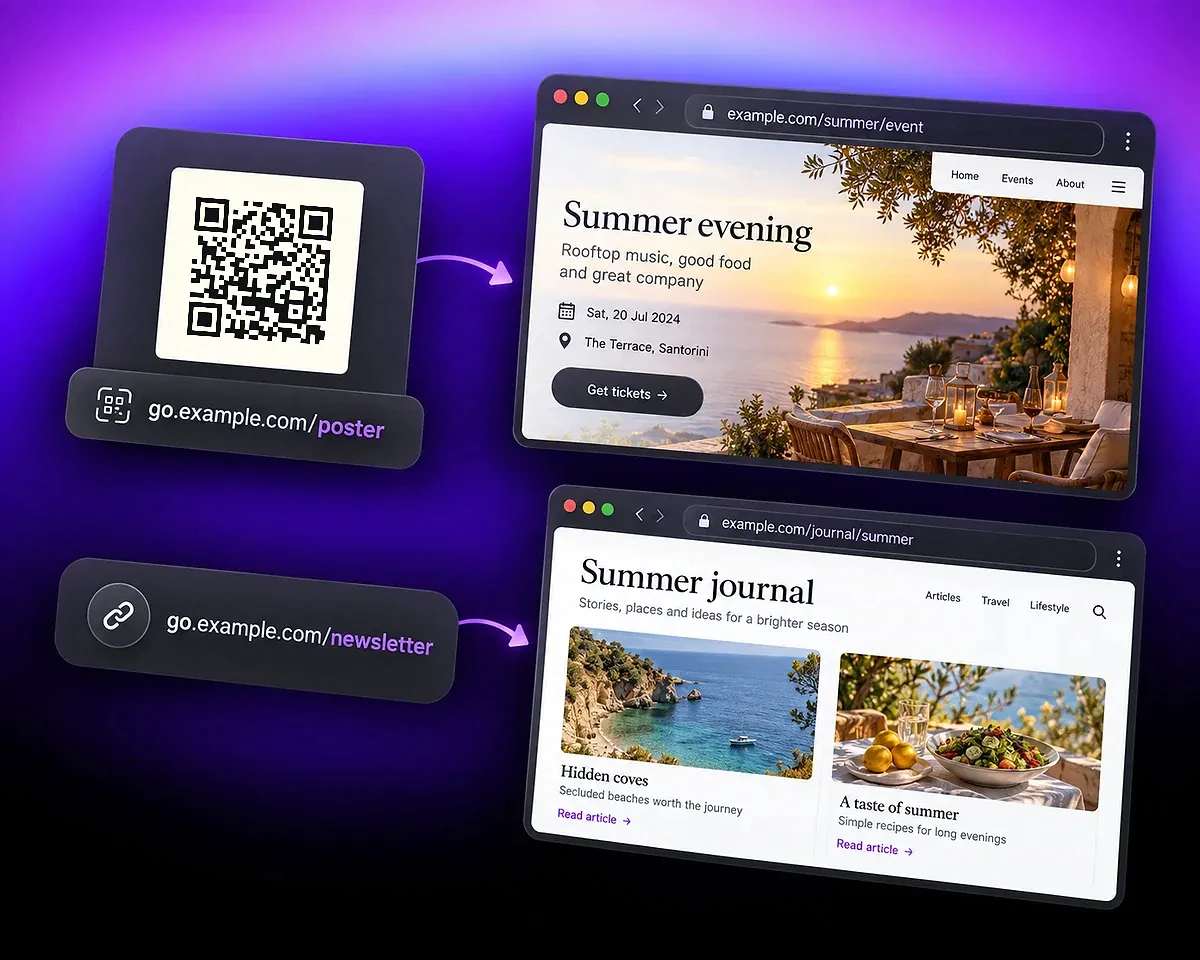
go.example.com/poster의 QR코드는 여름 행사로, go.example.com/newsletter는 여름 특집 글로 연결되는 예시.

루트와 짧은 경로는 서로 다른 페이지로 연결할 수 있습니다

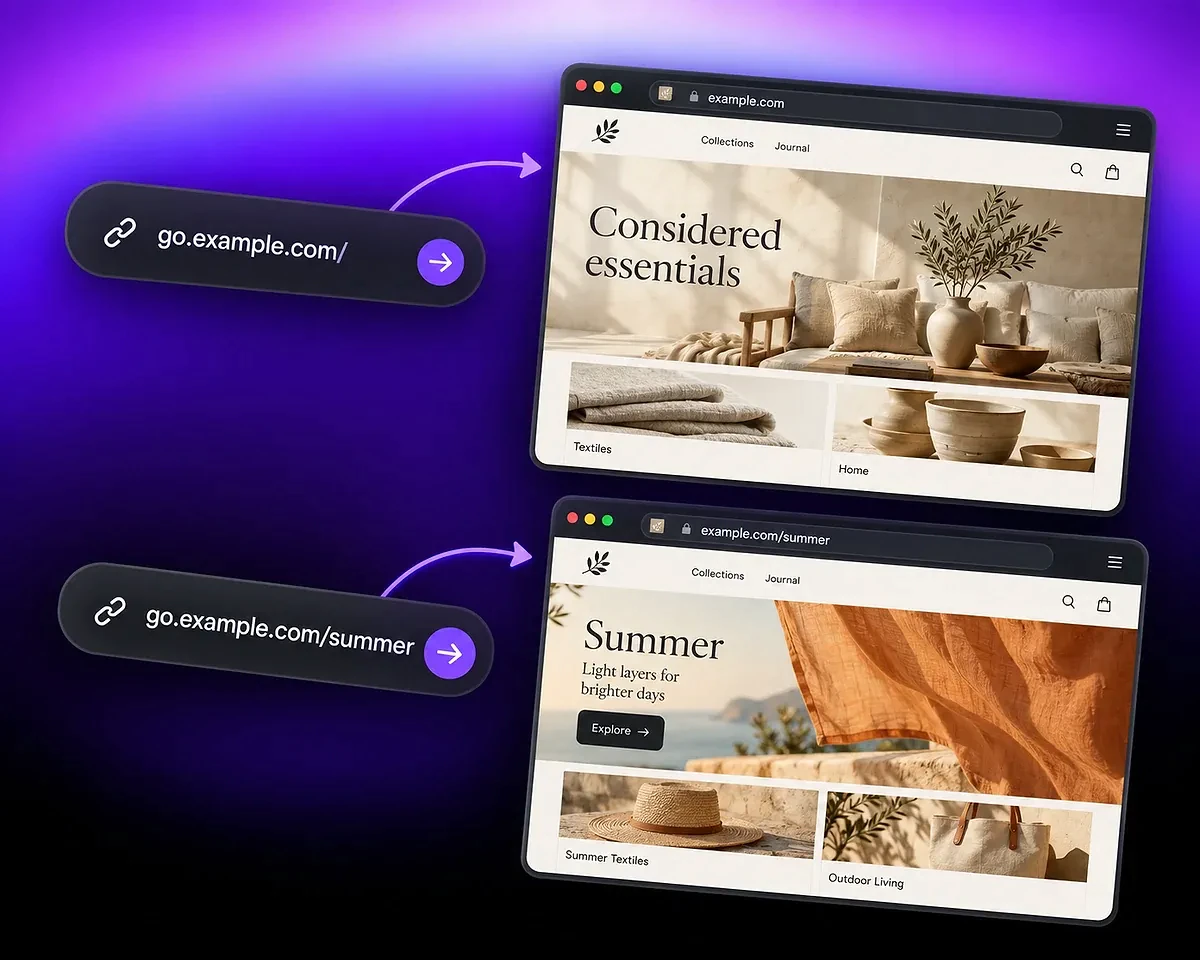
이 예시에서 go.example.com/을 열면 example.com으로, go.example.com/summer를 열면 example.com/summer로 이동합니다. 호스트 이름만 여는 방문자를 위해 루트 리디렉션을 설정하세요. 이 설정이 기존 짧은 경로에 저장된 목적지를 바꾸지는 않습니다.

호스트 이름만 있는 주소와 저장된 단축 주소를 각각 테스트하세요. 루트 설정은 도메인을 관리하는 개인 계정이나 워크스페이스에 속하며, 워크스페이스에서는 소유자만 변경할 수 있습니다.

go.example.com 도메인만 열면 생활용품 메인 사이트로, go.example.com/summer를 열면 여름 컬렉션으로 연결되는 예시.

메인 사이트의 DNS는 연결 대상을 확인하고 변경하세요

DNS 설정은 호스트 이름이 가리키는 곳을 바꿉니다. 웹사이트에서 이미 사용하는 레코드를 바꾸기 전에 그 이름에 어떤 서비스가 응답해야 하는지 확인하세요. 링크 전용 하위 도메인을 사용하면 메인 사이트와 분리하기가 쉬운 경우가 많습니다.

DNS 제공업체마다 설정 화면이 다릅니다. Cloudflare 하위 도메인 레코드 가이드에서 레코드의 역할을 확인할 수 있습니다. 실제 연결에 사용할 값은 QR Code AI 화면에 표시되는 안내를 따르세요.

도메인을 연결하고 전체 방문 경로를 확인하세요

브랜드 주소를 소유할 개인 계정이나 워크스페이스의 도메인 설정을 사용하세요. 그림의 qr.bloom.example은 예시이므로, DNS 값은 내 도메인에 표시된 값을 복사하세요.

  1. 1단계

    관리할 수 있는 호스트 이름 선택

    소유하고 직접 설정할 수 있는 도메인이나 하위 도메인을 사용하세요. go.example.com 같은 전용 호스트 이름으로 캠페인 링크와 메인 웹사이트를 분리할 수 있습니다.

  2. 2단계

    요청된 DNS 레코드 추가

    QR Code AI에 호스트 이름을 입력하고 DNS 안내에 표시된 레코드를 DNS 제공업체 설정에 복사하세요. 이름과 값을 정확히 입력한 뒤 검증을 실행하고 활성화 상태를 확인하세요.

  3. 3단계

    브랜드 주소 생성 및 테스트

    QR코드나 스마트 링크에 검증된 도메인을 선택하고 항목을 저장한 뒤 생성된 주소를 여세요. 공유하기 전에 짧은 경로와 도메인 루트 리디렉션을 모두 확인하세요.

설정 이후에도 도메인 상태를 확인하세요

도메인 등록기관이나 DNS 제공업체에서 변경이 생기면 활성화와 DNS 상태를 확인하세요. 검증은 연결 상태를 확인하는 과정이고, 저장된 브랜드 주소를 열어 보는 것은 실제 방문 경로를 확인하는 과정입니다.

해당 개인 계정이나 워크스페이스에서 기본으로 사용할 도메인을 지정할 수 있습니다. 이 선택으로 이미 인쇄된 주소까지 바뀐다고 생각하지 말고, 각 항목에서 선택한 도메인을 확인하세요.

브랜드 주소 뒤에 기록된 활동을 확인하세요

브랜드 도메인은 방문자에게 보이는 주소를 바꿉니다. 관리형 리디렉션은 계속 목적지로 안내합니다. 추적 및 분석에서 해당 항목에 기록된 QR코드 스캔과 스마트 링크 클릭을 확인하세요.

공유 워크스페이스에서는 소유자가 도메인 설정을 관리합니다. 멤버와 뷰어는 도메인 및 DNS 상태를 확인할 수 있지만 변경할 수는 없습니다.

숫자로 보는 QR Code AI

200개가 넘는 국가에서 50만 명이 QR Code AI를 사용하고 있으며, 지금까지 스마트 링크 400만 개를 만들었습니다.

생성된 스마트 링크

4M

사용자

500K

이용 국가

200+

커스텀 도메인 자주 묻는 질문

직접 관리하는 도메인이나 하위 도메인을 단축 URL의 호스트 이름으로 사용하는 것입니다. 예를 들어 캠페인 주소의 기본 호스트 이름을 go.example.com으로 바꿀 수 있습니다. QR Code AI의 기본 호스트 이름은 스마트 링크용 qrc.sh와 QR코드용 qrc-ai.com입니다.

네. 소유하거나 관리 권한이 있는 도메인을 연결해야 하며 DNS 레코드에 접근할 수 있어야 합니다. QR Code AI는 호스트 이름을 서비스에 연결할 뿐, 새 도메인을 등록해 주지는 않습니다.

네. 검증된 커스텀 도메인은 해당 개인 계정이나 워크스페이스의 지원되는 QR코드와 스마트 링크에서 사용할 수 있습니다. 와이파이 접속 정보처럼 내용을 직접 담은 QR코드는 관리형 리디렉션 호스트 이름을 사용하지 않습니다.

웹사이트 파일을 옮기지는 않습니다. 다만 사이트에서 이미 사용하는 호스트 이름의 DNS를 바꾸면 그 주소를 여는 방문자의 목적지가 바뀝니다. 올바른 호스트 이름인지 확인하고 제공된 레코드를 정확히 설정하세요. 전용 하위 도메인을 사용하면 두 용도를 분리할 수 있습니다.

워크스페이스 도메인의 등록, 검증, 설정, 기본 도메인 선택, 루트 리디렉션 설정, 보관, 복원은 소유자만 할 수 있습니다. 멤버와 뷰어는 도메인 및 DNS 상태를 확인할 수 있습니다.

QR Code AI는 저장된 리소스를 해당 리소스가 생성된 시점의 검증된 소유 기간에 연결합니다. 도메인이 다른 소유자에게 재할당되어도 이전 소유 기간에 만든 짧은 경로는 비활성 상태로 남으며, 새 소유자 아래에서 다시 활성화되지 않습니다.

네. 커스텀 도메인은 프리미엄 기능입니다. 개인 프리미엄 구독은 개인 영역에만 적용됩니다. 워크스페이스에는 소유자가 관리하는 별도의 프리미엄 구독이 필요하며, 도메인 자체도 계속 관리할 수 있어야 합니다.


