올바른 데이터 입력
ASSET-2048 같은 자산 ID를 입력하세요. 대문자로 표시된 값을 확인하고 지원 문자만 사용합니다. 시작·종료용 별표는 추가하지 마세요.


Code 39는 막대와 공백으로 ID를 표현하고, 호환 스캐너가 이를 텍스트로 읽는 바코드입니다. 기존 자산·재고 시스템에서 Code 39를 요구할 때 적합합니다. 이 편집기는 영문 대문자, 숫자, 공백과 기호 - . $ / + %를 지원하며 최대 60자를 입력할 수 있습니다. 소문자는 대문자로 변환됩니다. 형식의 자세한 내용은 ISO Code 39 규격을 참고하세요.
장비 라벨에 ASSET-2048을 사용하고 자산 대장의 입력란에서 스캔하세요. 시작·종료 문자는 생성기가 처리하므로 값 앞뒤에 별표를 넣지 않아도 됩니다. 레코드에 소문자나 다른 인쇄 가능한 기호가 필요하면 Code 128과 비교한 뒤 라벨 형식을 선택하세요.
데이터를 입력하고 코드를 확인한 뒤, 다운로드한 라벨을 실제 사용 환경에서 스캔해 보세요.
ASSET-2048 같은 자산 ID를 입력하세요. 대문자로 표시된 값을 확인하고 지원 문자만 사용합니다. 시작·종료용 별표는 추가하지 마세요.
밝은 배경에 어두운 전경색을 선택하세요. 기본 콰이어트 존을 유지하고 필요하면 여백을 추가합니다. 미리보기를 보면서 입력값이나 스캔 가능성에 관한 오류를 해결하세요.
PNG, JPG, WebP, SVG, PDF, EPS 중에서 선택합니다. 배치할 때 비율과 주변 여백을 유지하고, 사용 예정인 리더로 인쇄 샘플을 스캔해 반환된 데이터를 비교하세요.
데이터를 확인하고 여백을 확보한 뒤, 라벨에 알맞은 파일 형식을 선택하세요.
인쇄 라벨과 자산 대장에 같은 ID를 사용하세요. 스캐너의 Code 39 지원 설정과 체크섬 설정이 수신 애플리케이션에 맞는지 확인합니다.
생성기는 코드 주변에 필요한 콰이어트 존을 유지합니다. 배치할 때 이 영역을 비워 두고, 실제 크기로 인쇄한 샘플을 사용할 스캐너로 테스트하세요.
SVG, PDF, EPS 벡터 파일 또는 PNG, JPG, WebP 이미지로 다운로드할 수 있습니다. 내보낼 때마다 저장된 데이터와 일치하는지 확인하지만, 실제 소재에 인쇄한 결과도 테스트해야 합니다. 가이드에서 바코드 다운로드 형식 6가지를 비교해 보세요.
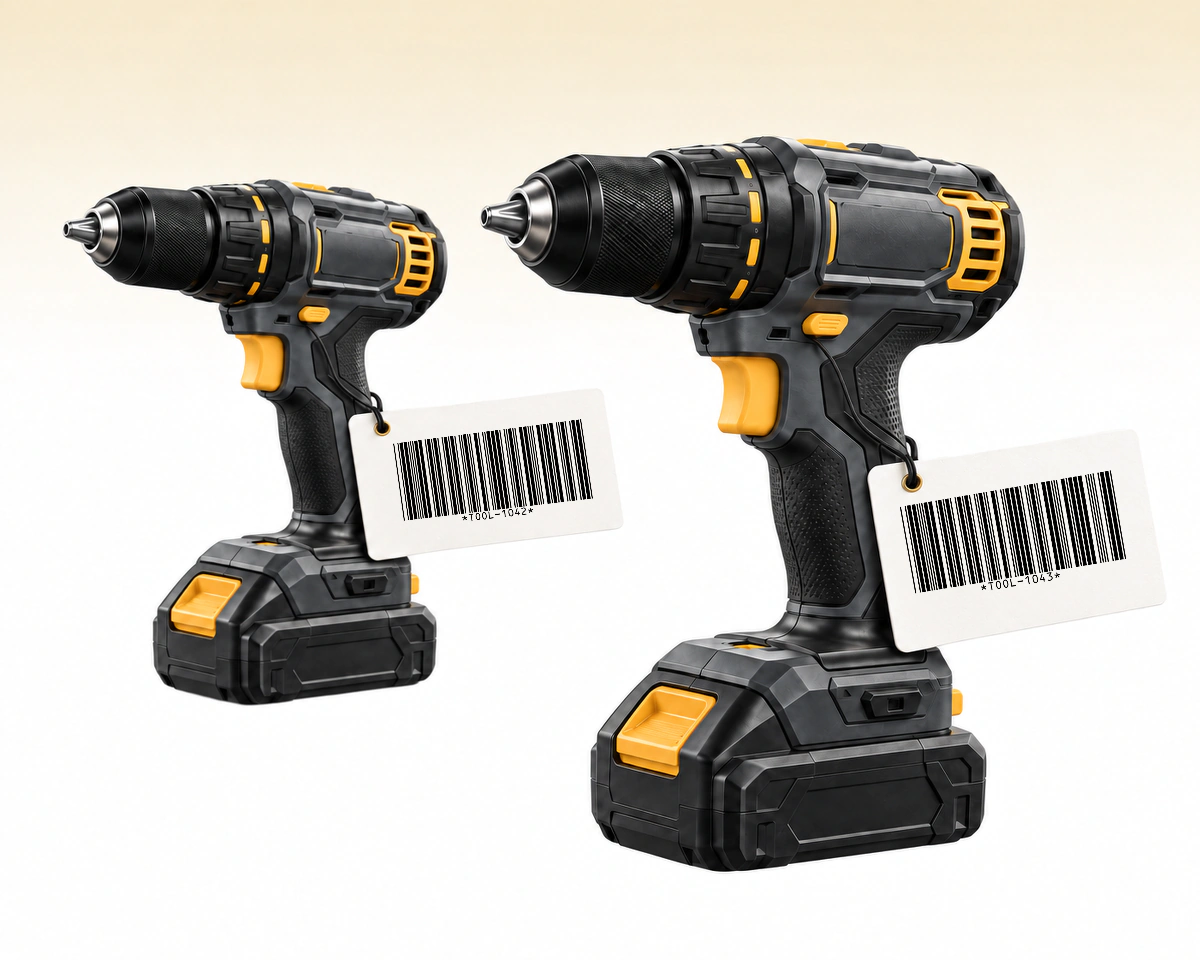
같은 모델의 공구 두 개에 TOOL-1042와 TOOL-1043처럼 서로 다른 자산 ID를 사용할 수 있습니다. 시스템에서 공구를 하나씩 관리한다면 해당 공구의 개별 ID를 사용하세요. 공통 모델 번호만으로는 두 실물을 구분할 수 없습니다.
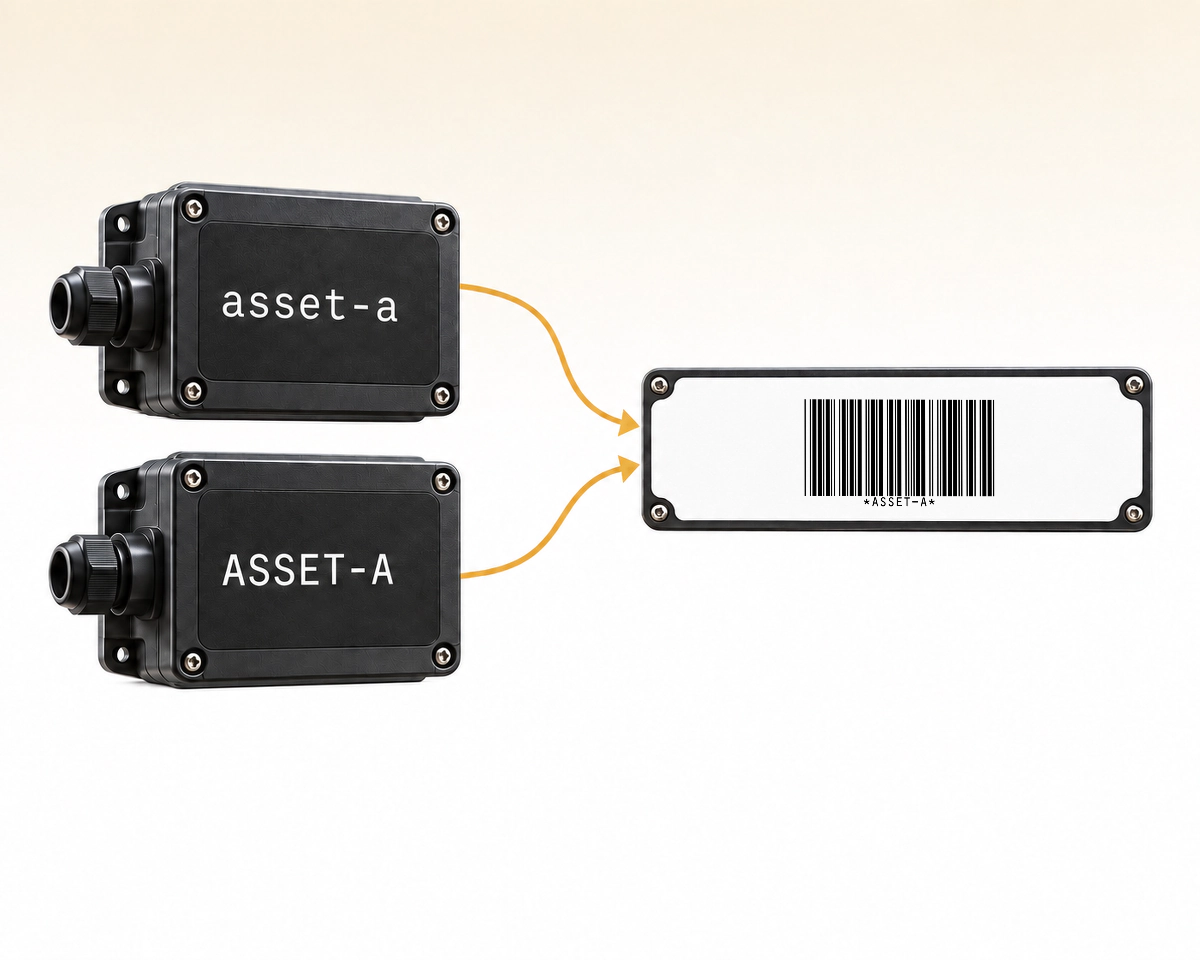
이 편집기는 Code 39의 소문자를 대문자로 바꿉니다. 따라서 asset-a와 ASSET-A는 모두 ASSET-A로 인코딩됩니다. 인쇄하기 전에 중복되는 ID를 정리하거나, 시스템에서 대소문자를 구분해야 한다면 Code 128을 사용하세요.
QR Code AI는 Code 39 문자를 검사하고 영문자를 대문자로 정규화한 뒤 자산 라벨을 저장합니다. 자산 대장에서 소문자 참조값을 유지해야 한다면 Code 128과 비교하세요. 초록색 체크는 명시한 용도에 더 적합함을 뜻합니다. 아이콘이나 밑줄 친 항목에서 세부 내용을 볼 수 있습니다.
| 비교 항목 | Code 39 | Code 128 |
|---|---|---|
소문자 입력 | 대문자 출력대문자 출력 대문자로 정규화 | 인코딩된 값에 그대로 유지 |
편집기 문자 | A–Z·0–9·기호A–Z·0–9·기호 A–Z, 숫자, 공백, - . $ / + % | ASCII + 소문자ASCII + 소문자 소문자를 포함한 인쇄 가능한 ASCII |
편집기 제한 | 1–60자1–60자 1자에서 60자 | 1–80자1–80자 1자에서 80자 |
ID 예 | ASSET-2048 | Asset-2048-blue |
업무 적합성 | Code 39 필수Code 39 필수 리더와 대장에서 Code 39를 기대할 때 사용 | 대소문자 구분 필요대소문자 구분 필요 업무 흐름이 Code 128을 허용하고 대소문자 구분이 필요할 때 사용 |
정규화된 Code 39 참조값을 QR Code AI의 검색 가능한 라이브러리에 보관하고 태그로 정리하며 1년 변경 이력을 확인할 수 있습니다. 워크스페이스의 Viewer는 저장된 레코드를 수정하지 않고 라벨을 미리 보고 다운로드할 수 있습니다.
이 비교는 QR Code AI 편집기의 두 설정에 관한 것이며 보편적인 용량 제한을 뜻하지 않습니다. Extended Full ASCII Code 39는 별도 변형으로 여기서는 제공되지 않습니다. 기존 자산 라벨을 바꾸기 전에 스캐너 설정을 확인하세요. ISO Code 39 개요는 기본 심벌 체계를 설명하며 위의 문자·길이 제한은 이 편집기에 적용됩니다.






입력, 인쇄, 저장 후 바코드 사용 안내
편집기는 A~Z, 0~9, 공백과 기호 - . $ / + %를 최대 60자까지 허용합니다. 소문자는 대문자로 변환됩니다. 임의의 텍스트를 처리하는 확장형 Full ASCII Code 39는 지원하지 않습니다.
아니요. ID 자체만 입력하세요. 코드의 시작·종료 패턴은 생성기가 만듭니다. 이 편집기에서는 입력값의 일부로 별표를 사용할 수 없습니다.
네. QR Code AI는 SVG, PDF, EPS 벡터 파일과 PNG, JPG, WebP 래스터 이미지를 제공합니다. 배치할 때 코드 전체와 주변 여백을 유지하세요. 실제 사용할 크기로 인쇄한 샘플을 호환 스캐너로 확인해 주세요.
네. 개인 계정과 Premium이 아닌 각 워크스페이스에서 바코드를 3개 만들 수 있습니다. 바코드를 아카이브해도 생성 한도가 복구되지는 않습니다. Premium에서는 추가 생성이 가능합니다. 바코드 생성·편집·다운로드는 7일 체험을 시작하지 않습니다. 해당 범위에서 첫 동적 QR 코드나 스마트 링크를 만들 때 체험이 시작됩니다. 체험이 끝나도 바코드에 직접 인코딩된 값은 유지됩니다. 계속 활성화해야 하는 관리형 리디렉션은 없습니다.