


바코드 색상과 텍스트 조정
라벨에 맞게 전경색과 배경색을 설정하세요. 막대나 모듈은 배경보다 어둡게 유지합니다. 대비가 너무 낮으면 실시간 미리보기에 경고가 표시됩니다. 1차원 바코드는 직접 입력할 수 있도록 값을 텍스트로 표시하거나, 간결한 라벨을 위해 숨길 수 있습니다. Data Matrix에는 텍스트 캡션이 붙지 않습니다.
제품, 재고, 포장용 바코드를 온라인에서 생성하세요. 10가지 형식 중 하나를 선택하고 색상과 텍스트를 조정한 뒤 PNG, JPG, WebP, SVG, PDF, EPS로 다운로드할 수 있습니다.


바코드 생성기는 입력 데이터를 호환 스캐너가 읽을 수 있는 코드로 변환하는 도구입니다. QR Code AI의 바코드 생성 사이트에서는 소매 제품, 재고 기록, 상자, 책, 부품 라벨용으로 데이터가 고정된 바코드를 만들 수 있습니다.
작업 방식에 맞는 라벨을 만들고 생성 결과를 확인하며 저장한 바코드를 정리하세요. 이 기능들은 바코드 형식 10가지 모두에서 사용할 수 있습니다.
라벨에 맞게 전경색과 배경색을 설정하세요. 막대나 모듈은 배경보다 어둡게 유지합니다. 대비가 너무 낮으면 실시간 미리보기에 경고가 표시됩니다. 1차원 바코드는 직접 입력할 수 있도록 값을 텍스트로 표시하거나, 간결한 라벨을 위해 숨길 수 있습니다. Data Matrix에는 텍스트 캡션이 붙지 않습니다.
저장 전에 스캔 가능성 결과인 높음, 보통, 낮음, 스캔 불가를 확인하세요. 스캔 불가인 경우 수정해야 계속할 수 있습니다. 다운로드할 때마다 저장된 데이터와 형식을 검사하며, 읽히지 않거나 값이 일치하지 않는 파일은 차단합니다. 이 검사는 인쇄 품질 인증이 아닙니다.
PNG, JPG, WebP 이미지나 SVG, PDF, EPS 벡터 파일로 다운로드하세요. 모든 파일은 저장된 바코드의 색상과 비율을 유지합니다.
추가 여백은 0~32픽셀로 조정할 수 있습니다. 추가 여백이 0이어도 코드 주변의 필수 빈 공간인 콰이어트 존은 남습니다. 다운로드한 파일을 포장이나 라벨에 배치할 때도 이 영역을 유지하세요.
검색과 태그로 저장된 바코드를 찾고, 인코딩된 값과 형식을 확인하거나 기존 코드를 복제해 시작할 수 있습니다. 항목을 아카이브·복원하고 최대 1년간의 변경 이력을 확인하세요.
바코드, QR코드, 스마트 링크를 하나의 워크스페이스에서 관리하세요. 워크스페이스 소유자와 멤버는 바코드를 만들고 수정할 수 있습니다. Viewer 권한 사용자는 미리보기, 다운로드, 내보내기, 이력 조회를 할 수 있습니다. 멤버별로 필터링하거나 조건에 맞는 레코드를 최대 10,000개까지 CSV로 내보내세요. CSV에는 바코드 이미지가 아닌 레코드가 들어 있습니다.
QR Code AI에서는 웹사이트 링크, 와이파이 접속, 문서 공유용 QR코드도 만들 수 있습니다. 제품 식별에는 바코드를, 사용 설명서를 여는 데는 QR코드를 사용하세요. 스마트 링크로 브랜드에 맞춘 단축 링크를 만들어 이메일이나 메시지로 공유할 수 있습니다.
바코드 생성을 애플리케이션과 업무 흐름에 연동하세요. 자체 시스템의 상품 번호나 재고 ID로 라벨과 포장용 바코드를 만들 수 있습니다. 편집기에서 값을 하나씩 입력하지 않고 반복 생성 작업을 자동화할 수 있습니다.
응답 미리보기의 데이터와 처리 시간은 설명을 위한 예시입니다.
ID 입력부터 다운로드까지 세 단계로 바코드를 준비하세요.
스캐너나 수신 시스템이 요구하는 형식을 선택하세요. ID를 입력하거나 GS1-128의 구조화된 필드를 사용합니다. 편집기가 입력값을 확인하고, 해당하는 경우 체크 디지트 안내를 제공합니다.
전경색, 배경색, 사람이 읽는 텍스트와 여백을 조정하세요. 수정하면서 자동 판독성 검사 결과를 확인합니다. 스캔 불가로 표시되면 저장 전에 디자인을 수정하세요.
바코드를 저장한 뒤 PNG, JPG, WebP, SVG, PDF, EPS 중에서 선택합니다. 최종 다운로드 파일을 저장된 데이터와 대조합니다. 실제 사용할 크기와 소재로 샘플을 인쇄하고 수신 시스템에서 테스트하세요. 거래처가 요구하면 정식 바코드 검증을 진행합니다.
인코딩할 데이터와 읽어 들일 시스템에 맞춰 선택하세요. 소매·물류용이라면 거래처의 요구 사항과 GS1 바코드 선택 가이드를 확인합니다.
영문자, 숫자, 지원 ASCII 문자
SKU-1042
영문 대문자, 숫자, 일부 기호
체크 디지트를 포함한 13자리 제품 번호
할당된 8자리 제품 번호
EAN-8에는 별도로 할당된 ID가 필요합니다. EAN-13을 줄인 형식이 아닙니다.
체크 디지트를 포함한 12자리 제품 번호
압축 조건에 맞는 UPC 번호
UPC-E 압축은 조건을 충족하는 UPC 번호에만 적용됩니다.
14자리로 표현한 GTIN
구조화된 응용 식별자 필드
Code 128과 GS1-128은 용도가 다릅니다. 수신 시스템이 로트 번호나 만료일 같은 구조화 데이터를 요구하면 GS1-128 필드를 사용하세요.
유효한 ISBN-10 또는 ISBN-13
지원하는 텍스트 또는 ID
호환되는 2D 스캐너를 사용하세요. 이 생성기는 일반 Data Matrix를 만들며 GS1 DataMatrix는 지원하지 않습니다.
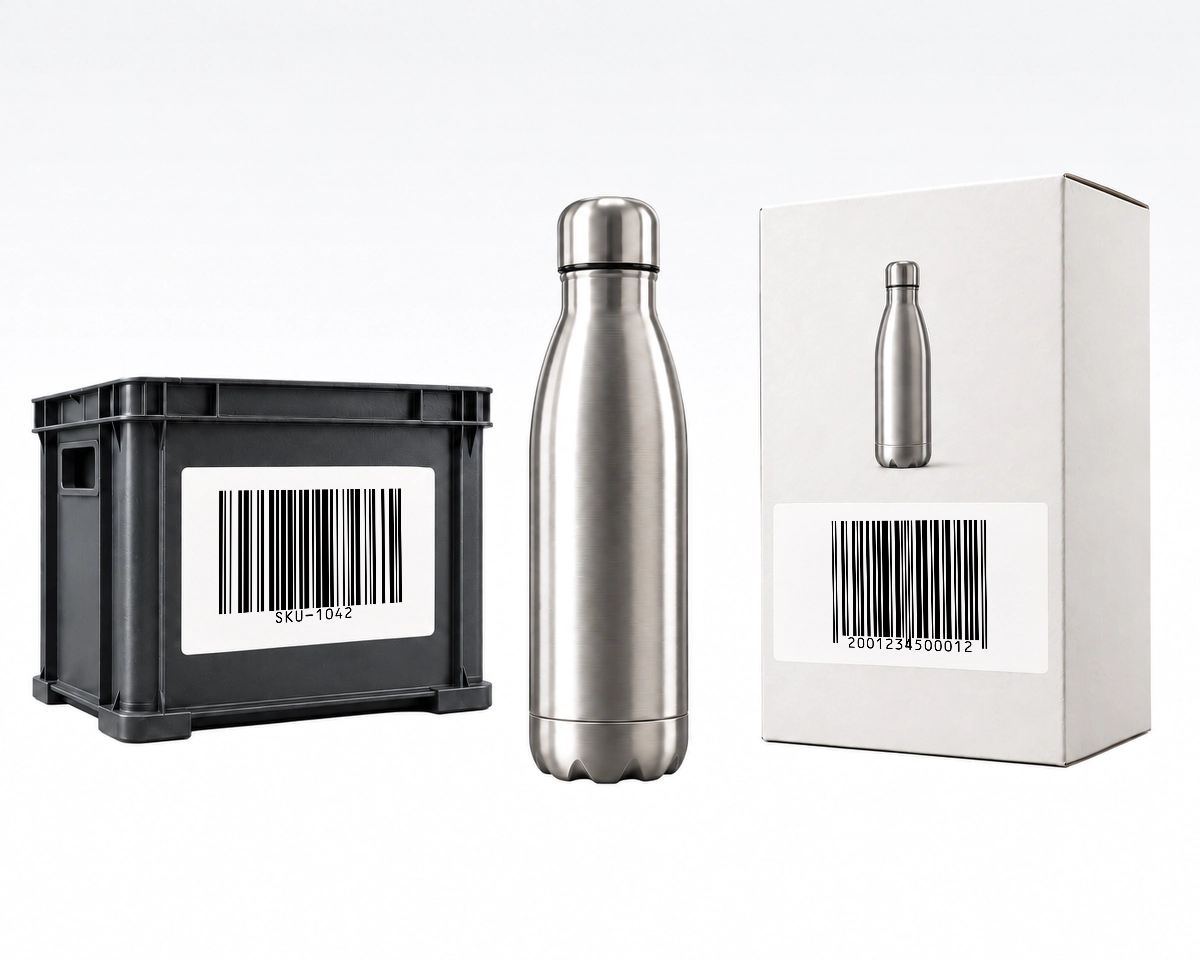
같은 제품을 내부 재고 시스템에서는 SKU-1042로, 소매 유통에서는 할당된 GTIN으로 식별할 수 있습니다. 두 번호는 서로 다른 시스템에서 같은 제품을 참조합니다. 스캔하는 곳에서 요구하는 번호를 사용하고, SKU와 GTIN의 연결 관계는 제품 기록에서 관리하세요.
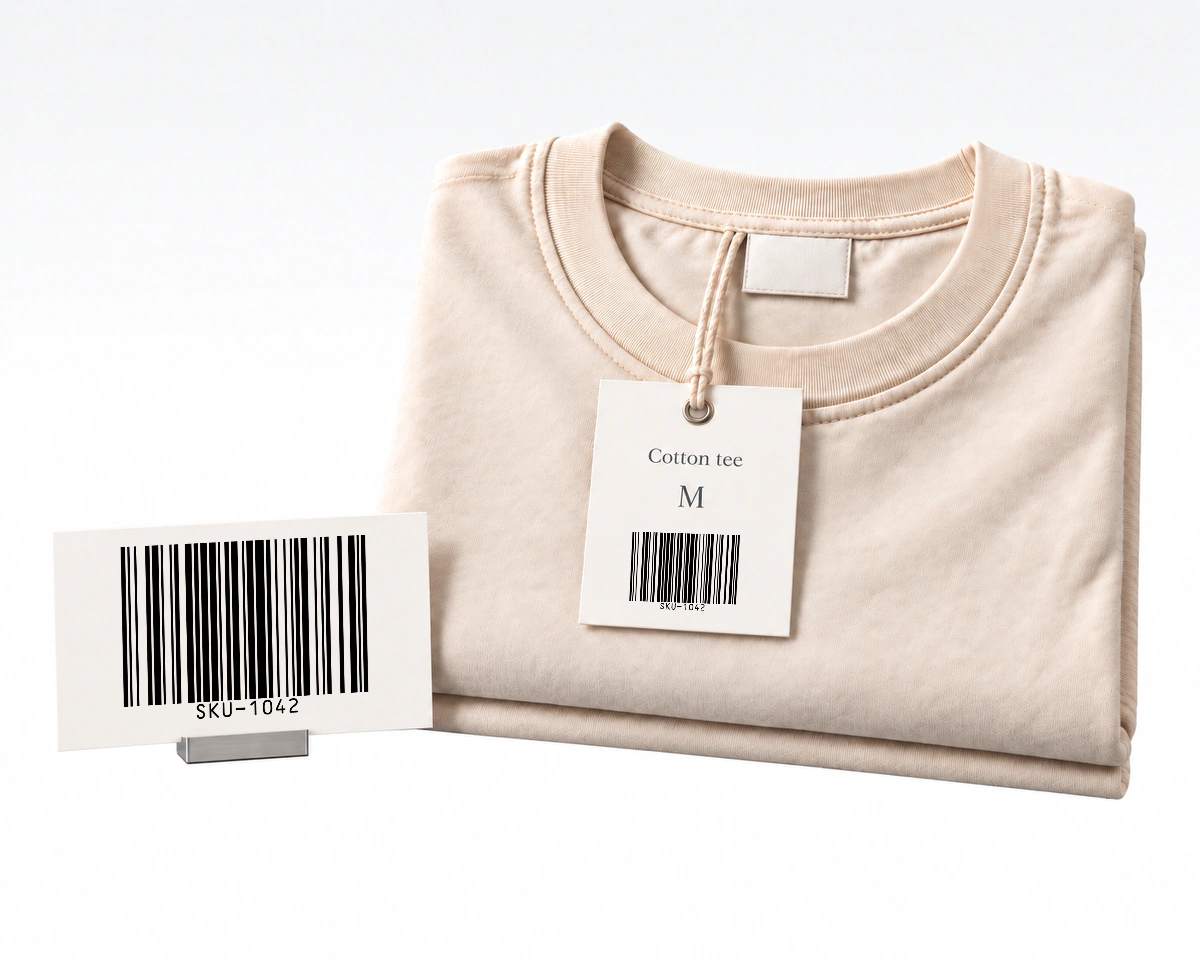
완성된 라벨에는 바코드와 함께 제품명, 크기, 취급 정보 등이 들어갈 수 있습니다. QR Code AI는 바코드 이미지를 생성합니다. 나머지 라벨 내용은 포장 또는 라벨 디자인 소프트웨어에서 배치하세요. 바코드 옆에 쓴 텍스트가 인코딩된 데이터에 자동으로 추가되지는 않습니다.
각 형식의 생성기에서 입력 규칙, 예시, 형식별 안내를 확인하세요. 같은 편집기에서 모든 형식과 6가지 다운로드 옵션을 사용할 수 있습니다.

재고 ID와 내부 라벨용 Code 128 바코드를 만드세요. 문자나 숫자를 입력하고 색상을 조정한 뒤 SVG, PNG, PDF 등으로 다운로드할 수 있습니다.
Code 128 바코드 생성기
자산·재고 라벨용 Code 39 바코드를 만드세요. 지원 문자를 확인하고 색상을 조정한 뒤 벡터 파일이나 이미지로 다운로드할 수 있습니다.
Code 39 바코드 생성기
13자리 제품 번호로 EAN-13 바코드를 만드세요. 마지막 체크 디지트와 여백을 검토한 뒤 포장 디자인에 쓸 바코드 파일을 내보낼 수 있습니다.
EAN-13 바코드 생성기
할당된 8자리 GTIN으로 EAN-8 바코드를 생성하세요. 체크 디지트를 확인하고 작은 소매 포장에 사용할 벡터 파일이나 이미지로 내보낼 수 있습니다.
EAN-8 바코드 생성기
할당된 12자리 UPC 번호로 UPC-A 바코드를 만드세요. 색상을 조정하고 SVG, PNG, PDF, EPS, JPG, WebP로 다운로드할 수 있습니다.
UPC-A 바코드 생성기
조건에 맞는 제품 번호로 작은 UPC-E 바코드를 만드세요. 전체 입력값을 확인하고 여백을 유지한 뒤 벡터 파일이나 이미지로 다운로드할 수 있습니다.
UPC-E 바코드 생성기
케이스와 상자 식별용 ITF-14 바코드를 생성하세요. 14자리 GTIN을 입력하고 라벨을 확인한 뒤 베어러 바가 포함된 벡터 파일로 내보낼 수 있습니다.
ITF-14 바코드 생성기
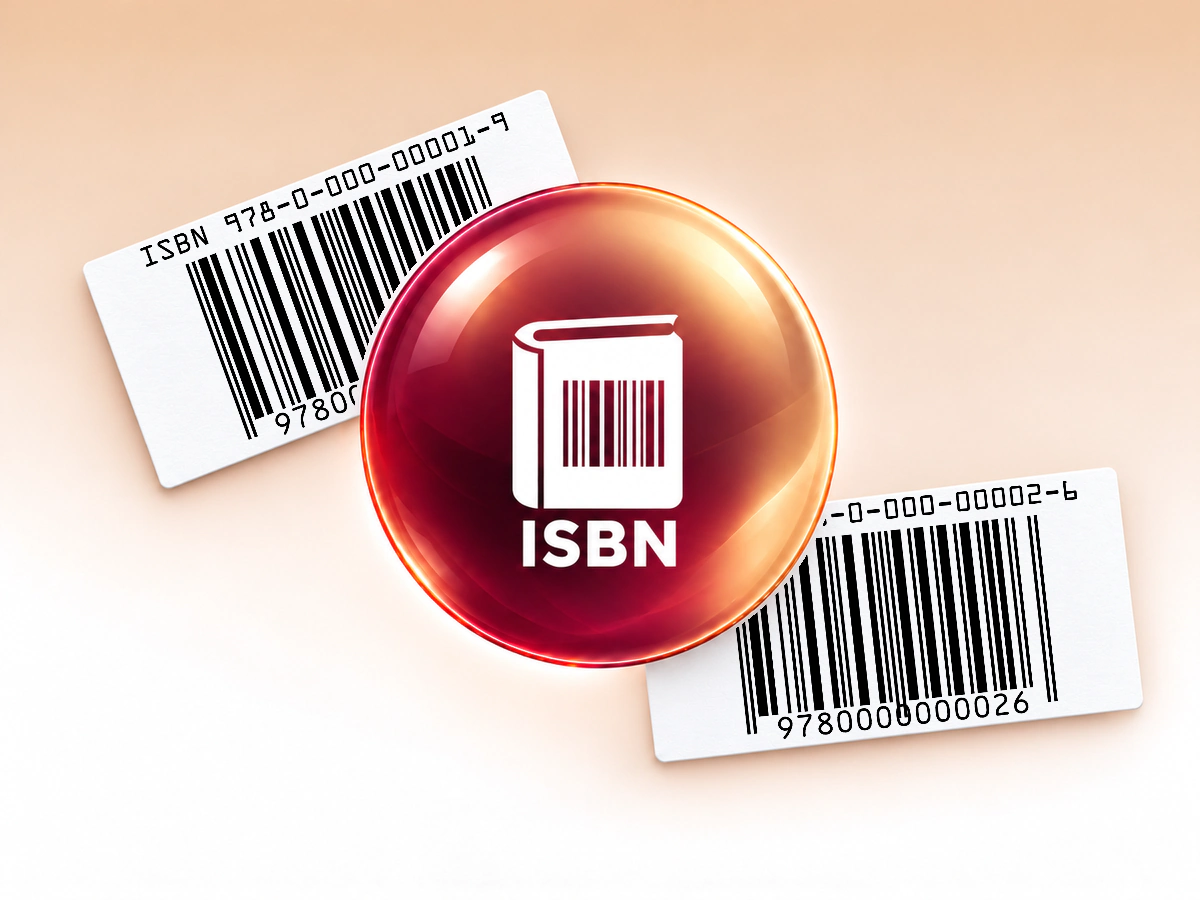
기존 ISBN-10 또는 ISBN-13으로 도서 바코드를 만드세요. 변환된 번호를 확인하고 필요하면 5자리 추가 코드를 넣어 파일로 내보낼 수 있습니다.
ISBN 바코드 생성기
지원하는 ASCII 텍스트나 내부 ID를 Data Matrix로 변환하세요. 여백을 유지하고 벡터 파일이나 이미지로 내보낼 수 있습니다.
Data Matrix 생성기일반적인 레이아웃에는 이미지 파일을, 크기를 바꾸는 디자인에는 벡터 파일을 선택하세요.
PNG는 라벨과 이미지 레이아웃에 적합합니다.
JPG는 JPEG를 요구하는 소프트웨어에 사용하세요.
WebP는 해당 형식을 지원하는 디지털 작업에 사용할 수 있습니다.
이미지 너비는 최소 1024픽셀이며 바코드 비율을 유지합니다. 긴 바코드는 각 막대의 너비를 최소 3픽셀로 유지하기 위해 더 넓게 출력될 수 있습니다. Data Matrix는 1024 × 1024픽셀로 내보냅니다.
SVG는 디자인 도구에 사용하세요.
PDF는 인쇄 레이아웃과 문서에 적합합니다.
EPS는 포장·일러스트 작업에 사용할 수 있습니다.
세 형식 모두 벡터 도형, 텍스트 윤곽선, 색상, 그라데이션을 유지합니다. 크기를 변경해도 코드 전체와 콰이어트 존을 보존하세요. 실제 인쇄 크기는 바코드와 스캐너에 맞춰 정해야 하며 픽셀 수만으로 결정되지 않습니다.
QR Code AI는 다운로드 파일을 저장된 데이터 및 형식과 대조하고 네이티브 SVG, PDF, EPS로 내보냅니다. 검색 가능한 라이브러리, 레코드 CSV 내보내기, 공유 워크스페이스, 편집 권한도 제공합니다. 초록색 체크는 문서로 확인되는 비교 우위를, 대시는 인용 자료에 설명이 없음을 뜻합니다. 아이콘이나 밑줄 친 항목을 선택하면 세부 내용을 볼 수 있습니다.
| 비교 항목 | |||
|---|---|---|---|
바코드 형식 | 10가지 형식10가지 형식 소매·물류·도서·범용 | 더 폭넓은 형식더 폭넓은 형식 1D·2D·우편·GS1 DataBar | 1D 형식 9가지 |
이미지 출력 | PNG · JPG · WebP | GIF · JPG · PNG | PNGPNG 투명 배경 |
벡터 내보내기 | SVG · PDF · EPSSVG · PDF · EPS 네이티브 벡터이며 래스터 이미지가 삽입되지 않음 | SVG | PNG 출력은 문서화됨. 벡터 내보내기는 명시되지 않음 |
디자인 설정 | 색상·텍스트·간격색상·텍스트·간격 1D 텍스트 표시, 콰이어트 존 유지 | 색상·텍스트·크기색상·텍스트·크기 색상, 텍스트, 모듈 너비, DPI, 회전, 콰이어트 존 | 유형·데이터·크기 |
파일 검증 | 저장된 값과 형식이 정확히 일치해야 하며 불일치 시 다운로드 차단 | 인용한 온라인 문서에 설명 없음 | 인용한 독립형 도구 문서에 설명 없음 |
바코드 API | 바코드 API바코드 API 상품·재고 데이터 | 바코드 API바코드 API 연동 방식 문서화 | 인용한 독립형 생성기 페이지에 설명 없음 |
대량 생성 | CSV/Excel + APICSV/Excel + API 편집기 가져오기 또는 API 생성 | 행·연속 번호·API행·연속 번호·API 입력 행마다 바코드 하나 생성, 숫자 연속 번호, API 연동 | 한 번에 하나한 번에 하나 Maestro 메일 병합(별도 도구) |
라이브러리 | 라이브러리 + CSV 내보내기라이브러리 + CSV 내보내기 레코드 CSV 내보내기, 복제·아카이브·복원, 검색·태그·1년 변경 이력 | 바코드 링크·연속 번호 | 이미지 다운로드이미지 다운로드 Maestro 레이아웃·메일 병합(별도 도구) |
워크스페이스 | 개인 자산과 구분하여 바코드, QR 코드, 스마트 링크 공유 | 인용한 생성기 페이지에 팀 공유 워크스페이스 설명 없음 | 인용한 독립형 생성기 페이지에 팀 공유 워크스페이스 설명 없음 |
팀 역할 | 소유자·멤버는 편집, Viewer는 편집 없이 다운로드 | 인용한 온라인 도구 문서에 조회자·편집자 역할 설명 없음 | 인용한 독립형 도구 문서에 조회자·편집자 역할 설명 없음 |
명시된 온라인 도구를 비교하며 Maestro는 별도 제품입니다. ‘설명 없음’은 인용 문서에서 확인되지 않았다는 뜻입니다. 제공업체의 조건이 적용됩니다. 파일 검증은 인쇄 라벨을 인증하지 않습니다.
출처: TEC-IT 생성기, TEC-IT 설정, OnlineLabels 다운로드, OnlineLabels 생성기, Maestro 작업 흐름.
200개 이상의 국가에서 50만 명이 사용하는 플랫폼인 QR Code AI로 바코드를 만드세요.
10M
500K
200+
네. 개인 계정과 프리미엄을 사용하지 않는 각 워크스페이스에서 바코드를 각각 3개 만들고 PNG, JPG, WebP, SVG, PDF, EPS로 무료 다운로드할 수 있습니다. 수정은 생성 한도를 사용하지 않으며, 아카이브해도 한도가 복구되지 않습니다. 추가 생성에는 프리미엄이 필요합니다. 바코드 생성·수정·다운로드는 7일 체험을 시작하지 않습니다. 체험이 끝나도 인코딩된 값은 계속 사용할 수 있습니다.
로그인 전에도 웹사이트 편집기에서 형식 선택, 데이터 입력, 디자인 조정, 판독성 확인이 가능합니다. 계정에 바코드를 저장하고 다운로드하려면 로그인해야 합니다. 작업 중인 디자인은 기기에 보관되며 계정에서도 같은 디자인으로 이어서 작업할 수 있습니다.
아니요. QR Code AI는 입력한 번호로 바코드 이미지를 만들며 GTIN이나 ISBN을 발급하거나 소매 제품을 등록하지 않습니다. 소매점이나 마켓플레이스에 판매할 제품에는 할당된 ID와 거래처가 요구하는 형식을 사용하세요. 내부 재고 라벨에는 자체 재고 레코드와 연결된 ID를 사용하면 됩니다. GS1 US의 GTIN과 바코드 차이 설명을 참고하세요.
일반적인 EAN·UPC 제품 바코드에는 ID가 들어 있습니다. POS나 재고 시스템이 해당 번호로 데이터베이스의 제품명, 가격, 기타 정보를 조회합니다. 바코드를 생성해도 이 레코드가 만들어지지는 않습니다. ISBN은 도서 유통 과정에서 필요할 경우 5자리 가격 추가 코드를 넣을 수 있습니다.
바코드에 값이 직접 저장되며 자체 만료일이나 관리형 리디렉션은 없습니다. 인쇄된 데이터는 그대로 유지됩니다. 다만 수신 시스템이 알 수 없는 ID를 거부할 수 있으므로 관련 재고·제품 레코드를 유지하세요. GS1-128 필드에 인코딩한 만료일은 제품 정보이며 바코드를 비활성화하는 설정이 아닙니다.
저장한 바코드를 수정하고 갱신된 이미지를 다운로드할 수 있습니다. 인코딩된 값을 바꿨다면 이미 인쇄하거나 공유한 코드도 교체해야 합니다. 기존 복사본에는 원래 데이터가 남습니다. QR Code AI 바코드에는 스캔 분석 기능이 없습니다. 재고 관리나 POS 소프트웨어가 자체 업무 과정에서 스캔을 기록할 수는 있습니다.
선택한 바코드 형식을 지원하는 카메라 앱이나 스캐너가 필요합니다. 지원 범위는 앱마다 다르며 Data Matrix에는 호환되는 2D 리더가 필요합니다. 팀이 실제로 사용할 기기와 소프트웨어에서 최종 라벨을 테스트하세요. 편집기의 자동 판독성 검사는 모든 카메라 앱의 형식 지원을 보장하지 않습니다.
바코드는 기계로 읽을 수 있는 코드를 아우르는 개념입니다. Code 128, EAN, UPC 같은 1차원 형식은 막대를 사용하고, QR코드와 Data Matrix는 2차원 패턴을 사용합니다. 이 편집기는 1차원 형식 9가지와 일반 Data Matrix를 제공하며 GS1 DataMatrix는 지원하지 않습니다. 웹사이트 링크, WiFi 연결, 호스팅된 문서에는 QR코드 생성기를 사용하세요.


