Administrer en felles samling QR-koder
Samlingen i illustrasjonen viser QR-koder og et eksempel på antall skanninger. Arbeidsrom støtter også smarte lenker og strekkoder. Strekkoder registrerer ikke skanningsdata.
Samle kampanjemateriell og menneskene som jobber med det i ett arbeidsrom. Gi kolleger redigeringstilgang, la kunder se og eksportere, og hold hvert teams ressurser atskilt.


Et arbeidsrom samler teamets kampanjemateriell og rapporter, atskilt fra personlige kontoer og andre arbeidsrom. Velg riktig arbeidsrom før du oppretter eller gjennomgår ressurser.
Samlingen i illustrasjonen viser QR-koder og et eksempel på antall skanninger. Arbeidsrom støtter også smarte lenker og strekkoder. Strekkoder registrerer ikke skanningsdata.
Members vedlikeholder kampanjeressurser. Viewers kan lese, laste ned og eksportere. Owner administrerer teamet, fakturering, domeneoppsett og sensitive API-innstillinger.
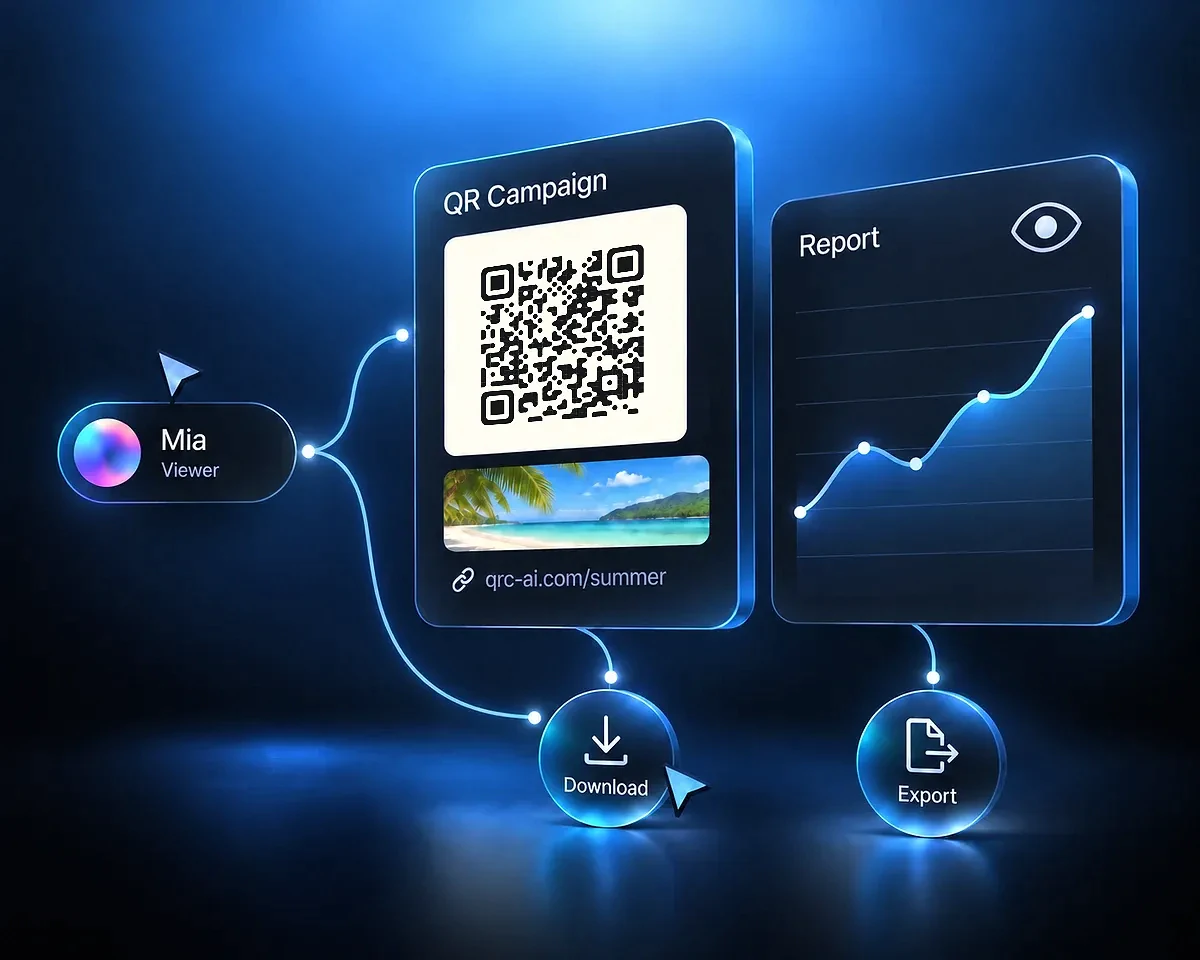
QR Code AI har tre roller i arbeidsrom. En Viewer kan også laste ned og eksportere. Disse handlingene gir ikke redigeringstilgang.
Opprett, rediger, last ned, eksporter og administrer felles ressurser.
Administrer medlemmer, roller, fakturering, domeneoppsett og sensitive API-innstillinger. Den som oppretter arbeidsrommet, blir Owner.
Opprett og rediger ressurser, last ned og eksporter, og bruk tillatte API-ressurser i arbeidsrommet.
Kan ikke administrere medlemslisten eller fakturering. Bare Owner kan konfigurere domener og tilbakestille den delte API-nøkkelen.
Les felles ressurser og analysedata, forhåndsvis, last ned og eksporter tillatte data.
Kan ikke opprette eller endre felles data, administrere teamet eller vise selve API-nøkkelen til arbeidsrommet.
Tenk deg et byrå som jobber med en restaurant og en butikkjede. Opprett ett arbeidsrom for hver kunde, og inviter dem som trenger tilgang til kundens ressurser. Restaurantens QR-koder for menyer og butikkjedens kampanjelenker hører til hvert sitt arbeidsrom.
Hvert arbeidsrom har egne ressurser, tagger, analysedata, API-tilgangsopplysninger og avgrensede utgående webhooks. Kontroller hvilket arbeidsrom som er valgt før du oppretter en ressurs eller eksporterer en kampanjerapport. Å bytte arbeidsrom flytter ikke ressurser mellom kunder og henter ikke inn personlige ressurser.
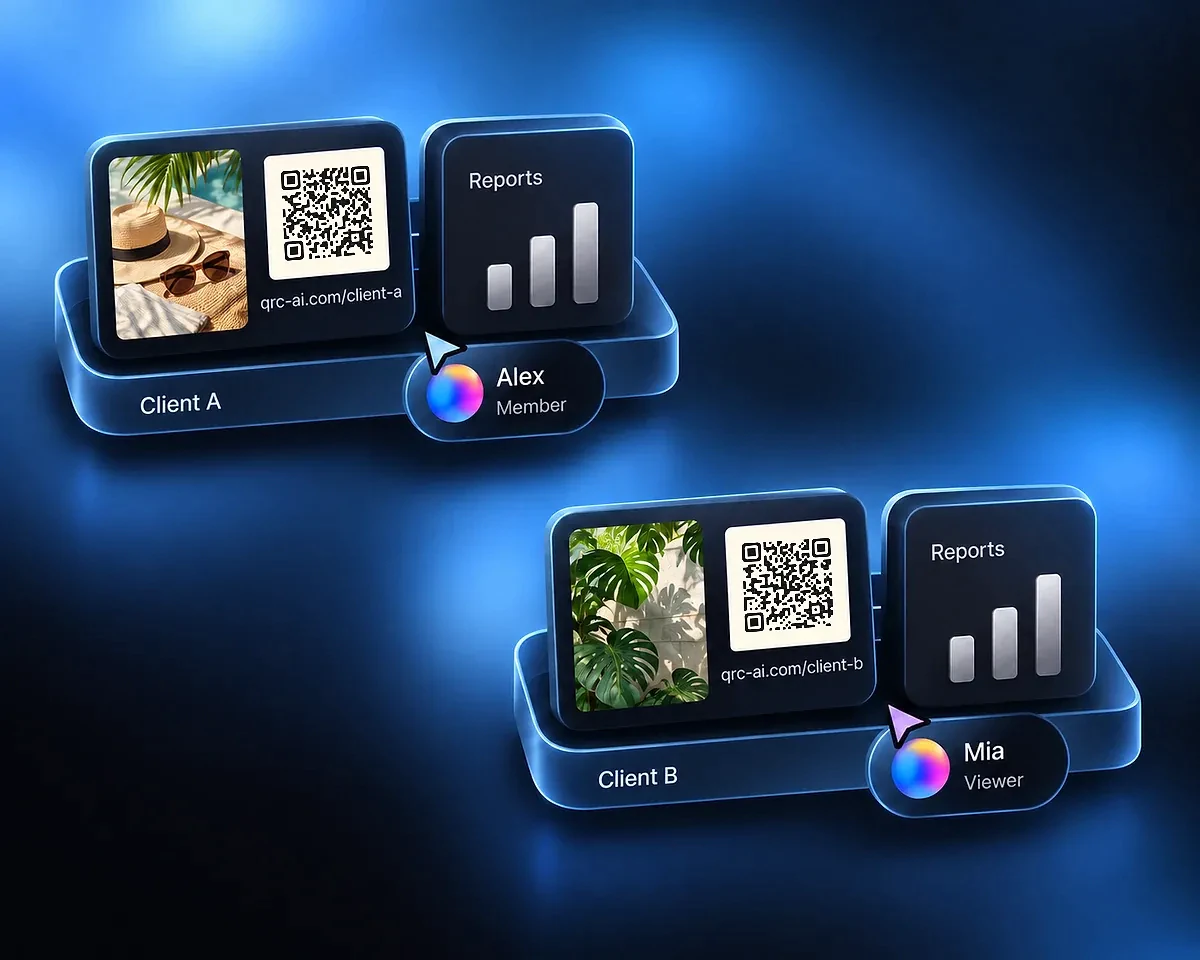
Inviter restaurantkunden som Viewer for å se felles QR-koder og rapporter. Kunden kan forhåndsvise og laste ned ressurser eller eksportere tillatte rapportdata, mens en Member i byrået vedlikeholder kampanjen.
Viewer-tilgang gir ikke rett til å opprette eller endre ressurser, administrere fakturering eller vise selve API-nøkkelen til arbeidsrommet. Owner tildeler tilgang som Member eller Viewer. Eierskap overføres ikke med disse rollevalgene.
Valget i sidefeltet viser hvor du jobber.
Velg et teamnavn og legg til en logo hvis du vil. Den som oppretter arbeidsrommet, blir Owner.
Owner inviterer kolleger eller kunder som Members eller Viewers. De inviterte godtar eller avslår invitasjonen via varsler etter innlogging.
Bytt til arbeidsrommet, opprett ressursene dere trenger, og gjennomgå dem med teamet. Bruk smarte lenker til klikkbare kampanjer eller strekkodegeneratoren til strekkoder.
Den felles aktivitetsstrømmen i arbeidsrommets innstillinger dekker de siste 12 månedene. Den registrerer støttede ressursendringer og teamhendelser med de tilgjengelige opplysningene om hvem som utførte dem. Handlinger med den delte API-nøkkelen vises som API-aktivitet i arbeidsrommet når ingen individuell identitet er tilgjengelig.
Avatarer på nett viser hvem som er tilkoblet arbeidsrommet. De viser ikke hvem som redigerer en bestemt ressurs, og betyr ikke at flere kan redigere samme ressurs samtidig.
Velg ressursen teamet trenger. Bruk riktig arbeidsrom i appen når du lagrer felles arbeid.

Én QR kodegenerator for lenker, vCard, WiFi, sosiale profiler, betalinger, PDF-er, menyer og mye mer i samme verktøy.

Lag en klikkbar kampanjelenke som teamet kan vedlikeholde.
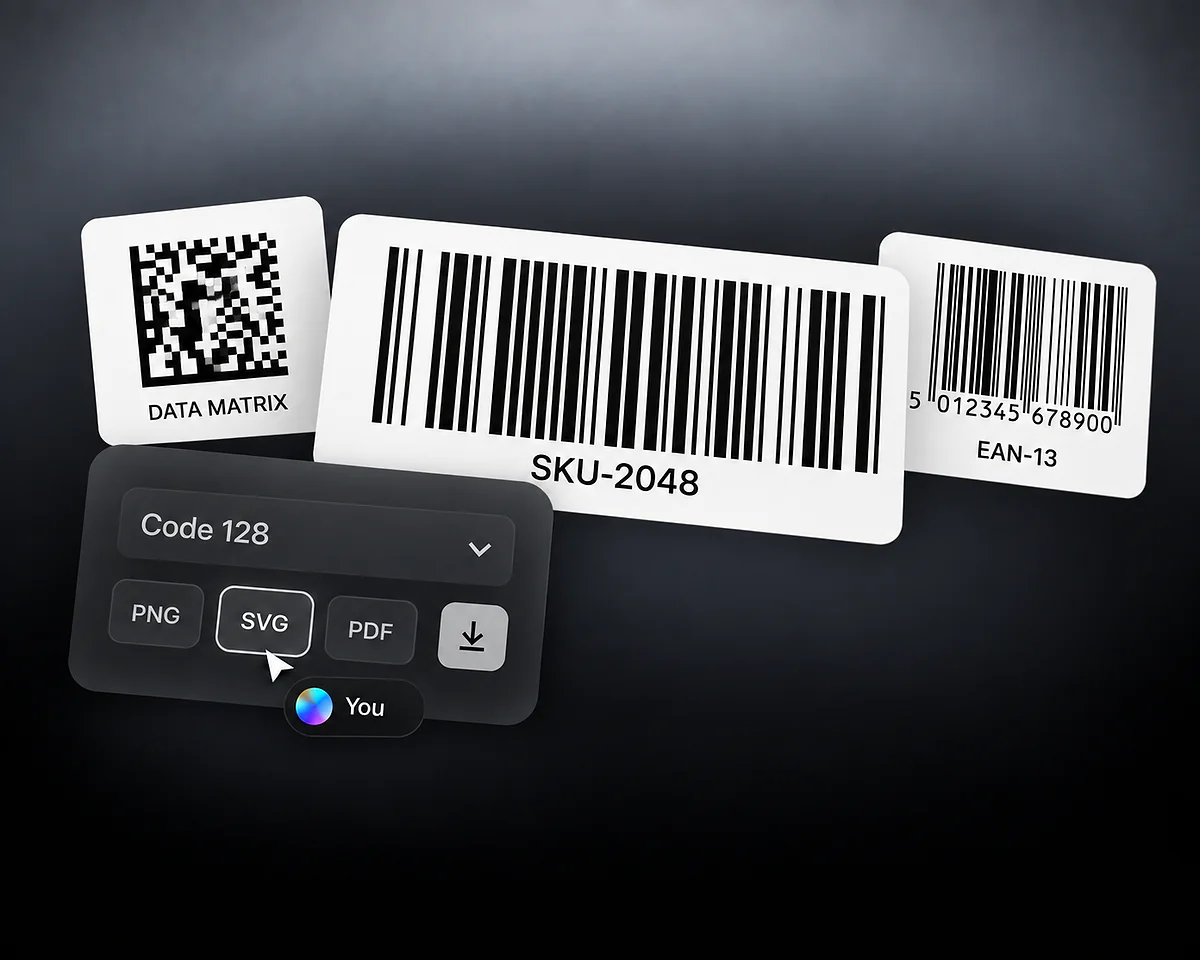
Lag en strekkode til arbeid med produkter eller lagerbeholdning.
QR Code AI brukes av 500 000 personer i over 200 land. Til sammen har de opprettet 4 millioner smarte lenker.
4M
500K
200+
Et arbeidsrom er et uavhengig, felles miljø for et team. Det samler kampanjeressurser, analysedata, tagger, domener og API-ressurser. Ressursene holdes atskilt fra personlige kontoer og andre arbeidsrom.
Owner har full tilgang til ressursene og administrerer medlemmer, roller, innstillinger og fakturering. Members oppretter og redigerer felles ressurser og bruker tillatte API-funksjoner. Viewers kan lese, forhåndsvise, laste ned og eksportere uten å opprette eller endre data.
Ja. Viewer-tilgang omfatter lesing av felles ressurser og analysedata, nedlasting av ressurser og eksport av tillatte data. Den gir ikke rett til å endre kampanjer, notater, maler eller innstillinger for arbeidsrommet.
Ja. Bruk et eget arbeidsrom for hver kunde eller merkevare, og inviter dem som trenger tilgang. Kontroller hvilket arbeidsrom som er valgt før du oppretter ressurser eller åpner rapporter. Personlige ressurser og ressurser i andre arbeidsrom holdes atskilt.
Owner kan invitere en eksisterende bruker eller en e-postadresse som Member eller Viewer. En invitasjon til en ukjent e-postadresse oppretter ikke automatisk en konto. Mottakeren registrerer seg eller logger inn, og godtar eller avslår deretter invitasjonen via varsler.
Nei. Tilstedeværelse viser hvem som er tilkoblet det aktive arbeidsrommet, ikke hvem som redigerer en bestemt ressurs. Den felles aktivitetsstrømmen registrerer støttede endringer og teamhendelser separat.
Nei. Hvert arbeidsrom har sitt eget abonnement og sin egen prøveperiode. Du kan eie opptil to arbeidsrom uten Premium, hvert med en kvote på tre QR-koder, tre smarte lenker og tre strekkoder. Gratis KI-kreditter tilhører hver person: fem kreditter én gang, delt mellom den personlige kontoen og alle gratis arbeidsrom. Når arbeidsrommets første QR-kode eller smarte lenke opprettes, starter en prøveperiode på sju dager. For en eksisterende ressurs opprettet utenfor denne flyten kan det første kvalifiserte besøket starte prøveperioden. Opprettelse av strekkoder starter ikke prøveperioden. Etter prøveperioden kreves Premium for at besøkende fortsatt skal komme videre via dynamiske QR-koder og smarte lenker. Owner administrerer faktureringen for arbeidsrommet.