Skriv inn riktige data
Skriv inn en utstyrs-ID, for eksempel ASSET-2048. Kontroller verdien med store bokstaver og bruk bare støttede tegn; ikke legg til stjerner som start- eller stopptegn.
Lag utstyrsetiketter med store bokstaver til skannere som bruker Code 39


En Code 39-strekkode gjengir en identifikator med streker og mellomrom som en kompatibel skanner gjør om til tekst. Formatet passer når et eksisterende utstyrs- eller lagersystem forventer Code 39. Denne editoren støtter store bokstaver, sifre, mellomrom og tegnene - . $ / + %. Skriv inn opptil 60 tegn; små bokstaver gjøres om til store. Se ISO-spesifikasjonen for Code 39 for selve formatet.
Bruk ASSET-2048 til en utstyrsetikett, og skann den i feltet utstyrsregisteret bruker. La generatoren legge inn start- og stopptegn i stedet for å skrive stjerner rundt verdien. Hvis posten krever små bokstaver eller annen utskrivbar tegnsetting, bør du sammenligne med Code 128 før du velger format.
Skriv inn dataene, kontroller symbolet og test den nedlastede etiketten i systemet der den skal skannes.
Skriv inn en utstyrs-ID, for eksempel ASSET-2048. Kontroller verdien med store bokstaver og bruk bare støttede tegn; ikke legg til stjerner som start- eller stopptegn.
Velg en mørk forgrunn på en lysere bakgrunn. Behold de innebygde stillesonene og legg til ekstra marg ved behov. Se over forhåndsvisningen og rett opp valideringsfeil eller problemer med skannbarheten.
Velg PNG, JPG, WebP, SVG, PDF eller EPS. Behold proporsjonene og frie marger i oppsettet. Skann deretter en utskriftsprøve med den tiltenkte leseren og sammenlign dataene som returneres.
Kontroller dataene, behold frie marger og velg riktig fil til etiketten.
Bruk samme identifikator på den trykte etiketten og i utstyrsregisteret. Kontroller at skanneren er konfigurert for Code 39, og at innstillingene for kontrollsum samsvarer med mottakerprogrammet.
Generatoren beholder de påkrevde stillesonene rundt symbolet. Hold disse områdene frie i oppsettet, og test en utskriftsprøve i tiltenkt størrelse med skanneren du skal bruke.
Last ned vektorfiler i SVG, PDF eller EPS, eller bilder i PNG, JPG eller WebP. Hver eksport kontrolleres mot de lagrede dataene; test også den ferdige utskriften på materialet du skal bruke. Sammenlign de seks nedlastingsformatene for strekkoder i veiledningen vår.
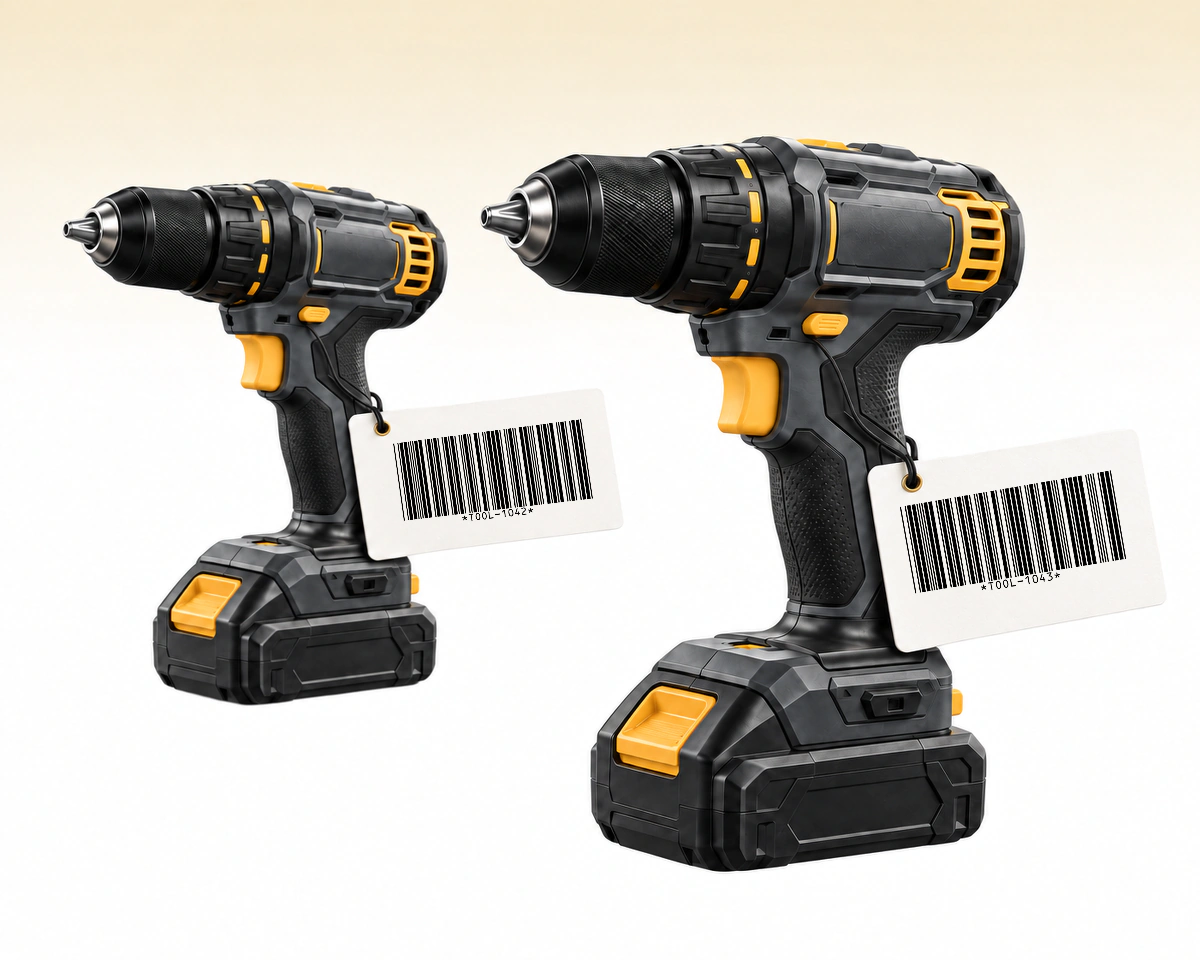
To identiske verktøy kan ha ulike utstyrs-ID-er, for eksempel TOOL-1042 og TOOL-1043. Bruk identifikatoren for det enkelte verktøyet når registeret holder oversikt over hver enhet separat. Et felles modellnummer identifiserer modellen og kan derfor ikke skille de to fysiske verktøyene fra hverandre.
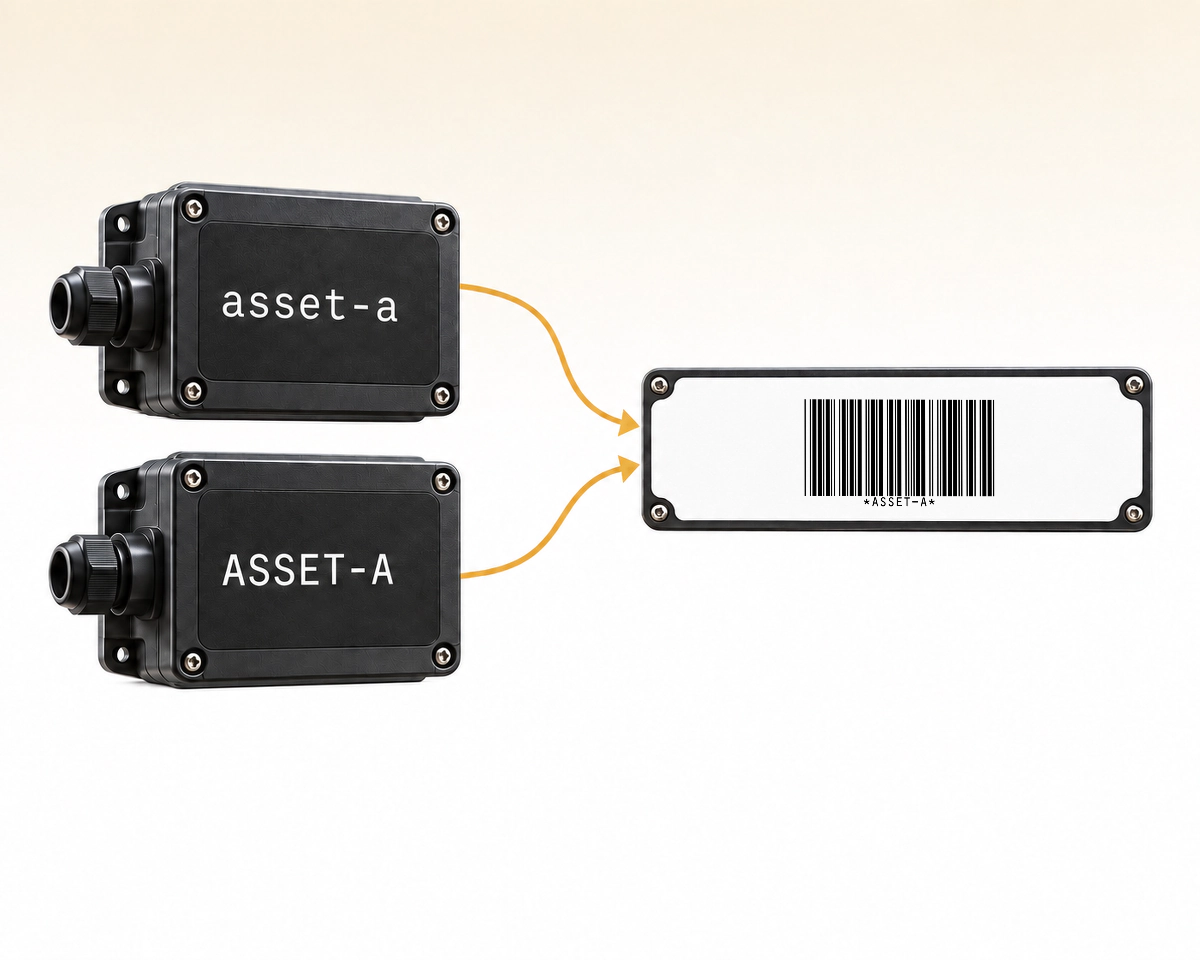
Hvis det eksisterende registeret behandler asset-a og ASSET-A som ulike poster, gjør Code 39-normaliseringen i denne editoren begge verdiene til ASSET-A. Løs konflikten før du merker gjenstandene, eller bruk et format som bevarer forskjellen mellom store og små bokstaver, for eksempel Code 128.
QR Code AI kontrollerer Code 39-tegn og normaliserer bokstaver til store bokstaver før en utstyrsetikett lagres. Sammenlign med Code 128 når utstyrsregisteret må bevare referanser med små bokstaver. Grønne haker viser bedre egnethet for det angitte behovet. Velg et ikon eller understreket tekst for detaljer.
| Dette sammenlignes | Code 39 | Code 128 |
|---|---|---|
Små bokstaver | Utdata med store bokstaverUtdata med store bokstaver Normalisert til store bokstaver | Bevart i den kodede verdien |
Redig. tekst | A–Z · 0–9 · symbolerA–Z · 0–9 · symboler A–Z, sifre, mellomrom og - . $ / + % | ASCII + små bokstaverASCII + små bokstaver Utskrivbar ASCII, inkludert små bokstaver |
Redig. grense | 1–60 tegn1–60 tegn 1 til 60 tegn | 1–80 tegn1–80 tegn 1 til 80 tegn |
Eksempel-ID | ASSET-2048 | Asset-2048-blue |
Arbeidsflyt | Code 39 krevesCode 39 kreves Bruk dette hvis skanneren og registeret krever Code 39 | Små bokstaver trengsSmå bokstaver trengs Bruk dette hvis arbeidsflyten godtar Code 128 og krever store og små bokstaver |
Lagre den normaliserte Code 39-referansen i QR Code AIs søkbare bibliotek, organiser den med tagger og se ett års endringshistorikk. En bruker med lesetilgang i arbeidsrommet kan forhåndsvise og laste ned etiketten uten å endre den lagrede oppføringen.
Dette er QR Code AIs to redigeringskonfigurasjoner, ikke universelle kapasitetsgrenser. Extended Full ASCII Code 39 er en separat variant som ikke tilbys her. Bekreft skanneroppsettet før du endrer eksisterende etiketter. ISOs oversikt over Code 39 identifiserer grunnsymbologien; tegn- og lengdegrensene ovenfor gjelder dette redigeringsverktøyet.

Gjør lager-ID-er og referansenumre om til strekkoder for utskrift.
Lag en Code 128-strekkode
Kod tekst og identifikatorer i et kompakt todimensjonalt symbol.
Lag en Data Matrix-strekkode
Kod GTIN, parti- og datofelt i én strukturert strekkode.
Lag en GS1-128-strekkode
Lag en strekkode til kartonger fra et 14-sifret GTIN.
Lag en ITF-14-strekkode
Lag en strekkode til butikkvarer fra det tildelte 13-sifrede produktnummeret.
Lag en EAN-13-strekkode
Lag en UPC-A-strekkode til det tildelte produktnummeret for butikkvaren.
UPC-A-strekkodegeneratorInndata, utskrift og lagrede strekkoder
Editoren godtar opptil 60 tegn fra A–Z, 0–9, mellomrom og - . $ / + %. Små bokstaver gjøres om til store. Den tilbyr ikke utvidet Full ASCII Code 39-koding for vilkårlig tekst.
Nei. Skriv bare inn selve identifikatoren. Generatoren legger til symbolets start- og stoppstruktur. Editoren godtar ikke en stjerne som en del av verdien.
Ja. QR Code AI tilbyr vektoreksport i SVG, PDF og EPS samt rasterfiler i PNG, JPG og WebP. Behold hele symbolet og de tomme margene i oppsettet. Kontroller en utskriftsprøve i tiltenkt størrelse med en kompatibel skanner.
En nedlastet strekkode inneholder faste data og har ingen innebygd utløpsdato. Endrer du en lagret verdi, må du laste ned og skrive ut et nytt symbol; eksisterende kopier beholder de opprinnelige dataene. Disse strekkodene gir ingen skannestatistikk eller redigerbare videresendinger. Et tilkoblet lager- eller kassesystem kan oppdatere sin egen post for samme identifikator. For nettlenker til kunder med skannestatistikk kan du bruke en QR-kode for URL og QR-kodesporing.
Ja. En personlig konto og hvert arbeidsrom uten Premium kan opprette tre strekkoder. Arkivering frigjør ikke en opprettingsplass; Premium tillater flere opprettinger. Å opprette, redigere eller laste ned en strekkode starter ikke prøveperioden på sju dager. Den starter når den første dynamiske QR-koden eller smarte lenken opprettes i den aktuelle kontoen eller det aktuelle arbeidsrommet. Strekkoden beholder sin direkte kodede verdi etter prøveperioden; den har ingen administrert videresending som må holdes aktiv.