Send besøkende til riktig appbutikk
Koble til App Store-oppføringen for iPhone og Google Play-oppføringen for Android. Besøkende følger den samme lenken til butikken du har lagt til for enheten deres, uten å måtte velge butikk først.


OneLink samler appens butikkoppføringer og nettsted bak én kortlenke. Del den samme adressen i nettkanalene dine, så velger QR Code AI en destinasjon ut fra den besøkendes enhet.
Koble til App Store-oppføringen for iPhone og Google Play-oppføringen for Android. Besøkende følger den samme lenken til butikken du har lagt til for enheten deres, uten å måtte velge butikk først.
Legg til et nettsted for besøkende på datamaskin og dem som ikke har en passende butikklenke. Bruk det til å presentere appen, forklare hvilke plattformer den støtter, eller tilby en annen måte å utforske innholdet på.
Det fiktive City Walks-eksempelet viser hvordan én kampanjelenke kan brukes for besøkende på iPhone, Android og datamaskin, også når en butikkoppføring mangler.
Del City Walks-lenken i et reisenyhetsbrev, en sosial profil eller en melding. Når alle tre destinasjonene er lagt til, kommer iPhone-besøkende til App Store, Android-besøkende til Google Play og datamaskinbrukere til City Walks-nettstedet.
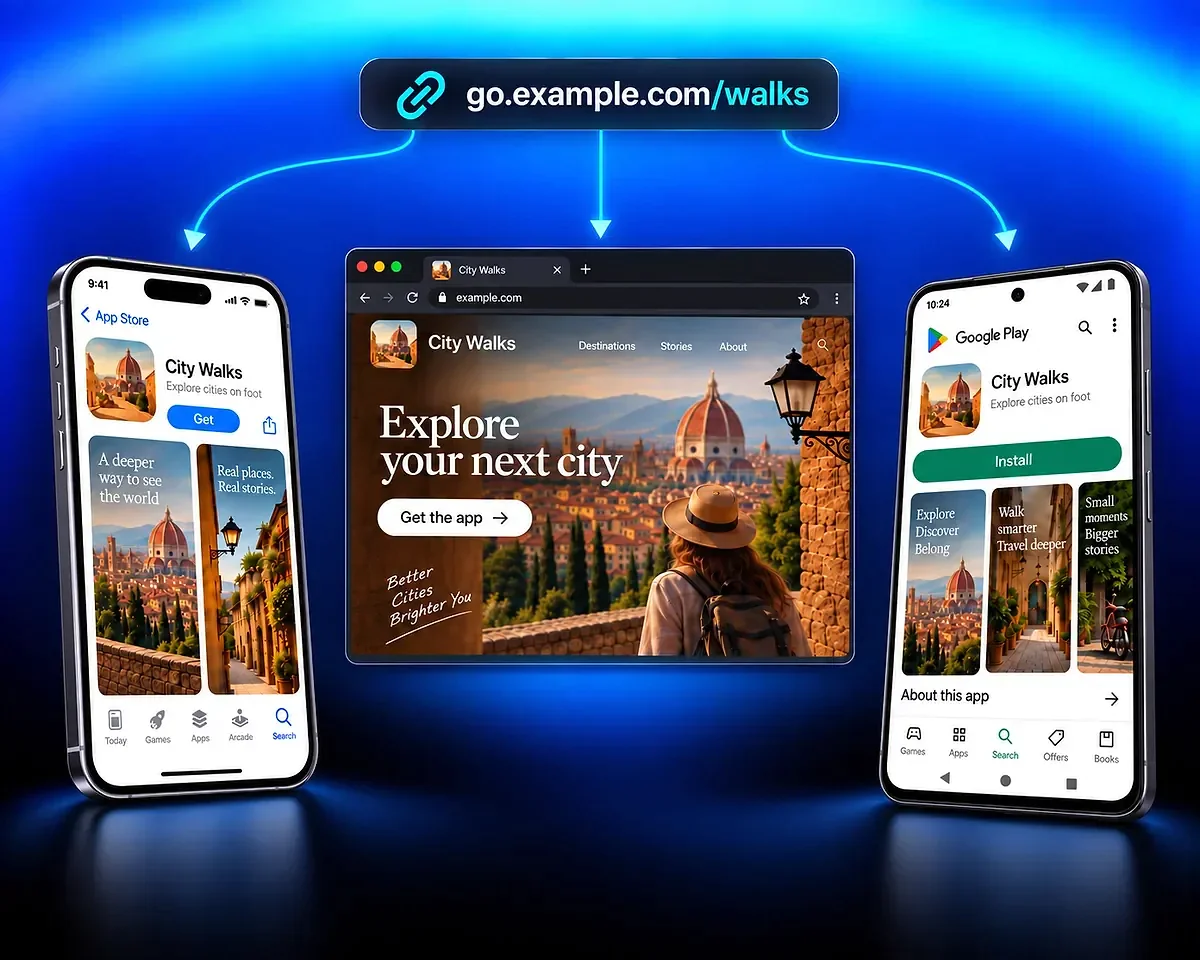
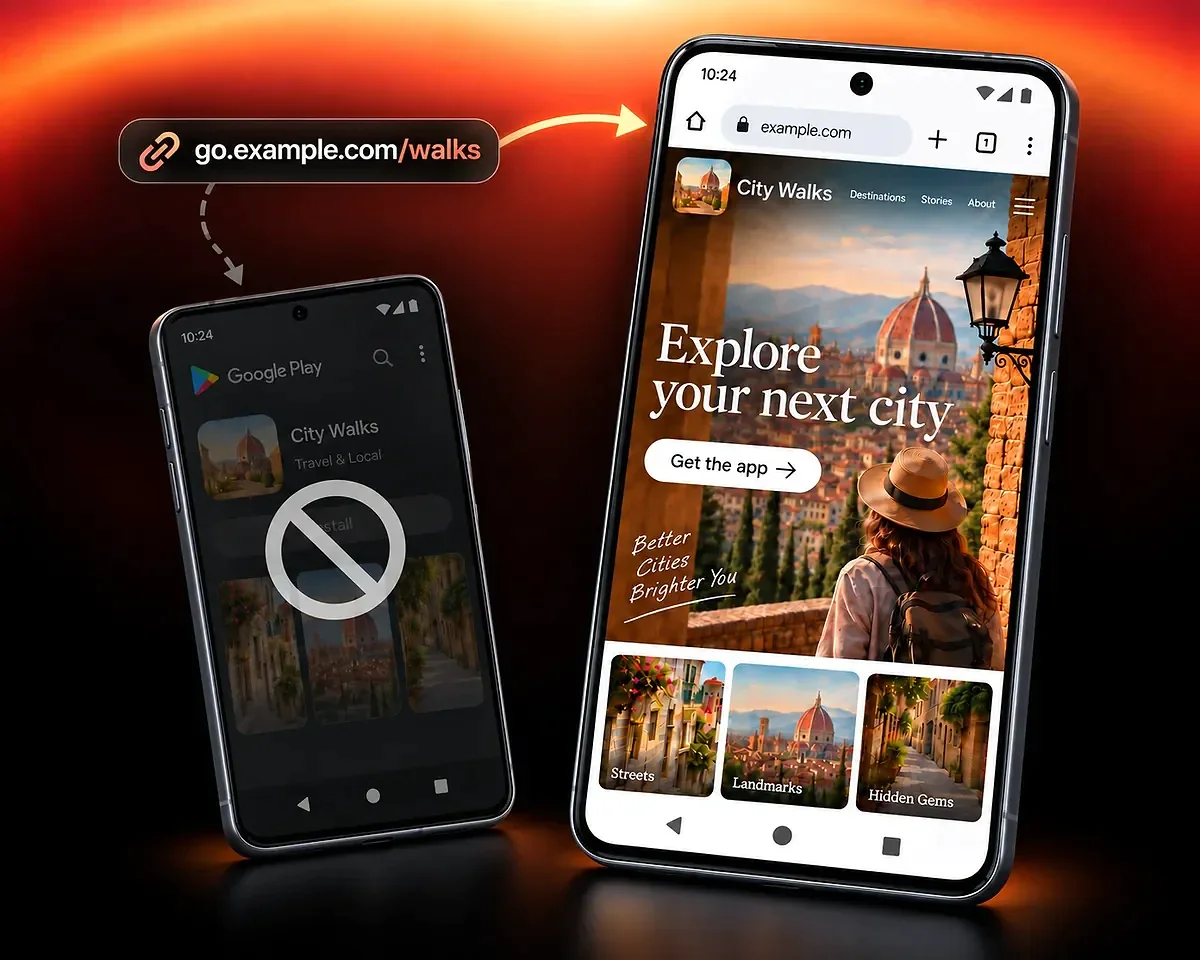
Hvis appen finnes for iPhone, men ikke Android, kan du legge til nettstedet som alternativ. Android-besøkende kan lese om appen og plattformene den støtter på nettet, i stedet for å komme til en utilgjengelig Google Play-oppføring.
Start med App Store-feltene i redigeringsverktøyet over. Du trenger minst én gyldig butikk- eller nettstedsadresse.
Lim inn de offentlige adressene til App Store- og Google Play-oppføringene i de tilhørende feltene. Legg bare til versjoner som finnes. Google beskriver lenkeformatet for en appoppføring; bruk oppføringens URL, ikke en søkeside i butikken eller en konsollside.
Bruk feltet Nettstedlenke (fallback) til appens nettsted eller en annen nyttig side. Dette gir besøkende på datamaskin og dem uten en passende butikklenke en destinasjon. Du kan opprette lenken med bare én gyldig adresse; alle tre er ikke påkrevd.
Tilpass forhåndsvisningen for deling, og velg Lag smart lenke for å fortsette i QR Code AI-kontoen din og lagre lenken. Åpne den lagrede adressen på iPhone, Android og datamaskin for å sjekke butikkene og nettalternativet før du deler den.
Behold den samme korte adressen i e-poster, meldinger og sosiale profiler når en butikkoppføring eller et nettsted endres. Rediger destinasjonen og lagre den smarte lenken for å sende fremtidige besøkende til den oppdaterte adressen.
For plakater og emballasje kan du lage en QR-kode for appnedlasting. Med en QR-kode kan folk nå appdestinasjonene ved å skanne i stedet for å trykke på en lenke.
Bruk klikkanalyse til å se hvor mye trafikk applenken får, hvilke enheter besøkende bruker, og hvor klikkene kommer fra. Sammenlign lenkeaktivitet på tvers av kampanjer for å vurdere hvor du skal dele neste gang.
Disse rapportene måler klikk på lenken. Sjekk appens eller butikkens egne rapporter for installasjoner, introduksjon av nye brukere og kjøp.
Legg til en QR-kode på trykksaker, åpne kompatibelt innhold i en app eller se gjennom kampanjeaktivitet.
Lag en QR-kode for appdestinasjonene, tilpass utformingen og test den eksporterte filen før du trykker den.
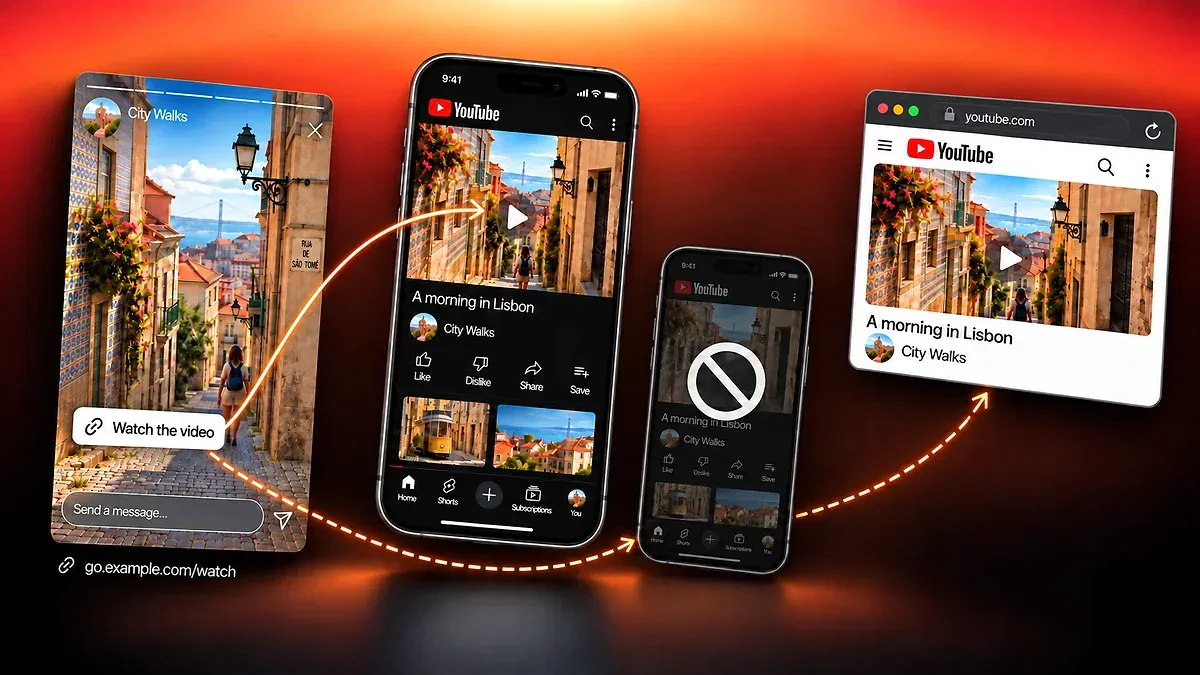
Del kompatibelt innhold med en lenke som åpner det i appen når det er mulig, beholder et nettalternativ og måler klikk.

Sammenlign skanninger av administrerte QR-koder og klikk på smarte lenker, utforsk kampanjerapporter og del samlet statistikk.
Del nedlastingslenken til appen med QR Code AI, en plattform som brukes av 500 000 mennesker i over 200 land.
4M
500K
200+
Destinasjoner, alternativer for ulike plattformer og klikkmåling
OneLink samler appens App Store-, Google Play- og nettsteddestinasjoner i én kortlenke. QR Code AI velger en tilgjengelig destinasjon for den besøkendes enhet. I redigeringsverktøyet bruker OneLink typen App Store / Play Store for smarte lenker; grunnleggende plattformruting krever ikke Destinasjonsregler.
Minst én gyldig destinasjon er nok. Legg til butikkoppføringene som finnes for appen, og eventuelt en nettside for andre besøkende. Hvert av de tre feltene er valgfritt, men oppsettet må inneholde en gyldig destinasjon i iOS-butikken, Android-butikken eller på nettet.
Besøkende på datamaskin kommer til nettstedet du har lagt til. Når en besøkende ikke har en passende butikklenke, brukes nettstedet eller en annen tilgjengelig butikk som alternativ. Med bare en iOS-butikklenke og uten nettsted kommer Android- og datamaskinbrukere derfor til denne oppføringen; det gjør ikke iOS-appen installerbar på Android. Valgfrie Destinasjonsregler kan overstyre rutingen. Når ingen regel passer, gjelder den vanlige plattformrutingen og alternativet.
Rediger butikk- eller nettsteddestinasjonen og lagre den smarte lenken. Fremtidige besøkende kan fortsette å bruke den samme korte adressen, så du slipper å bytte den ut i hver kampanje. Sjekk den lagrede lenken etter at du endrer eller fjerner en destinasjon.
OneLink registrerer opptalte klikk på smarte lenker og konteksten som støttes. Et besøk på en butikkoppføring er ikke bevis på en installasjon, og rapportene oppgir ingen konverteringsrate for installasjoner. Bruk appens eller butikkens egne rapporter for resultater etter videresendingen.
En nedlastingslenke til en app klikkes og leder til en tilgjengelig butikk eller nettdestinasjon. En dyplenke forsøker å åpne kompatibelt innhold i en installert app og beholder et nettalternativ. En QR-kode skannes for å nå destinasjonen, noe som gjør den nyttig på fysiske materialer.
Gratis oppretting gir tre smarte lenker per personlig konto og separat per arbeidsrom uten Premium. Prøveperioden på sju dager starter når den første QR-koden eller smarte lenken opprettes innenfor dette området, eller ved første kvalifiserende skanning eller klikk hvis en eksisterende kode eller lenke ennå ikke har startet prøveperioden. Etter sju sammenhengende dager kreves Premium i det aktuelle området for fortsatt bruk av de berørte administrerte destinasjonene. Uten Premium ser besøkende til disse destinasjonene en deaktivert side etter prøveperioden.