Skriv inn riktige data
Skriv inn hele det 8-sifrede GTIN-et som er tildelt produktet. Kontroller alle sifrene, inkludert kontrollsifferet til slutt; ikke forkort et annet produktnummer.


En EAN-8-strekkode koder et 8-sifret GTIN med et kontrollsiffer til slutt. Den brukes til små butikkvarer når denne identifikatoren er tildelt. EAN-8 er et eget nummerformat; det er ikke en EAN-13-strekkode med noen sifre fjernet. Bekreft hvilken identifikator som kreves før du utformer etiketten. Se GS1s veiledning om strekkodeformater for selve formatet.
For en liten produktpakning skriver du inn det tildelte GTIN-8 og sammenligner forhåndsvisningen med produktposten. Behold plass rundt hele symbolet selv om etiketten er smal. Eksporter SVG, PDF eller EPS til emballasjeoppsettet, og be trykkeriet bevare proporsjonene og de påkrevde trykkmålene.
Skriv inn dataene, kontroller symbolet og test den nedlastede etiketten i systemet der den skal skannes.
Skriv inn hele det 8-sifrede GTIN-et som er tildelt produktet. Kontroller alle sifrene, inkludert kontrollsifferet til slutt; ikke forkort et annet produktnummer.
Velg en mørk forgrunn på en lysere bakgrunn. Behold de innebygde stillesonene og legg til ekstra marg ved behov. Se over forhåndsvisningen og rett opp valideringsfeil eller problemer med skannbarheten.
Velg PNG, JPG, WebP, SVG, PDF eller EPS. Behold proporsjonene og frie marger i oppsettet. Skann deretter en utskriftsprøve med den tiltenkte leseren og sammenlign dataene som returneres.
Kontroller dataene, behold frie marger og velg riktig fil til etiketten.
Avtal strekkodens fysiske mål for trykkprosessen før du ferdigstiller emballasjeutformingen. Pikselmålene i eksportfilen avgjør ikke alene størrelsen på det ferdige produktet.
Generatoren beholder de påkrevde stillesonene rundt symbolet. Hold disse områdene frie i oppsettet, og test en utskriftsprøve i tiltenkt størrelse med skanneren du skal bruke.
Last ned vektorfiler i SVG, PDF eller EPS, eller bilder i PNG, JPG eller WebP. Hver eksport kontrolleres mot de lagrede dataene; test også den ferdige utskriften på materialet du skal bruke. Sammenlign de seks nedlastingsformatene for strekkoder i veiledningen vår.
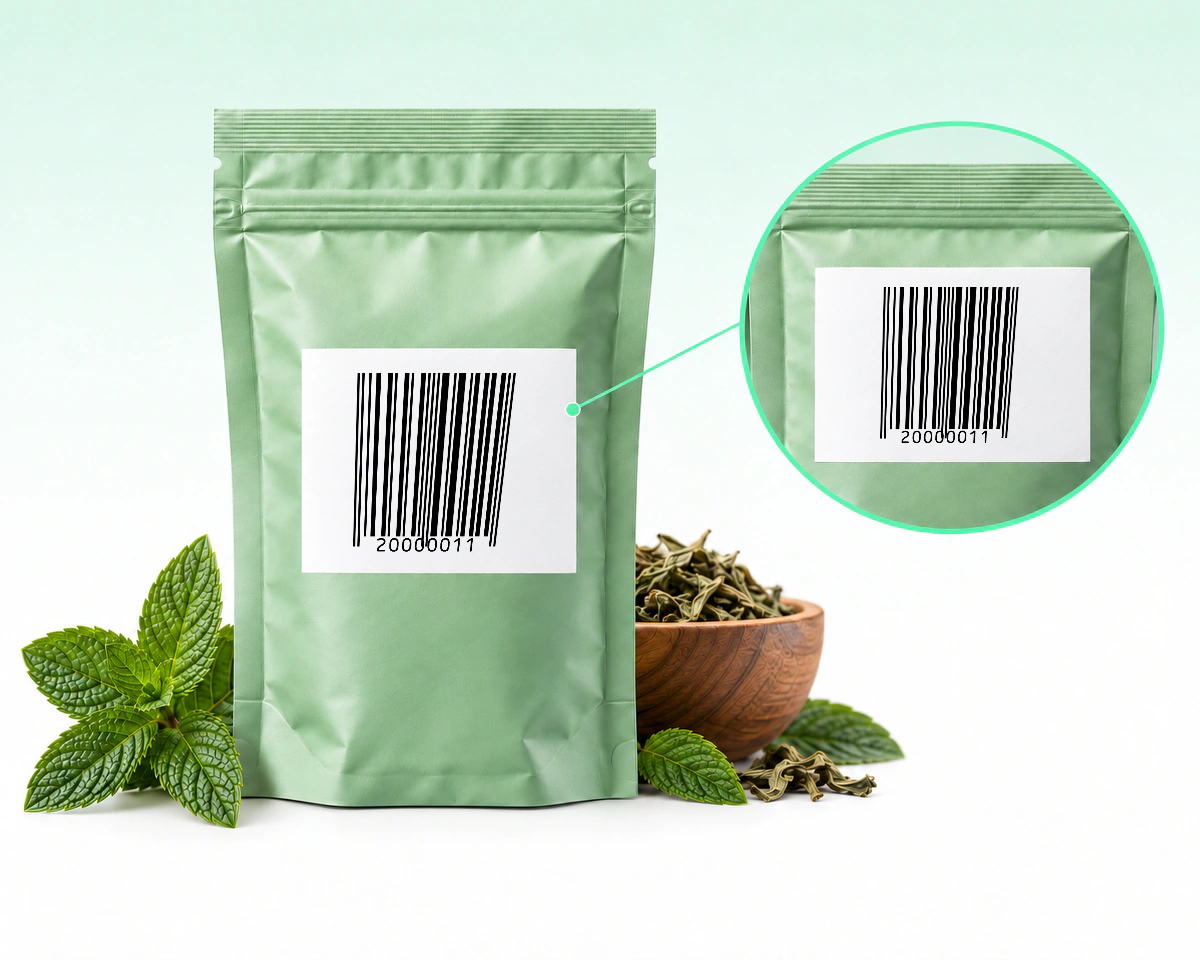
På et lite innpakket produkt er det brukbare strekkodearealet flaten som er igjen etter at pakningen er fylt og forseglet. Plasser symbolet unna folder, skjøter og kanter som bryter opp flaten. Et tomt rektangel i det flate trykkoriginalet er ikke nødvendigvis brukbart på den ferdige pakningen.
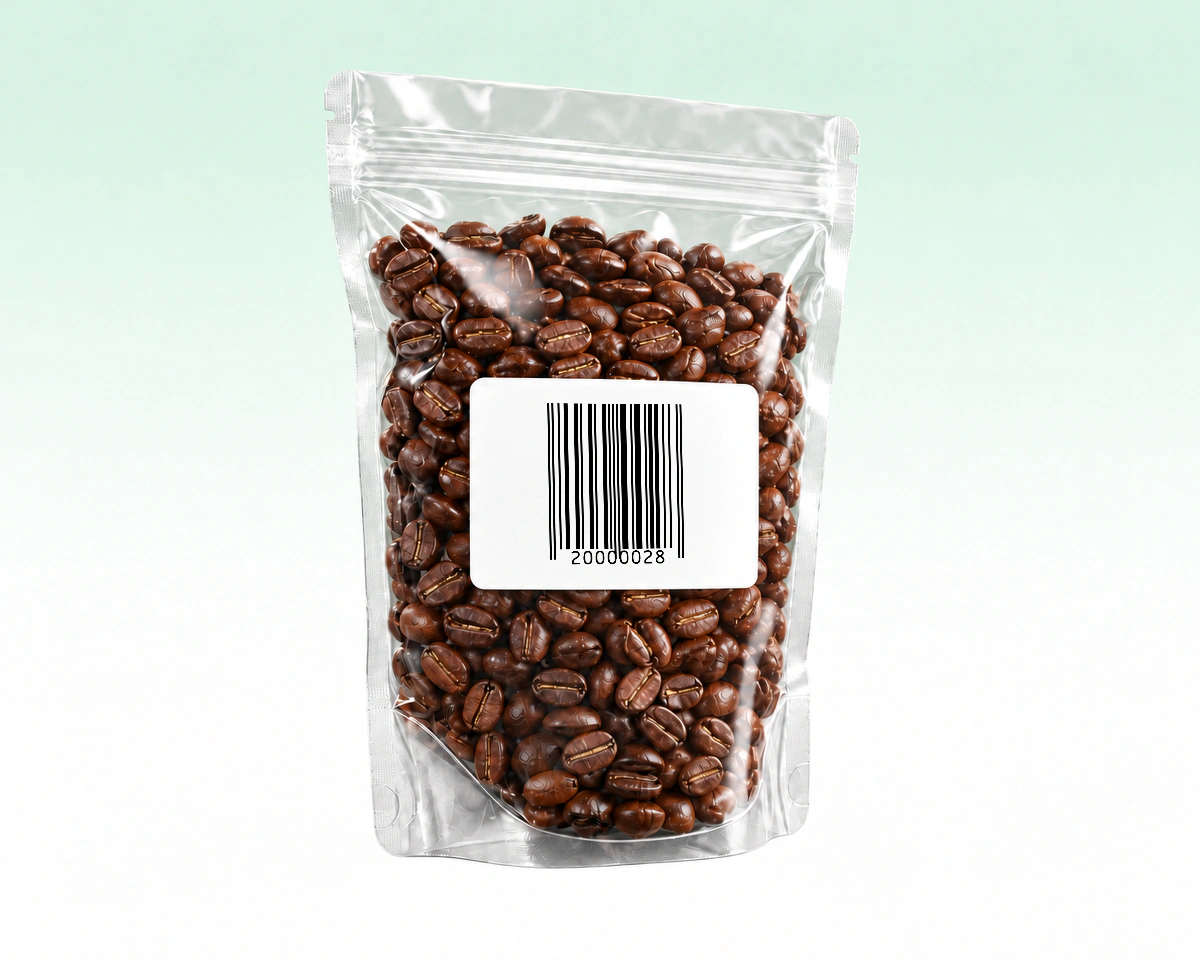
På gjennomsiktig emballasje kan produktet bak innpakningen bli bakgrunnen som vises mellom strekene. Bruk en heldekkende, lys og ugjennomsiktig etikett eller trykkflate, slik at innholdet ikke forstyrrer strekkodens bakgrunn. Vurder den ferdige, fylte pakningen og ikke bare den tomme innpakningen.
QR Code AI validerer fullstendige EAN-8-inndata og bevarer stillesonen i det eksporterte symbolet, også når ekstra marg er null. Sammenlign EAN-8 og UPC-E ut fra identifikatoren som er tildelt produktet. Velg et ikon eller understreket tekst for detaljer.
| Dette sammenlignes | EAN-8 | UPC-E |
|---|---|---|
Identifikator | Tildelt GTIN-8Tildelt GTIN-8 Et tildelt GTIN-8 | Egnet GTIN-12Egnet GTIN-12 Et egnet GTIN-12 representert med nullundertrykking |
Redig. inndata | 8 sifre totalt8 sifre totalt 8 sifre inkludert kontrollsiffer | 8 sifre totalt8 sifre totalt 8 sifre: nummersystem, seks datasifre og kontrollsiffer |
Kort form | Separat tildelingSeparat tildeling Separat tildeling av GTIN-8 | UPC-komprimeringUPC-komprimering Definerte komprimeringsregler for egnede UPC-numre |
Leserutdata | GTIN-8GTIN-8 GTIN-8-nummeret | Kan utvides til UPC-AKan utvides til UPC-A Kan utvides til tilsvarende 12-sifrede UPC |
Arbeidsflyt | Tildelt GTIN-8Tildelt GTIN-8 Produktet har et tildelt GTIN-8 | Egnet UPC + leserEgnet UPC + leser Tildelt UPC er egnet, og mottakersystemet støtter UPC-E |
QR Code AI tilbyr ekte SVG-, PDF- og EPS-vektorfiler til kompakt emballasjegrafikk. Dekodingskontrollen av sluttfilen sammenligner nedlastingens data og format med den lagrede strekkoden; den godkjenner ikke fysiske trykkmål og erstatter ikke en test på emballasjen.
Ikke fjern sifre fra EAN-13 eller UPC-A for å tvinge frem en mindre etikett. UPC-Es seks komprimerte dataposisjoner er ikke fullstendige inndata på seks sifre i redigeringsverktøyet. Se GS1 US’ veiledning om strekkodetyper. Bekreft faktiske trykkmål og stillesoner for emballasjen.

Lag en strekkode til butikkvarer fra det tildelte 13-sifrede produktnummeret.
Lag en EAN-13-strekkode
Lag et kompakt UPC-E-symbol fra en kompatibel produktidentifikator.
Lag en UPC-E-strekkode
Lag en UPC-A-strekkode til det tildelte produktnummeret for butikkvaren.
UPC-A-strekkodegenerator

Lag en strekkode til kartonger fra et 14-sifret GTIN.
Lag en ITF-14-strekkode
Gjør lager-ID-er og referansenumre om til strekkoder for utskrift.
Lag en Code 128-strekkodeInndata, utskrift og lagrede strekkoder
Skriv inn produktets tildelte 8-sifrede GTIN, inkludert kontrollsifferet. QR Code AI kontrollerer nummerstrukturen og kan gi veiledning om kontrollsifferet, men tildeler eller registrerer ikke produktnumre.
Nei. EAN-8 krever et korrekt tildelt GTIN-8. Å fjerne sifre fra et EAN-13-nummer gir ikke en tilsvarende produktidentifikator. Avklar nummerkravene med GS1 før du endrer emballasjen.
Nei. Produktet må ha et tildelt GTIN-8; liten emballasje er ikke nok i seg selv. En strekkode som ser skarp ut på skjermen, kan likevel være for liten for skanneren eller trykkprosessen. Behold marger og proporsjoner, følg gjeldende krav til trykkstørrelse og test den ferdige emballasjeprøven.
Ja. QR Code AI tilbyr vektoreksport i SVG, PDF og EPS samt rasterfiler i PNG, JPG og WebP. Behold hele symbolet og de tomme margene i oppsettet. Kontroller en utskriftsprøve i tiltenkt størrelse med en kompatibel skanner.
En nedlastet strekkode inneholder faste data og har ingen innebygd utløpsdato. Endrer du en lagret verdi, må du laste ned og skrive ut et nytt symbol; eksisterende kopier beholder de opprinnelige dataene. Disse strekkodene gir ingen skannestatistikk eller redigerbare videresendinger. Et tilkoblet lager- eller kassesystem kan oppdatere sin egen post for samme identifikator. For nettlenker til kunder med skannestatistikk kan du bruke en QR-kode for URL og QR-kodesporing.
Ja. En personlig konto og hvert arbeidsrom uten Premium kan opprette tre strekkoder. Arkivering frigjør ikke en opprettingsplass; Premium tillater flere opprettinger. Å opprette, redigere eller laste ned en strekkode starter ikke prøveperioden på sju dager. Den starter når den første dynamiske QR-koden eller smarte lenken opprettes i den aktuelle kontoen eller det aktuelle arbeidsrommet. Strekkoden beholder sin direkte kodede verdi etter prøveperioden; den har ingen administrert videresending som må holdes aktiv.