Wpisz prawidłowe dane
Wpisz pełny 13-cyfrowy GTIN produktu. Porównaj sugestię cyfry kontrolnej z przypisanym numerem; nie akceptuj jej tylko po to, by usunąć błąd.
Utwórz kod do sprzedaży detalicznej z przypisanego 13-cyfrowego numeru produktu





Kod kreskowy EAN-13 zawiera 13-cyfrowy identyfikator produktu z cyfrą kontrolną na końcu. System sprzedaży detalicznej może użyć go do odnalezienia produktu. Sam kod nie zawiera opisu ani ceny produktu. QR Code AI przedstawia podany numer; nie przydziela ani nie rejestruje GTIN. Podstawy formatu opisuje poradnik GS1 o kodach do odczytu przy kasie.
Dla produktu w opakowaniu skopiuj przypisany GTIN do pola EAN-13 i porównaj każdą cyfrę z rekordem produktu. Edytor może zasugerować cyfrę kontrolną, gdy jej brakuje lub jest niezgodna, ale sprawdź cały numer przed przyjęciem poprawki. Przetestuj wydrukowaną próbkę opakowania na docelowym sprzęcie kasowym.
Wpisz dane, sprawdź symbol i przetestuj pobraną etykietę w procesie, w którym będzie skanowana.
Wpisz pełny 13-cyfrowy GTIN produktu. Porównaj sugestię cyfry kontrolnej z przypisanym numerem; nie akceptuj jej tylko po to, by usunąć błąd.
Wybierz ciemny kolor kodu na jaśniejszym tle. Zachowaj wbudowane ciche strefy i w razie potrzeby dodaj margines. Sprawdź podgląd i usuń błędy walidacji lub problemy ze skanowalnością.
Wybierz PNG, JPG, WebP, SVG, PDF lub EPS. Zachowaj proporcje i wolne marginesy w projekcie, a następnie zeskanuj próbny wydruk docelowym czytnikiem i porównaj odczytane dane.
Sprawdź dane, zachowaj wolne marginesy i wybierz odpowiedni plik etykiety.
Dodaj opcjonalne dwu- lub pięciocyfrowe uzupełnienie, jeśli wymaga go partner handlowy. Towarzyszy ono istniejącemu numerowi EAN-13; nie zastępuje GTIN. Przed eksportem potwierdź wymaganą wartość uzupełnienia.
Generator zachowuje wymagane ciche strefy wokół symbolu. Nie umieszczaj w nich innych elementów projektu. Przetestuj próbny wydruk w docelowym rozmiarze za pomocą skanera, którego będziesz używać.
Pobierz pliki wektorowe SVG, PDF lub EPS albo obrazy PNG, JPG lub WebP. Każdy eksport jest sprawdzany względem zapisanych danych; przetestuj też gotowy wydruk na docelowym materiale. Porównaj sześć formatów pobierania kodów kreskowych w naszym poradniku.
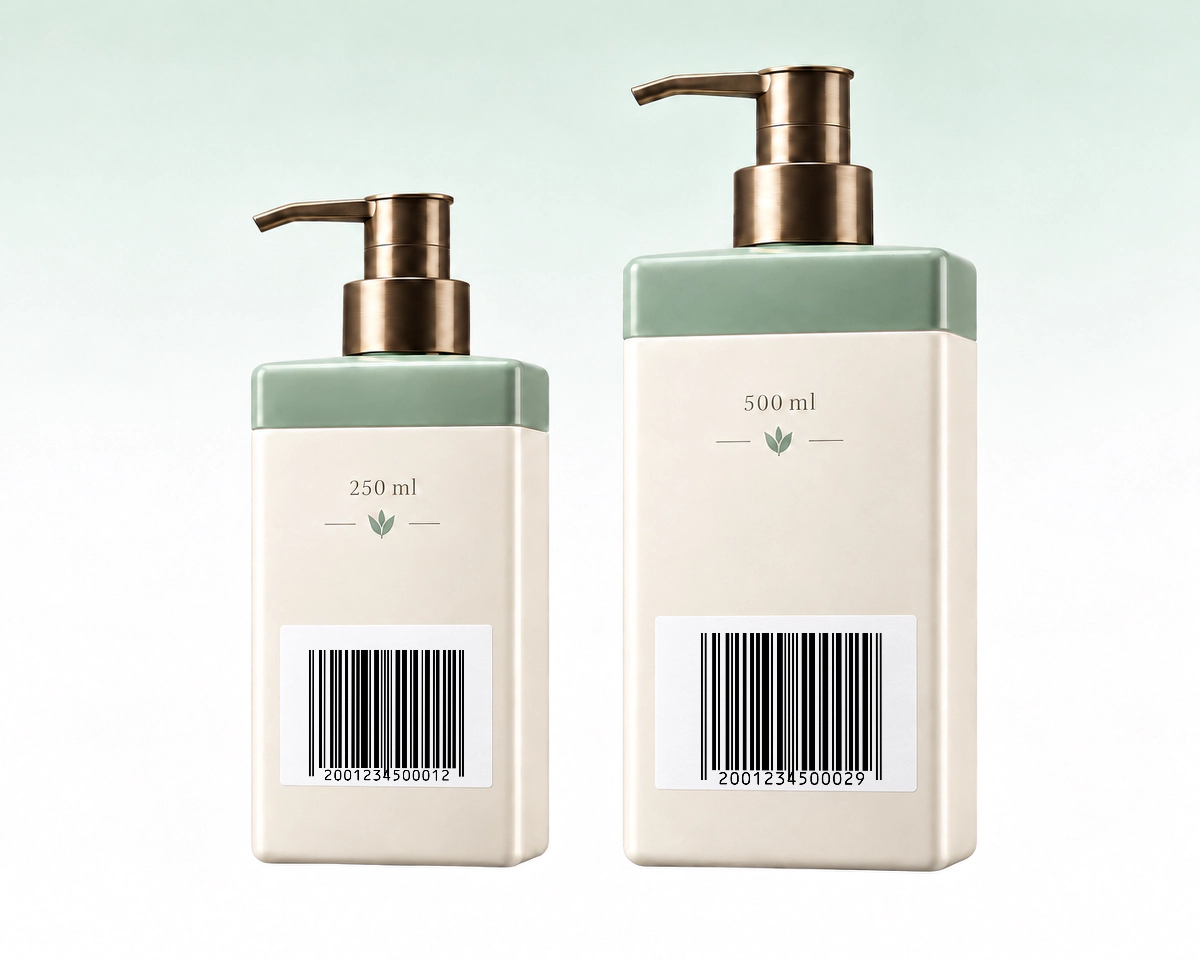
Dwa warianty detaliczne, na przykład różne rozmiary tego samego produktu, wymagają identyfikatorów przydzielonych poszczególnym wariantom. Skopiowanie tego samego kodu na oba opakowania sprawi, że oba skanowania zwrócą ten sam numer. Powiąż każdy projekt opakowania z właściwą kartoteką produktu.
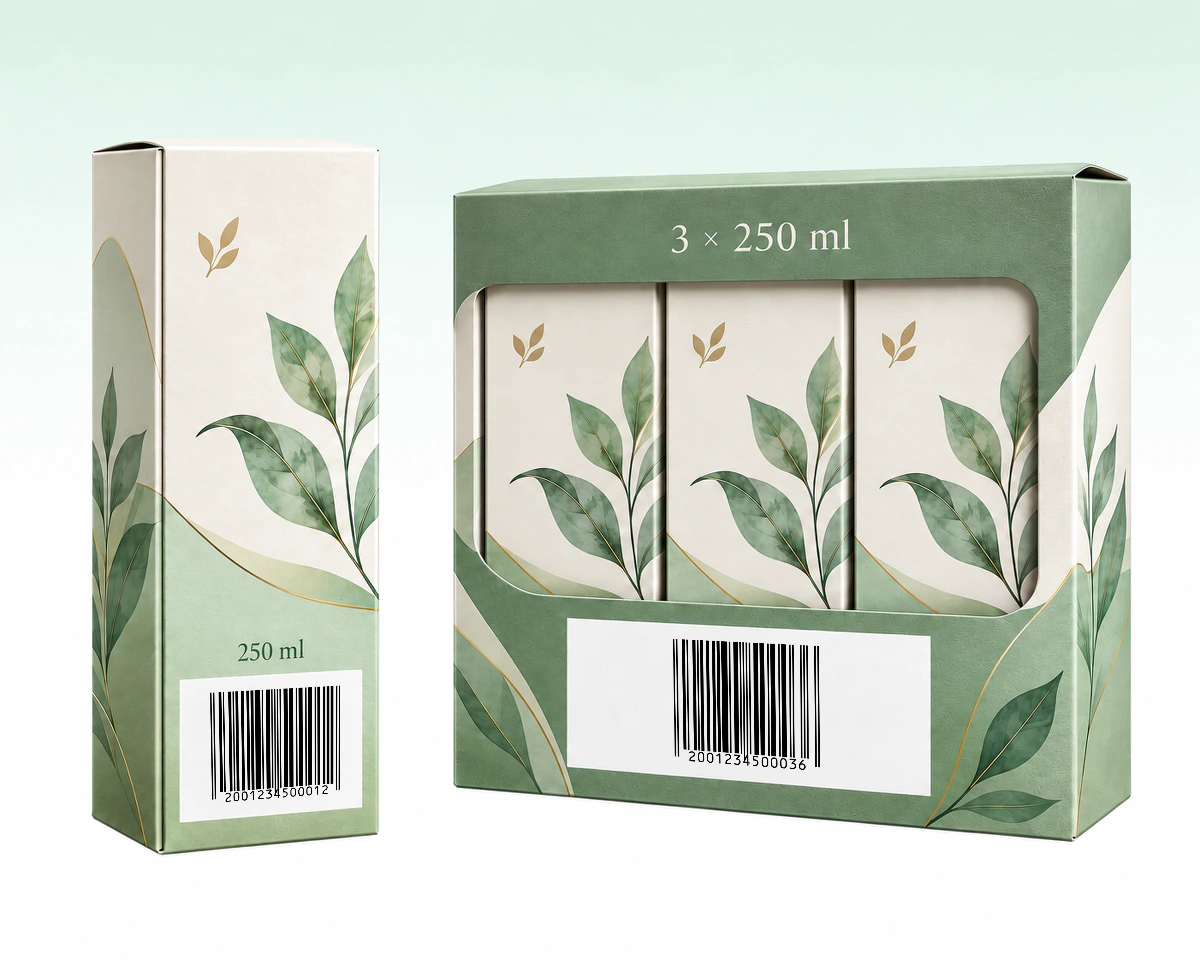
Gdy wielopak jest sprzedawany jako jeden produkt detaliczny, użyj GTIN przydzielonego temu wielopakowi. Kod pojedynczej sztuki wewnątrz oznacza inną jednostkę handlową. Karton wysyłkowy w magazynie ma własne wymagania dotyczące oznakowania, dlatego dobierz jego format osobno od opakowania sprzedawanego przy kasie. Dla zewnętrznych kartonów dystrybucyjnych sprawdź generator ITF-14.
QR Code AI sprawdza wartość i cyfrę kontrolną EAN-13 przed utworzeniem wektorowych SVG, PDF lub EPS do opakowań produktów. Wybierz EAN-13, EAN-8 lub UPC-A według przypisanego identyfikatora. Wybierz ikonę lub podkreślony tekst, aby zobaczyć szczegóły.
| Co porównujemy | EAN-13 | EAN-8 | UPC-A |
|---|---|---|---|
Identyfikator | GTIN-13 | GTIN-8 | GTIN-12 |
Pełne wejście | Łącznie 13 cyfrŁącznie 13 cyfr 13 cyfr z cyfrą kontrolną | Łącznie 8 cyfrŁącznie 8 cyfr 8 cyfr z cyfrą kontrolną | Łącznie 12 cyfrŁącznie 12 cyfr 12 cyfr z cyfrą kontrolną |
Opakowania | Produkt z GTIN-13Produkt z GTIN-13 Produkt detaliczny z GTIN-13 | Mały produkt · GTIN-8Mały produkt · GTIN-8 Mały produkt detaliczny z przypisanym GTIN-8 | Produkt z GTIN-12Produkt z GTIN-12 Produkt detaliczny z GTIN-12 |
Przed zmianą | Zachowaj GTIN-13Zachowaj GTIN-13 Zachowaj przypisany GTIN-13 | Nie skracaj EAN-13Nie skracaj EAN-13 Nie skracaj numeru EAN-13 | UPC / wymogi sprzedawcyUPC / wymogi sprzedawcy Potwierdź przypisany UPC i wymagania sprzedawcy |
QR Code AI obsługuje opcjonalne dwu- lub pięciocyfrowe rozszerzenie EAN-13 i przechowuje kod produktu w przeszukiwalnej bibliotece. Osoby z prawem podglądu mogą pobierać grafikę bez edycji zapisanego kodu, zapewniając zespołowi opakowań wspólne źródło plików.
EAN i UPC są używane na całym świecie; wymagania sprzedawców mogą się różnić. Utworzenie grafiki nie nadaje GTIN ani nie rejestruje produktu. Zobacz typy kodów GS1 i wskazówki GS1 dotyczące akceptacji EAN/UPC na świecie.

Twórz etykiety EAN-8 dla produktów z przypisanym 8-cyfrowym GTIN.
Utwórz kod kreskowy EAN-8
Utwórz kod UPC-A z przypisanego numeru produktu detalicznego.
Generator kodów kreskowych UPC-A
Utwórz niewielki symbol UPC-E ze zgodnego identyfikatora produktu.
Utwórz kod kreskowy UPC-E
Zamień ISBN przypisany do książki w plik z kodem kreskowym.
Utwórz kod kreskowy ISBN
Przygotuj kod kreskowy na karton z 14-cyfrowego GTIN.
Utwórz kod kreskowy ITF-14
Zakoduj GTIN, partię i datę w jednym uporządkowanym kodzie kreskowym.
Utwórz kod kreskowy GS1-128Dane wejściowe, druk i działanie zapisanych kodów
EAN-13 zawiera 13 cyfr, w tym cyfrę kontrolną na końcu. Edytor oczekuje pełnego numeru i pomaga przy brakującej lub niezgodnej cyfrze kontrolnej. Matematycznie poprawny numer nie potwierdza prawidłowego przypisania do produktu.
Nie. QR Code AI tworzy obraz kodu z wpisanego numeru. Uzyskaj odpowiedni identyfikator produktu w ramach właściwej procedury GS1 i użyj numeru przypisanego do produktu przed przygotowaniem opakowania do sprzedaży.
EAN-13 koduje 13-cyfrowy GTIN, a EAN-8 koduje przypisany 8-cyfrowy GTIN dla małych produktów detalicznych. Usunięcie cyfr z numeru EAN-13 nie tworzy prawidłowego identyfikatora produktu EAN-8.
Tak. QR Code AI oferuje eksport wektorowy SVG, PDF i EPS oraz pliki rastrowe PNG, JPG i WebP. Zachowaj w projekcie cały symbol i puste marginesy. Sprawdź próbny wydruk w docelowym rozmiarze zgodnym skanerem.
Pobrany kod kreskowy zawiera stałe dane i nie ma wbudowanej daty wygaśnięcia. Zmiana zapisanej wartości wymaga pobrania i wydrukowania nowego symbolu; istniejące kopie zachowują pierwotne dane. Te kody nie zapewniają statystyk skanowania ani edytowalnych przekierowań. Połączony system magazynowy lub kasowy może aktualizować własny rekord dla tego samego identyfikatora. Do linków internetowych dla klientów ze statystykami skanowania wybierz kod QR z adresem URL i tracking kodów QR.
Tak. Konto osobiste i każda przestrzeń robocza bez Premium mogą utworzyć trzy kody kreskowe. Archiwizacja kodu nie zwalnia miejsca na nowy; Premium umożliwia tworzenie kolejnych. Tworzenie, edytowanie i pobieranie kodu kreskowego nie uruchamia siedmiodniowego okresu próbnego. Zaczyna się on od pierwszego dynamicznego kodu QR lub inteligentnego linku w danym obszarze. Po jego zakończeniu kod kreskowy zachowuje bezpośrednio zakodowaną wartość i nie ma zarządzowanego przekierowania wymagającego utrzymania.