Wpisz prawidłowe dane
Wpisz pełną 14-cyfrową postać GTIN oznaczanego towaru. Porównaj poziom opakowania i końcową cyfrę kontrolną z rekordami produktu.





Kod kreskowy ITF-14 zawiera GTIN zapisany w postaci 14 cyfr do zastosowań dystrybucyjnych i logistycznych. Otaczające go belki wspornikowe pomagają zapobiegać niepełnym odczytom. ITF-14 służy do identyfikacji skrzyń i kartonów; nie zastępuje kodu wymaganego przy kasie dla jednostki konsumenckiej. Podstawy opisują wskazówki GS1 dotyczące druku ITF-14.
Dla kartonu zbiorczego wpisz GTIN właściwy dla tego poziomu opakowania. Zachowaj belki wspornikowe i ciche strefy przy umieszczaniu wyeksportowanego kodu na pudełku. Krótszy GTIN może wymagać uzupełnienia zerami z przodu do 14 cyfr, ale zmiana początkowej cyfry nie jest sposobem przydzielenia nowego identyfikatora kartonu.
Wpisz dane, sprawdź symbol i przetestuj pobraną etykietę w procesie, w którym będzie skanowana.
Wpisz pełną 14-cyfrową postać GTIN oznaczanego towaru. Porównaj poziom opakowania i końcową cyfrę kontrolną z rekordami produktu.
Wybierz ciemny kolor kodu na jaśniejszym tle. Zachowaj wbudowane ciche strefy i w razie potrzeby dodaj margines. Sprawdź podgląd i usuń błędy walidacji lub problemy ze skanowalnością.
Wybierz PNG, JPG, WebP, SVG, PDF lub EPS. Zachowaj proporcje i wolne marginesy w projekcie, a następnie zeskanuj próbny wydruk docelowym czytnikiem i porównaj odczytane dane.
Sprawdź dane, zachowaj wolne marginesy i wybierz odpowiedni plik etykiety.
Wygenerowany symbol ITF-14 zawiera belki wspornikowe i wewnętrzne ciche strefy. Zachowaj je podczas zmiany rozmiaru lub umieszczania etykiety. Przetestuj wydrukowany karton na faktycznym materiale i docelowym skanerze.
Generator zachowuje wymagane ciche strefy wokół symbolu. Nie umieszczaj w nich innych elementów projektu. Przetestuj próbny wydruk w docelowym rozmiarze za pomocą skanera, którego będziesz używać.
Pobierz pliki wektorowe SVG, PDF lub EPS albo obrazy PNG, JPG lub WebP. Każdy eksport jest sprawdzany względem zapisanych danych; przetestuj też gotowy wydruk na docelowym materiale. Porównaj sześć formatów pobierania kodów kreskowych w naszym poradniku.
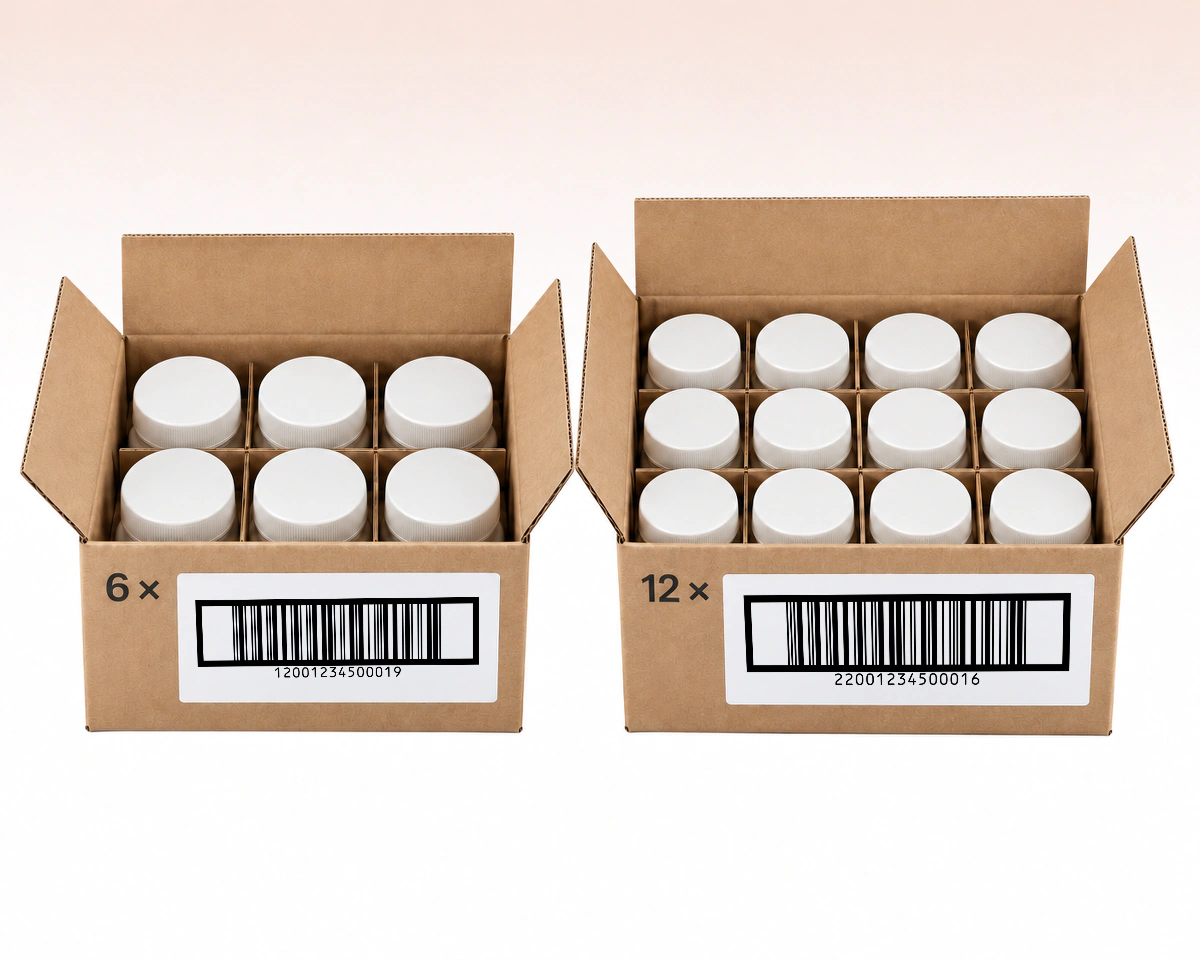
Karton sześciu sztuk i karton dwunastu sztuk to różne konfiguracje opakowania. Użyj GTIN przydzielonego każdej konfiguracji, zamiast kopiować ten sam kod kartonu na oba opakowania. Liczbę sztuk przechowuj w powiązanej kartotece produktu; kod kreskowy nie liczy zawartości.
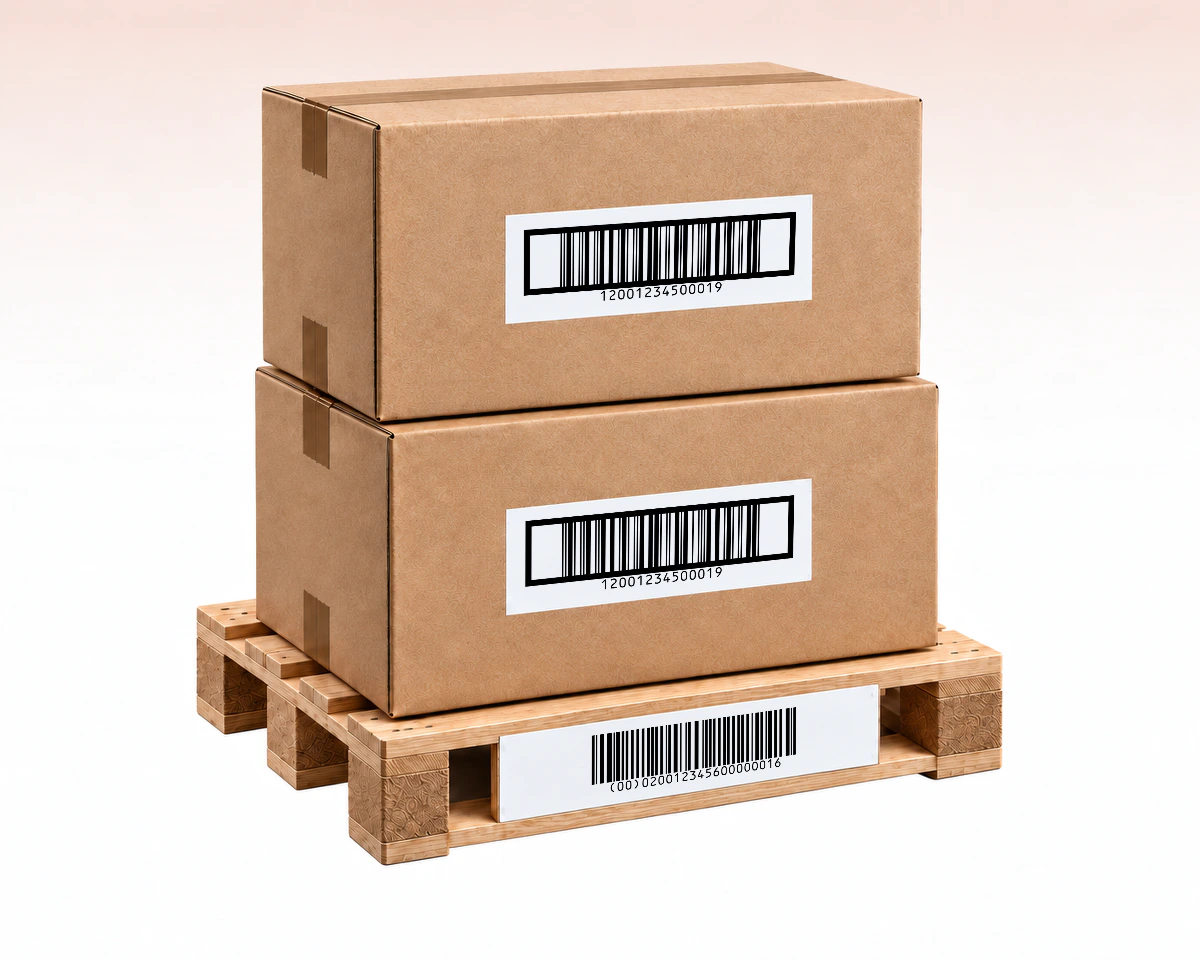
Dwa kartony tej samej jednostki handlowej mogą mieć wspólny GTIN. Oznacza on konfigurację produktu, a nie każdą pojedynczą jednostkę wysyłkową. Jeśli proces logistyczny wymaga jednoznacznej identyfikacji konkretnego kartonu lub palety, może być potrzebny SSCC (Serial Shipping Container Code) zakodowany w GS1-128.
QR Code AI łączy wskazówki dotyczące cyfry kontrolnej ITF-14 z wektorowymi SVG, PDF i EPS do projektów opakowań zbiorczych. ITF-14 przenosi GTIN; użyj GS1-128 dla wybranych pól partii, ważności lub SSCC oraz EAN-13 przy kasie, gdy wymaga tego partner. Zielone znaczniki oznaczają lepsze dopasowanie do wskazanej potrzeby; krzyżyk oznacza brak obsługi danej funkcji. Wybierz ikonę lub podkreślony tekst, aby zobaczyć szczegóły.
| Co porównujemy | ITF-14 | GS1-128 | EAN-13 |
|---|---|---|---|
Dane kodowane | GTIN · 14 cyfrGTIN · 14 cyfr GTIN w postaci 14-cyfrowej | GTIN / pola GS1GTIN / pola GS1 GTIN lub pola logistyczne z AI GS1 | ID detaliczne: 13 cyfrID detaliczne: 13 cyfr 13-cyfrowy identyfikator produktu detalicznego |
Partia/ważność | Tylko GTIN | Obsługa przez wybrane AI | Tylko ID produktu |
SSCC | Niekodowany w ITF-14 | Obsługa przez AI 00 | Niekodowany w EAN-13 |
Miejsce skanu | Przyjęcie magazynowePrzyjęcie magazynowe Przyjęcie w dystrybucji i magazynie | Logistyka z GS1Logistyka z GS1 System logistyczny interpretujący pola GS1 | Kasa sklepowaKasa sklepowa Kasa sklepowa z uwzględnieniem wymogów partnera |
Układ | Belki + strefy ciszyBelki + strefy ciszy Zachowaj belki ograniczające i strefy ciszy | Pełne dane AIPełne dane AI Zapewnij miejsce na pełne dane AI | Reguły druku detalicznegoReguły druku detalicznego Przestrzegaj wymaganej specyfikacji druku detalicznego |
Zachowaj rekordy kodów opakowań zbiorczych w bibliotece QR Code AI z wyszukiwaniem, tagami i roczną historią. Właściciele i członkowie mogą aktualizować rekordy, a osoby z prawem podglądu sprawdzać i pobierać je bez edycji, co wspiera przekazywanie plików zespołowi opakowań.
Używaj identyfikatora przypisanego do właściwego poziomu opakowania. Uzupełnienie numeru do 14 cyfr nie nadaje nowej tożsamości opakowaniu. GS1 opisuje role nośników we wskazówkach o kodach GTIN i objaśnieniach kodów GS1 US. Kontrole danych i czytelny plik nie certyfikują gotowej wydrukowanej etykiety.

Zakoduj GTIN, partię i datę w jednym uporządkowanym kodzie kreskowym.
Utwórz kod kreskowy GS1-128
Utwórz kod do sprzedaży detalicznej z przypisanego 13-cyfrowego numeru produktu.
Utwórz kod kreskowy EAN-13
Utwórz kod UPC-A z przypisanego numeru produktu detalicznego.
Generator kodów kreskowych UPC-A
Zamień identyfikatory magazynowe i numery referencyjne w kody kreskowe do druku.
Utwórz kod kreskowy Code 128
Zapisz tekst i identyfikatory w niewielkim symbolu dwuwymiarowym.
Utwórz kod Data Matrix
Twórz etykiety EAN-8 dla produktów z przypisanym 8-cyfrowym GTIN.
Utwórz kod kreskowy EAN-8Dane wejściowe, druk i działanie zapisanych kodów
ITF-14 identyfikuje jednostki handlowe w dystrybucji i logistyce, w tym skrzynie i kartony. Zawiera GTIN w postaci 14 cyfr. Użyj odpowiedniego EAN lub UPC, jeśli sprzedawca wymaga kodu do odczytu przy kasie na jednostce konsumenckiej.
Nie. ITF-14 zawiera GTIN, bez dodatkowych pól partii lub daty. Użyj GS1-128, gdy proces odbioru wymaga obsługiwanych identyfikatorów zastosowania GS1 dla tych dodatkowych informacji.
Linie wokół kodu to belki wspornikowe. Pomagają zapobiegać niepełnym odczytom i są częścią wymagań druku symbolu. Zachowaj belki i ciche strefy podczas umieszczania pobranego kodu w projekcie kartonu.
Tak. QR Code AI oferuje eksport wektorowy SVG, PDF i EPS oraz pliki rastrowe PNG, JPG i WebP. Zachowaj w projekcie cały symbol i puste marginesy. Sprawdź próbny wydruk w docelowym rozmiarze zgodnym skanerem.
Pobrany kod kreskowy zawiera stałe dane i nie ma wbudowanej daty wygaśnięcia. Zmiana zapisanej wartości wymaga pobrania i wydrukowania nowego symbolu; istniejące kopie zachowują pierwotne dane. Te kody nie zapewniają statystyk skanowania ani edytowalnych przekierowań. Połączony system magazynowy lub kasowy może aktualizować własny rekord dla tego samego identyfikatora. Do linków internetowych dla klientów ze statystykami skanowania wybierz kod QR z adresem URL i tracking kodów QR.
Tak. Konto osobiste i każda przestrzeń robocza bez Premium mogą utworzyć trzy kody kreskowe. Archiwizacja kodu nie zwalnia miejsca na nowy; Premium umożliwia tworzenie kolejnych. Tworzenie, edytowanie i pobieranie kodu kreskowego nie uruchamia siedmiodniowego okresu próbnego. Zaczyna się on od pierwszego dynamicznego kodu QR lub inteligentnego linku w danym obszarze. Po jego zakończeniu kod kreskowy zachowuje bezpośrednio zakodowaną wartość i nie ma zarządzowanego przekierowania wymagającego utrzymania.