Zarządzaj wspólną kolekcją kodów QR
Ilustracja przedstawia kolekcję kodów QR i przykładową liczbę skanowań. Workspace obsługują też smart linki i kody kreskowe; kody kreskowe nie rejestrują danych analitycznych o skanowaniach.
Połącz materiały kampanii i osoby, które nimi zarządzają, w jednym Workspace. Daj współpracownikom dostęp do edycji, pozwól klientom przeglądać i eksportować dane, a zasoby poszczególnych zespołów przechowuj oddzielnie.





Workspace to przestrzeń robocza, która łączy materiały kampanii i raporty zespołu, oddzielając je od kont osobistych i innych Workspace. Przed tworzeniem lub przeglądaniem zasobów wybierz właściwy Workspace.
Ilustracja przedstawia kolekcję kodów QR i przykładową liczbę skanowań. Workspace obsługują też smart linki i kody kreskowe; kody kreskowe nie rejestrują danych analitycznych o skanowaniach.
Osoby z rolą Member utrzymują zasoby kampanii. Rola Viewer pozwala przeglądać, pobierać i eksportować. Owner zarządza zespołem, rozliczeniami, konfiguracją domeny i wrażliwymi ustawieniami API.
QR Code AI oferuje trzy role w Workspace. Rola Viewer nadal pozwala pobierać i eksportować; te czynności nie dają uprawnień do edycji.
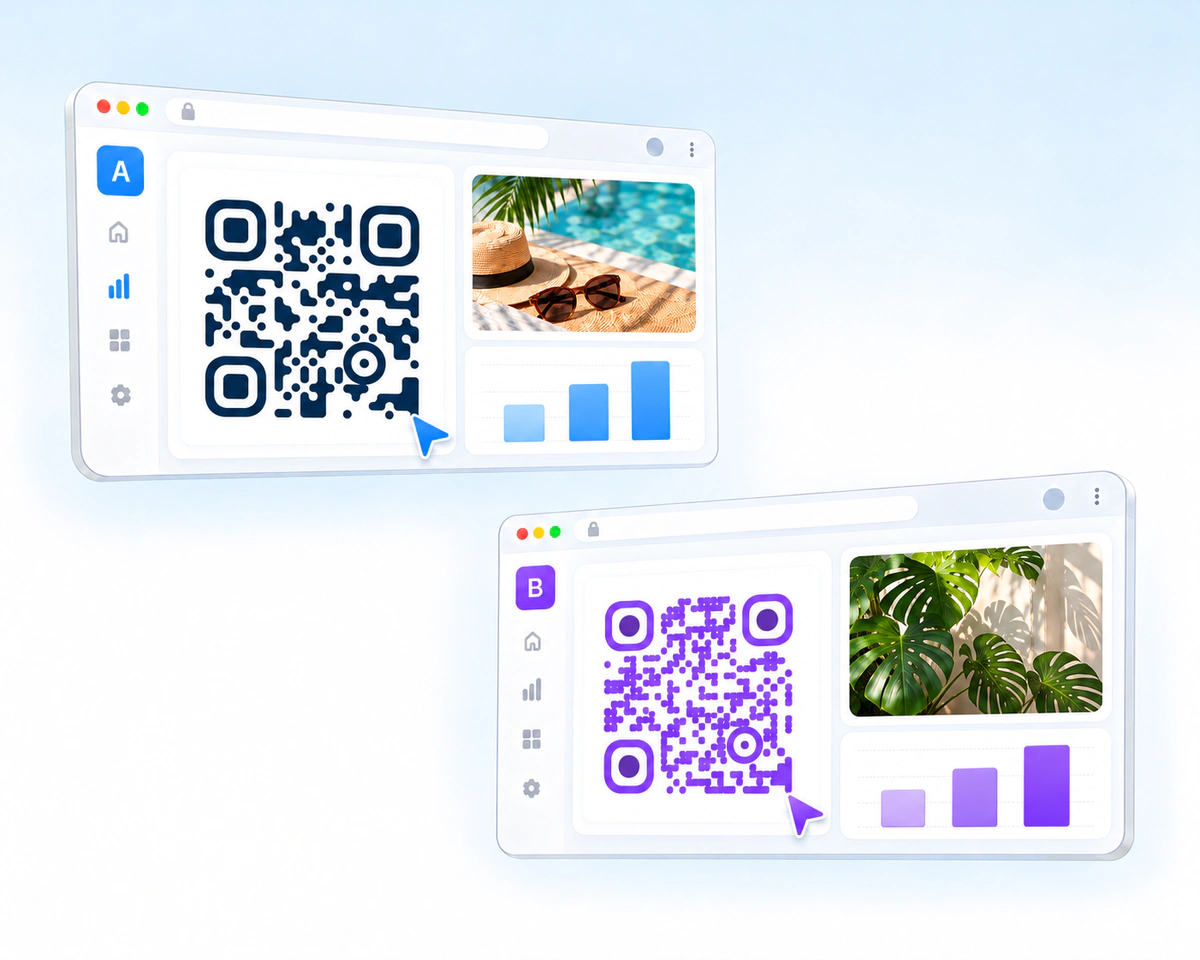
Wyobraź sobie agencję obsługującą restaurację i markę detaliczną. Utwórz osobny Workspace dla każdego klienta, a następnie zaproś osoby, które potrzebują dostępu do jego zasobów. Kody QR z menu restauracji i linki do kampanii marki należą do odpowiednich przestrzeni.
Każdy Workspace ma oddzielne zasoby, tagi, analitykę, dane dostępowe API i zakres wychodzących webhooków. Sprawdź wybrany Workspace przed utworzeniem zasobu lub eksportem raportu kampanii. Przełączenie przestrzeni nie przenosi zasobów między klientami ani nie importuje zasobów osobistych.
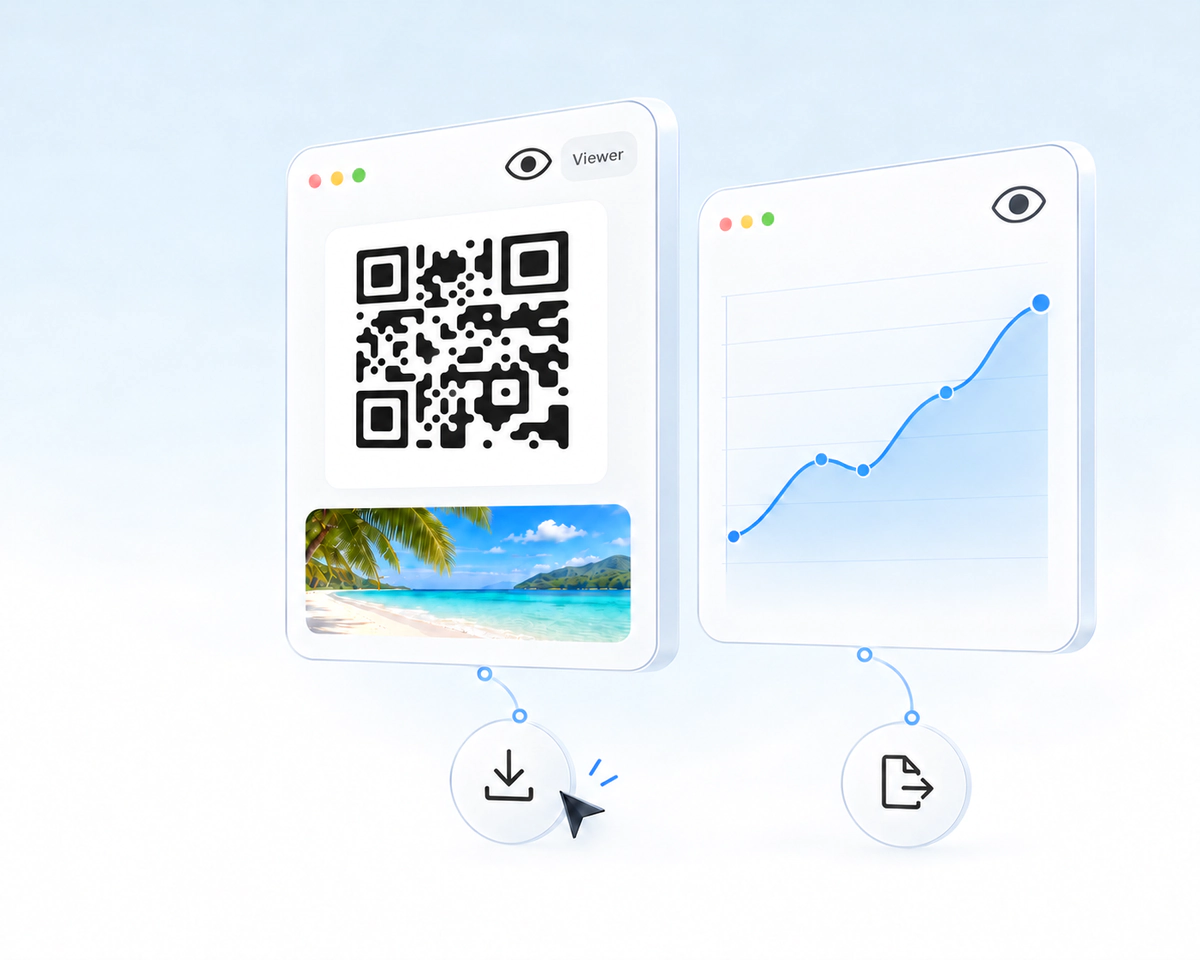
Zaproś klienta restauracji z rolą Viewer, aby mógł przeglądać wspólne kody QR i raporty. Klient może wyświetlać podgląd i pobierać zasoby lub eksportować dozwolone dane raportów, podczas gdy osoba z agencji z rolą Member prowadzi kampanię.
Rola Viewer nie pozwala tworzyć ani zmieniać zasobów, zarządzać rozliczeniami ani wyświetlać pełnej wartości klucza API Workspace. Owner przydziela role Member lub Viewer; te ustawienia ról nie przenoszą własności.
Wybrana przestrzeń w pasku bocznym wskazuje, gdzie pracujesz.
Wybierz nazwę zespołu i opcjonalnie dodaj logo. Osoba, która tworzy Workspace, otrzymuje rolę Owner.
Owner zaprasza współpracowników lub klientów z rolą Member albo Viewer. Zaproszone osoby po zalogowaniu przyjmują lub odrzucają zaproszenie w powiadomieniach.
Przełącz się na Workspace, utwórz potrzebne zasoby i przejrzyj je z zespołem. Użyj smart linków do kampanii z klikalnymi linkami lub generatora kodów kreskowych do tworzenia kodów kreskowych.
Wspólny rejestr aktywności w ustawieniach Workspace obejmuje ostatnie 12 miesięcy. Zapisuje obsługiwane zmiany zasobów i zdarzenia zespołu wraz z dostępną informacją o wykonawcy. Działania wykonane przy użyciu wspólnego klucza API pojawiają się jako aktywność API Workspace, gdy nie ma informacji o konkretnej osobie.
Awatary osób online pokazują, kto jest połączony z Workspace. Nie wskazują, kto edytuje konkretny element, ani nie oznaczają możliwości jednoczesnej edycji tego samego zasobu.
Wybierz zasób potrzebny zespołowi. Zapisując wspólną pracę w aplikacji, korzystaj z właściwego Workspace.
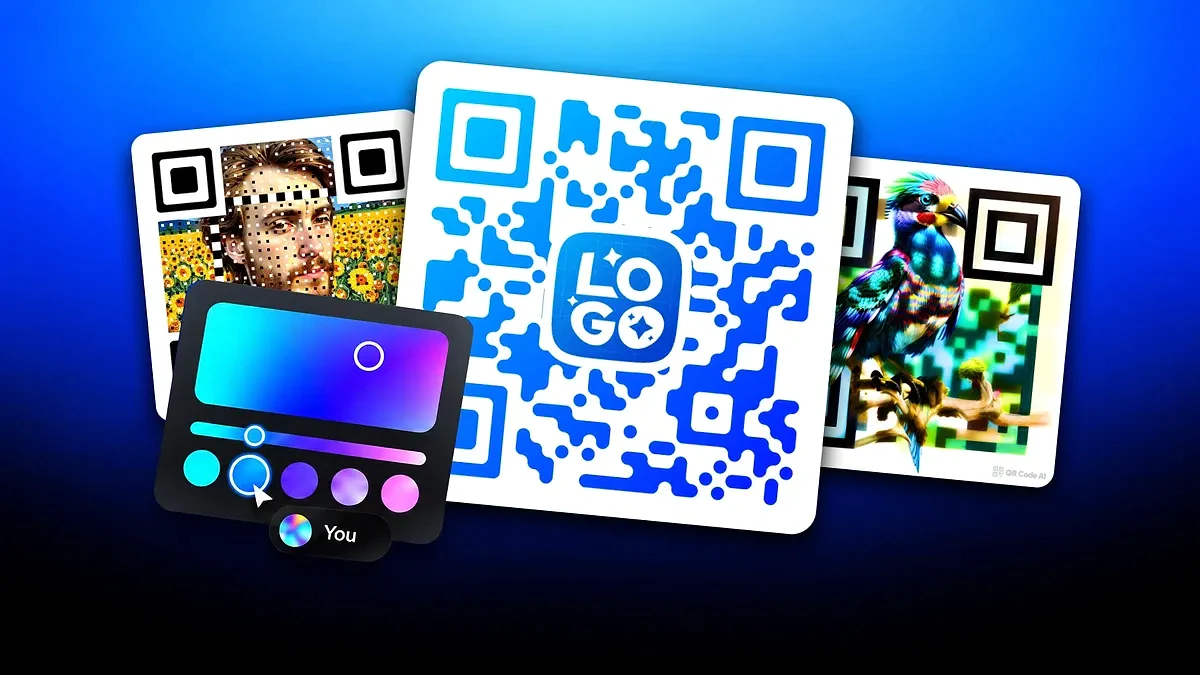
Jedno narzędzie do wszystkich kodów QR: linki, vCard, WiFi, profile społecznościowe, płatności, PDF-y, menu i wiele więcej.
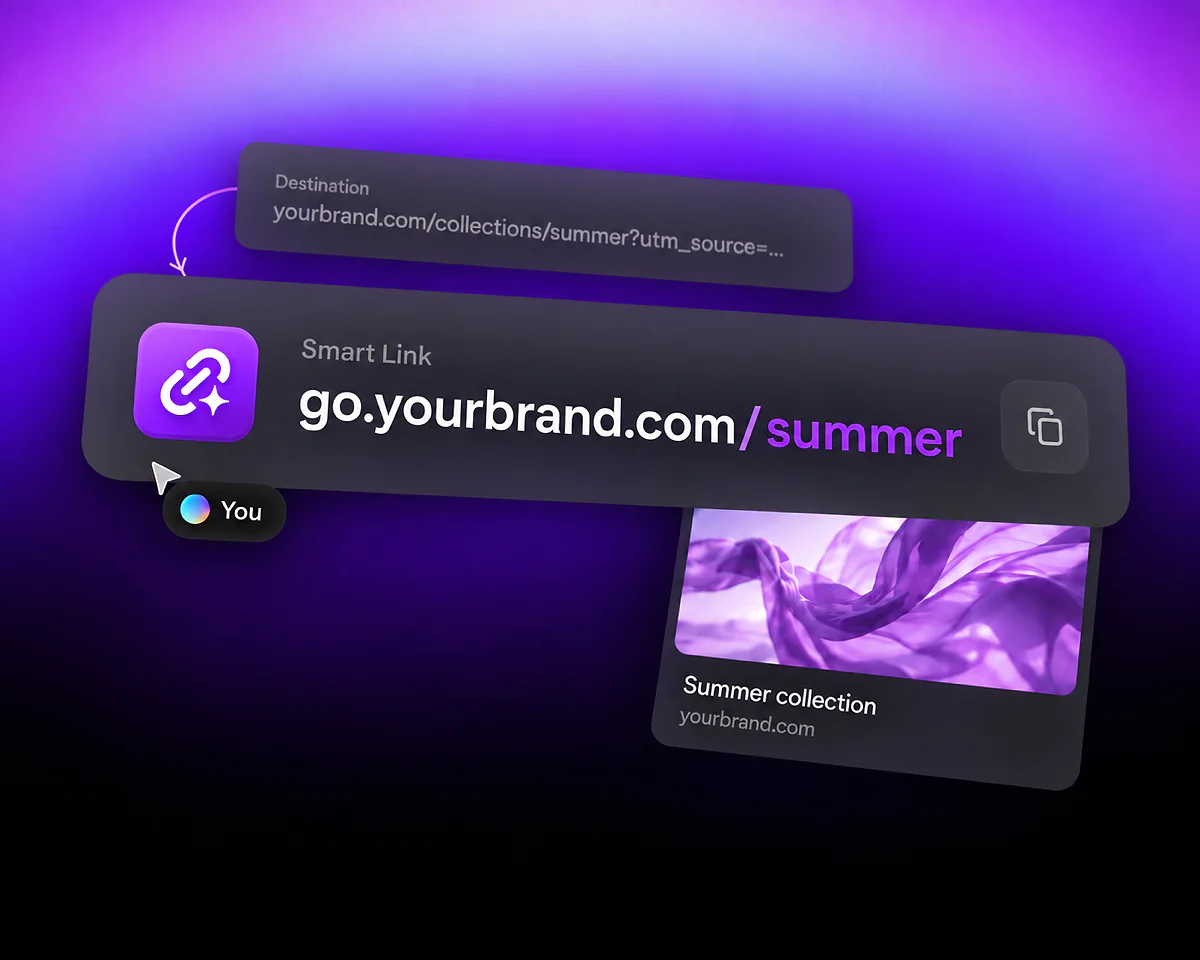
Przygotuj klikalny link do kampanii, którym będzie zarządzać zespół.
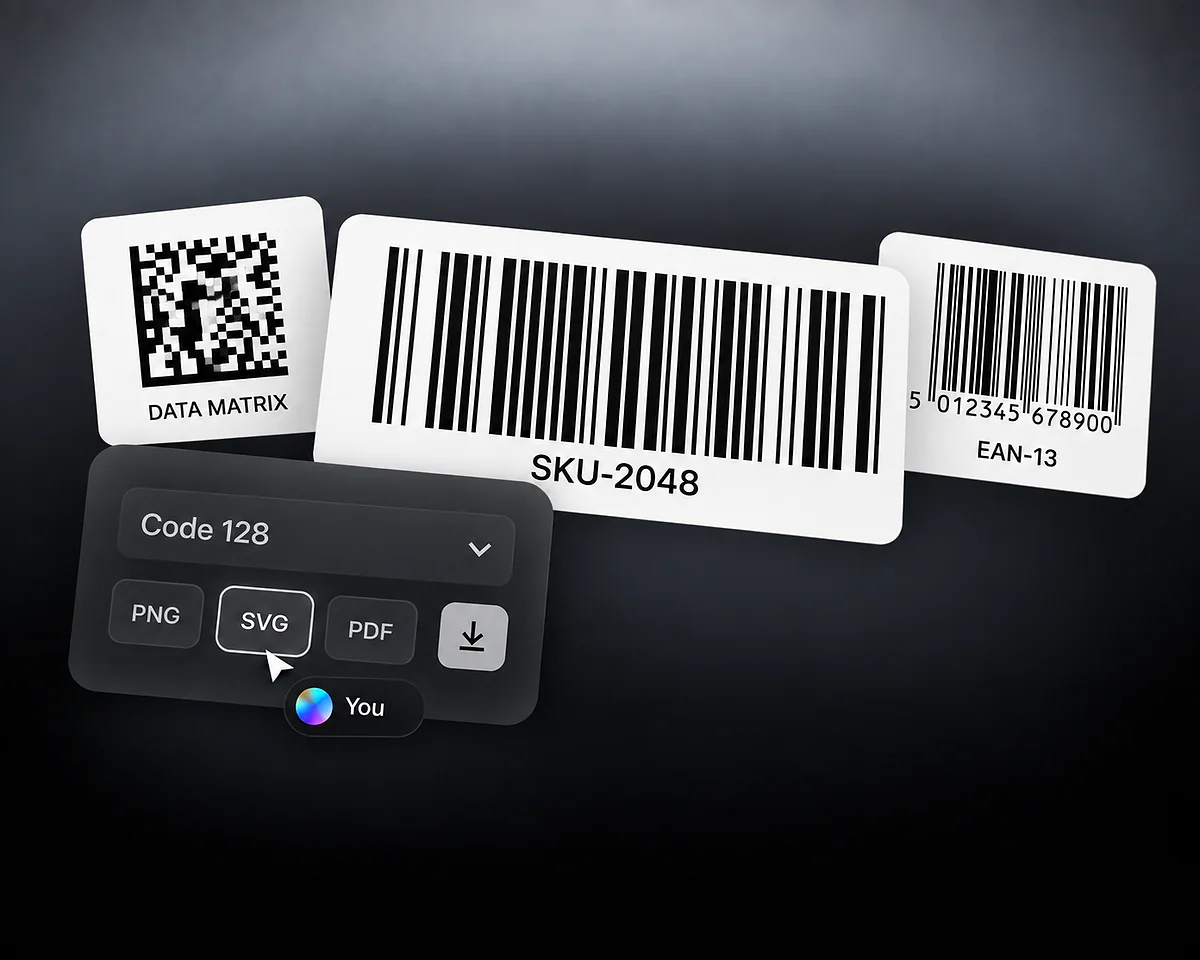
Przygotuj kod kreskowy do obsługi produktów lub zapasów.
Z QR Code AI korzysta 500 000 osób w ponad 200 krajach. Łącznie utworzyły 4 miliony smart linków.
4M
500K
200+
Workspace to niezależna wspólna przestrzeń robocza dla zespołu. Łączy materiały kampanii, analitykę, tagi, domeny i zasoby API. Jej zasoby pozostają oddzielone od kont osobistych i innych Workspace.
Owner ma pełny dostęp do zasobów i zarządza członkami, rolami, ustawieniami oraz rozliczeniami. Osoby z rolą Member tworzą i edytują wspólne zasoby oraz korzystają z dozwolonych funkcji API. Rola Viewer pozwala przeglądać, wyświetlać podgląd, pobierać i eksportować bez tworzenia lub zmieniania danych.
Tak. Rola Viewer pozwala przeglądać wspólne zasoby i analitykę, pobierać zasoby oraz eksportować dozwolone dane. Nie pozwala zmieniać kampanii, notatek, szablonów ani ustawień Workspace.
Tak. Użyj oddzielnego Workspace dla każdego klienta lub marki i zaproś osoby, które potrzebują dostępu do tej przestrzeni. Sprawdź wybrany Workspace przed tworzeniem zasobów lub otwieraniem raportów; zasoby osobiste i zasoby innych Workspace pozostają oddzielne.
Owner może zaprosić istniejącego użytkownika lub adres e-mail z rolą Member albo Viewer. Zaproszenie na nieznany adres e-mail nie tworzy automatycznie konta. Odbiorca rejestruje się lub loguje, a następnie przyjmuje lub odrzuca zaproszenie w powiadomieniach.
Nie. Obecność pokazuje, kto jest aktualnie połączony z aktywnym Workspace, a nie kto edytuje konkretny zasób. Wspólny rejestr aktywności oddzielnie zapisuje obsługiwane zmiany i zdarzenia zespołu.
Nie. Każdy Workspace ma własną subskrypcję i okres próbny. Możesz mieć do dwóch Workspace bez Premium, każdy z limitem trzech kodów QR, trzech smart linków i trzech kodów kreskowych. Bezpłatne kredyty AI należą do osoby: pięć kredytów przyznawanych jednorazowo, współdzielonych między jej kontem osobistym a wszystkimi bezpłatnymi Workspace. Utworzenie pierwszego kodu QR lub smart linku w Workspace rozpoczyna siedmiodniowy okres próbny; w przypadku istniejącego zasobu utworzonego poza tym procesem może go rozpocząć kwalifikująca się pierwsza wizyta. Utworzenie kodu kreskowego nie rozpoczyna okresu próbnego. Po jego zakończeniu dalsza obsługa wizyt przez dynamiczne kody QR i smart linki wymaga Premium, a rozliczeniami tego Workspace zarządza Owner.