Dodaj cele aplikacji
Podaj co najmniej jeden poprawny adres sklepu iOS, Android lub strony internetowej. Dodaj pozostałe dostępne cele i sprawdź każdą stronę. Opisany przez Google format linków do aplikacji pomoże wskazać cel dla Androida.
App Store, Google Play i strona internetowa





Kod QR do pobrania aplikacji pozwala po zeskanowaniu otworzyć dostępne sklepy lub Twoją stronę. Typ App Store / Play Store używa jednego zarządzanego adresu QR, który wybiera spośród podanych celów dla iOS, Androida i internetu.
Użytkownik iPhone’a trafia do podanego sklepu iOS, a użytkownik Androida do sklepu Android. Jeśli odpowiedniego sklepu nie podano, otwiera się strona internetowa lub inny dostępny sklep. Strona może wyjaśniać, które platformy obsługuje aplikacja. Otwarcie strony w sklepie nie instaluje aplikacji.
W edytorze App Store / Play Store powyżej podaj cele, do których chcesz kierować odwiedzających.
Podaj co najmniej jeden poprawny adres sklepu iOS, Android lub strony internetowej. Dodaj pozostałe dostępne cele i sprawdź każdą stronę. Opisany przez Google format linków do aplikacji pomoże wskazać cel dla Androida.
Wybierz kolory i ewentualnie dodaj logo. Zachowaj wyraźny kontrast z tłem i wolne miejsce wokół wzoru. Sprawdź podgląd po zmianach, a następnie utwórz i zapisz kod QR, aby otworzyć opcje pobierania.
Wybierz format odpowiedni dla materiału. Zeskanuj eksport na iPhonie i Androidzie, sprawdź otwartą stronę i cel zastępczy w przeglądarce komputerowej. Przed wydrukowaniem nakładu przetestuj fizyczną próbkę w docelowym rozmiarze i oświetleniu.
Kontrola eksportu i test gotowego materiału sprawdzają różne rzeczy. Wykonaj oba przed dystrybucją plakatów, opakowań lub materiałów ekspozycyjnych.
Zapisane kody QR obsługują PNG, JPG, WebP, SVG, PDF i EPS. PNG przydaje się jako obraz; SVG i PDF mogą służyć do składu i druku. Niektóre projekty zachowują w tych formatach grafikę rastrową. Sprawdź rzeczywisty plik zamiast zakładać, że całość stanowią natywne wektory.
DENSO WAVE opisuje strefę ciszy wokół kodu QR. Nie umieszczaj w niej tekstu ani grafiki. Przetestuj końcowy wydruk i sprawdź jego cel. Ani jeden ustalony rozmiar, ani udany skan ekranu nie gwarantują działania w każdym zastosowaniu.
W e-mailach i mediach społecznościowych klikalny smart link typu App Store / Play Store, nazywany też OneLink, prowadzi po kliknięciu do tych samych rodzajów celów. Narzędzie do skracania linków przedstawia tworzenie smart linków. Adresy i liczby skanów na ilustracjach są fikcyjnymi przykładami.
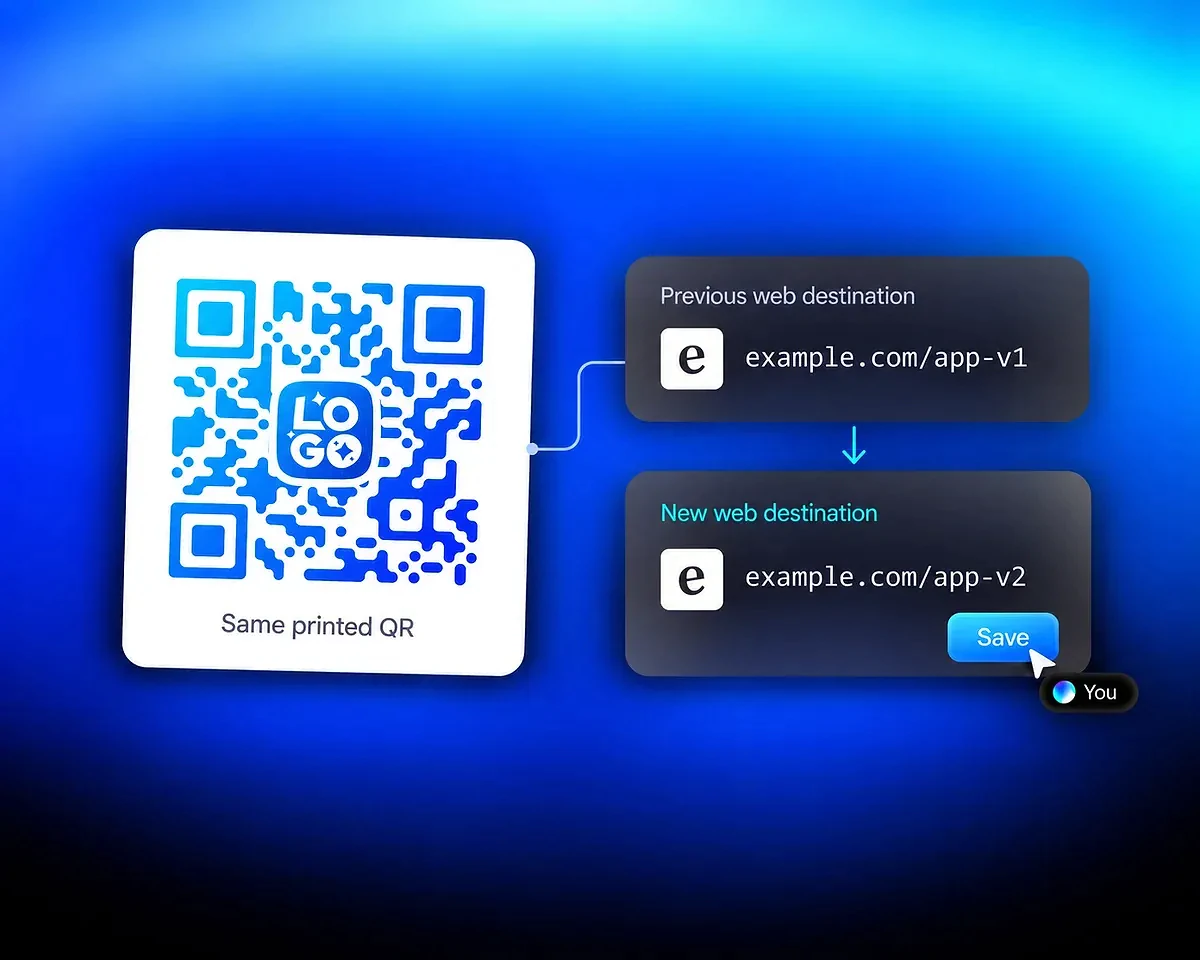
Kod QR App Store / Play Store korzysta z zarządzanego adresu. Zmień URL sklepu lub stronę docelową i zapisz kod, aby kolejne wizyty korzystały ze zmiany bez modyfikacji wydrukowanego symbolu. Tutaj docelowy adres strony zmienia się z example.com/app-v1 na example.com/app-v2. Sprawdź zapisaną zmianę przed kolejną dystrybucją.
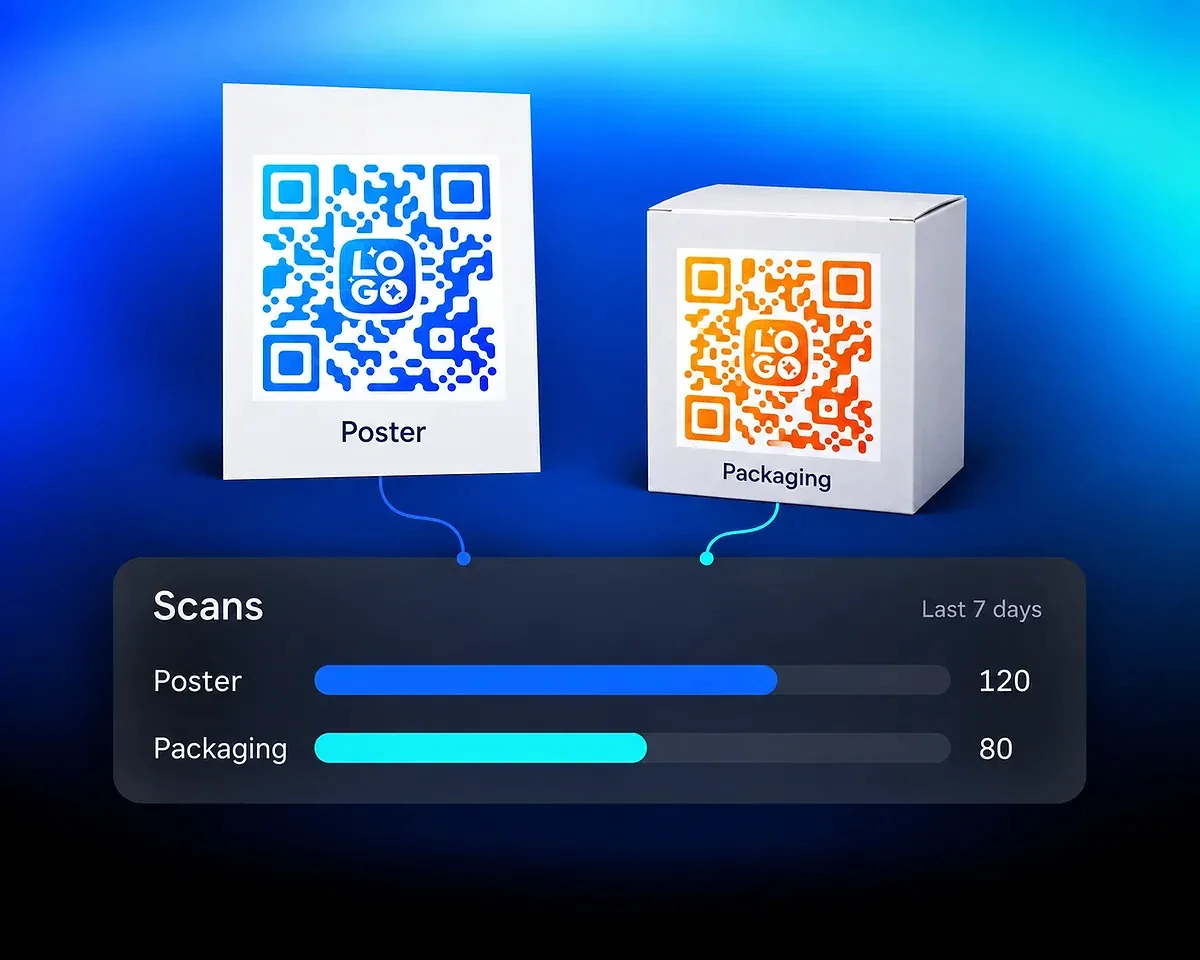
Użyj osobnych kodów QR na porównywanych materiałach, np. plakacie i pudełku produktu. Sprawdź analitykę skanów QR za ten sam okres. Siedmiodniowy przykład pokazuje 120 skanów plakatu i 80 opakowania. Raporty pokazują zliczone skany i dostępny kontekst; nie identyfikują osoby ani nie potwierdzają instalacji.
Udostępnij klikalny link do pobrania aplikacji, sprawdź aktywność skanów lub poznaj więcej opcji wyglądu QR.
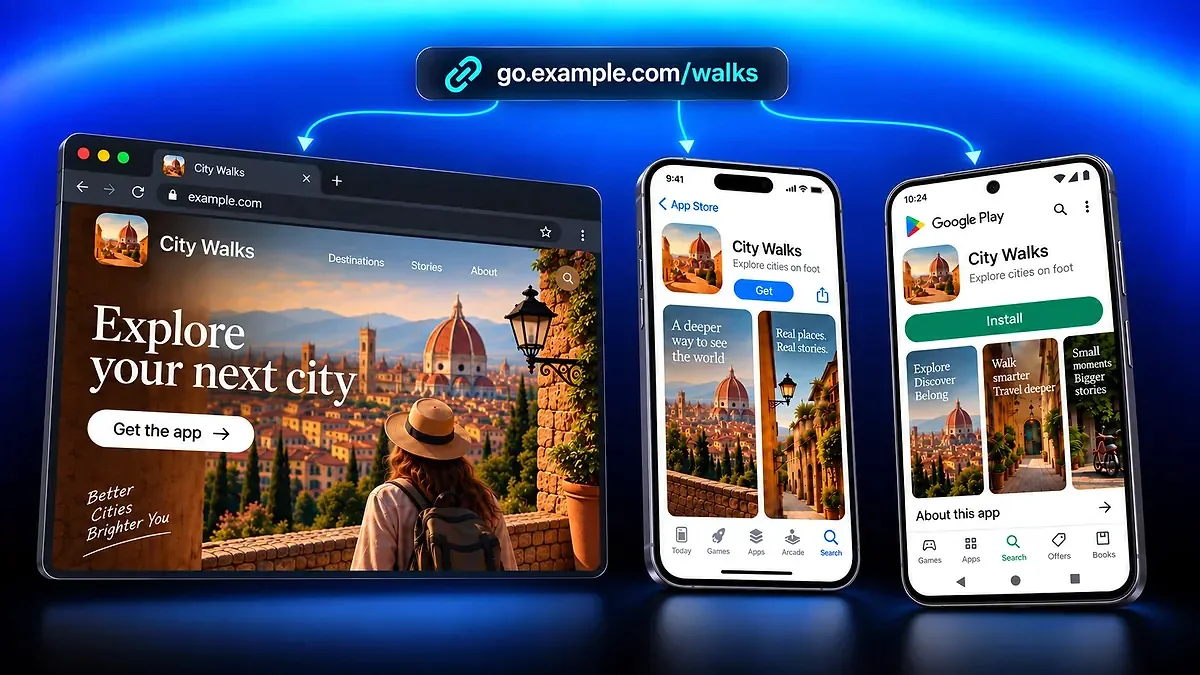
Udostępniaj jeden link do aplikacji w różnych kampaniach, kieruj odbiorców do odpowiedniego sklepu lub witryny i mierz kliknięcia.
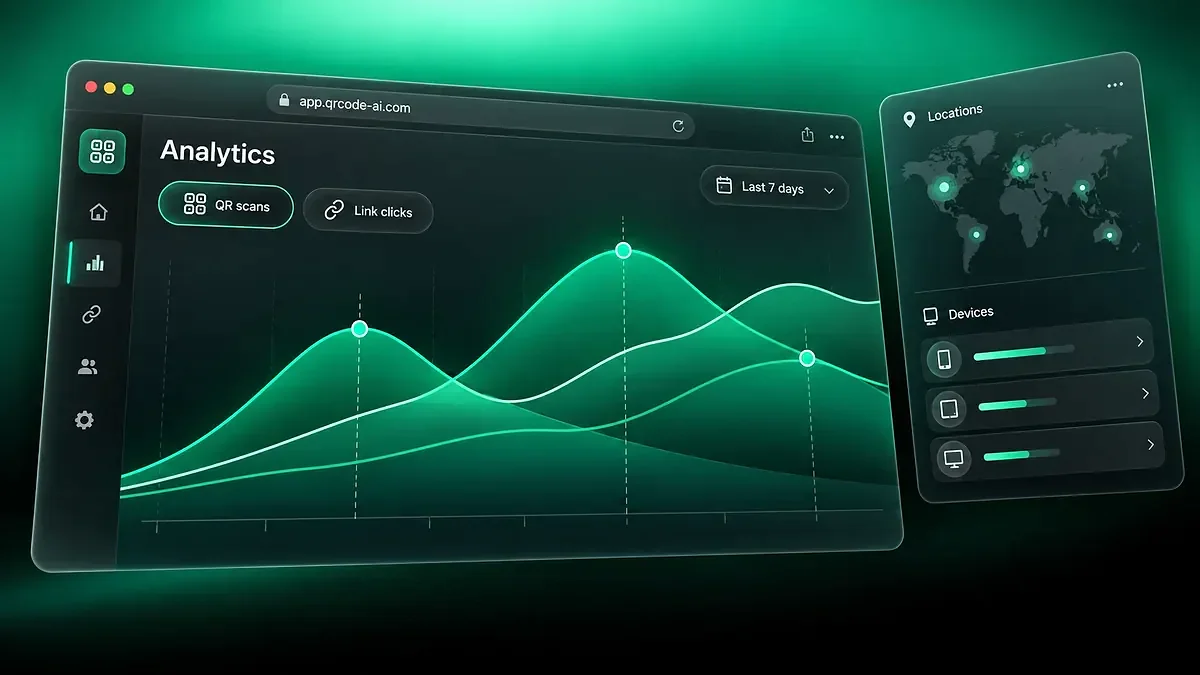
Porównuj skany zarządzanych kodów QR i kliknięcia smart linków, przeglądaj raporty kampanii i udostępniaj zbiorczą analitykę.
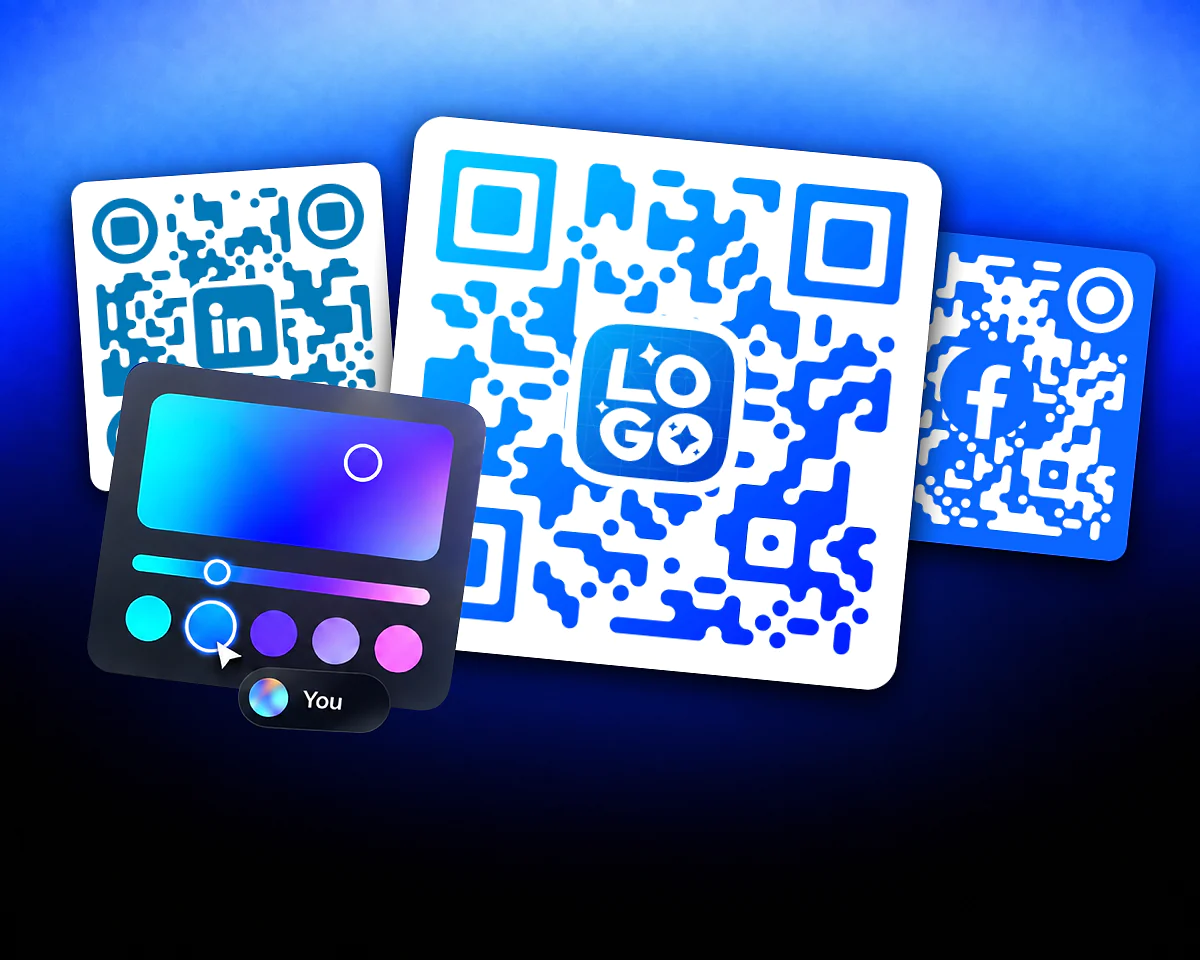
Utwórz kody QR z własnymi zdjęciami, kształtami, logo, gradientowym tłem, obrazami, przezroczystymi elementami i kolorami dopasowanymi do brandingu.
Twórz kody QR do pobrania aplikacji z QR Code AI — platformą używaną przez 500 000 osób w ponad 200 krajach.
4M
500K
200+
Tworzenie, drukowanie, przekierowanie i raporty skanów
Wybierz App Store / Play Store w edytorze QR, podaj dostępne adresy sklepów i strony internetowej i dostosuj wygląd. Utwórz i zapisz kod, wybierz format pobrania i zeskanuj eksport urządzeniami swojej grupy odbiorców. Sprawdź otwartą stronę i przetestuj wydruk przed dystrybucją.
Wymagany jest co najmniej jeden poprawny cel, niekoniecznie oba sklepy. Dodaj cele iOS, Android i internetowe przydatne dla odbiorców. Zastępcza strona pomaga, gdy aplikacja jest dostępna tylko na jednej platformie mobilnej.
App Store / Play Store wybiera podany sklep iOS dla użytkowników iPhone’a i sklep Android dla użytkowników Androida. Jeśli odpowiedniego sklepu nie podano, używa strony internetowej lub innego dostępnego sklepu. Opcjonalne reguły celów mogą zmienić to kierowanie. Bez pasującej reguły obowiązuje zwykły wybór według platformy.
Zmień cel sklepu lub strony i zapisz zarządzany kod QR. Wydrukowany symbol zachowa ten sam adres, więc przyszłe skany mogą otworzyć nowy cel. Przetestuj zmianę. Działanie zależy od usługi zarządzanych kodów QR i różni się od bezpośredniego kodu QR z danymi zapisanymi w symbolu.
Wybierz format obsługiwany przez narzędzia do ekranów lub druku. PNG jest obrazem rastrowym. SVG i PDF mogą służyć do składu, ale projekt decyduje, czy zawierają natywne ścieżki wektorowe, ścieżki po wektoryzacji czy zachowaną grafikę rastrową. Dostępne są też JPG, WebP i EPS. Pobieranie sprawdza dekodowanie; nadal przetestuj końcowy wyświetlany lub drukowany materiał.
Możesz przeglądać zliczone skany zarządzanego kodu QR i dostępny kontekst, np. urządzenia, lokalizacje i okresy raportowania. Skan nie dowodzi instalacji aplikacji ani nie identyfikuje osoby. Do pomiaru instalacji i późniejszej aktywności użyj osobnych raportów sklepu lub aplikacji.
Bezpłatnie można utworzyć trzy kody QR na konto osobiste i osobno na każdy Workspace bez Premium. Siedmiodniowy okres próbny zaczyna się od utworzenia pierwszego kodu QR lub smart linku w tym koncie lub obszarze, albo od pierwszego kwalifikującego się skanu lub kliknięcia, jeśli istniejący kod lub link jeszcze go nie rozpoczął. Po siedmiu kolejnych dniach dalsze używanie objętych próbą zarządzanych celów wymaga Premium w tym koncie lub obszarze. Bez Premium ich odwiedzający widzą po próbie stronę dezaktywowaną. Bezpośrednie kody QR z danymi zapisanymi w symbolu nie korzystają z tego zarządzanego przekierowania; ich dane nie wygasają wraz z próbą.