Gerador de QR codes para descarregar aplicações

App Store, Google Play e um destino web

EMPRESAS DE TODAS AS DIMENSÕES CONFIAM EM NÓS

Um QR code para os destinos da sua aplicação

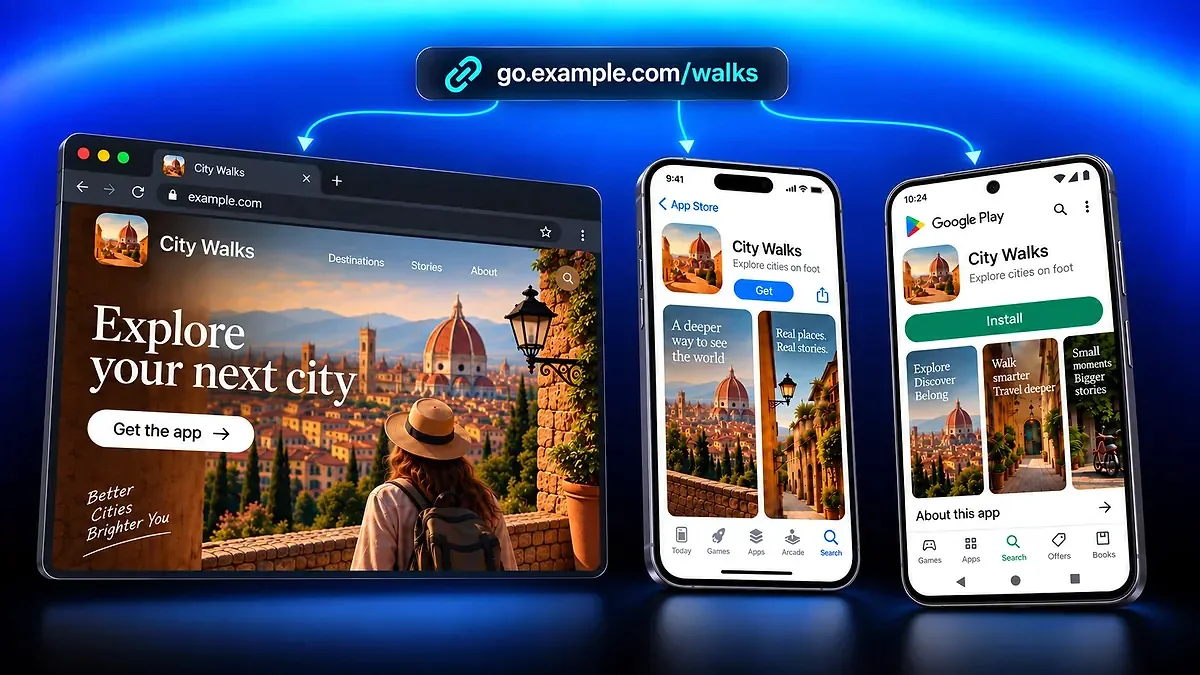
Um QR code de descarga permite aceder às lojas da sua aplicação ou ao seu site através de uma leitura. Com o tipo App Store / Play Store, um único endereço QR gerido seleciona entre os destinos iOS, Android e web que indicar.

Um visitante com iPhone é encaminhado para a loja iOS indicada e um visitante com Android para a loja Android indicada. Se faltar a loja correspondente, o destino alternativo é a página web ou outra loja disponível. Uma página web pode explicar que plataformas a aplicação suporta. Abrir a página da loja não instala a aplicação.

Crie, personalize e teste o seu QR code

Utilize o editor App Store / Play Store acima para indicar os destinos a que pretende dar acesso.

  1. Passo 1

    Adicione os destinos da sua aplicação

    Introduza pelo menos um endereço válido de uma loja iOS, Android ou página web. Adicione os restantes destinos disponíveis e verifique cada página da loja. O formato dos links para páginas de aplicações documentado pela Google ajuda a identificar o destino Android.
  2. Passo 2

    Personalize um design legível

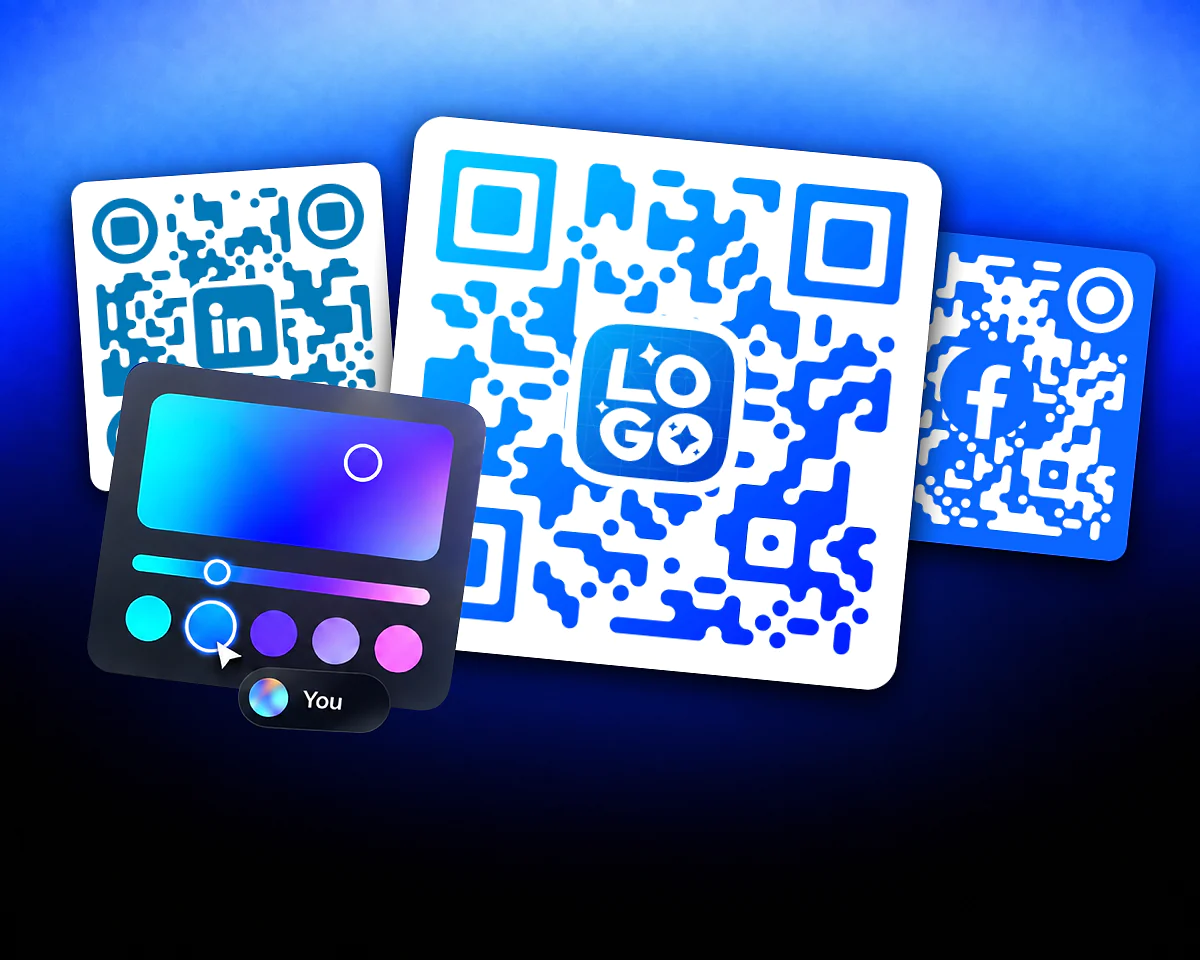
    Escolha as cores do QR e adicione um logótipo, se necessário. Mantenha o padrão bem distinto do fundo e deixe espaço livre à volta. Verifique a pré-visualização depois das alterações e, em seguida, crie e guarde o QR code para aceder às opções de descarga.

  3. Passo 3

    Exporte e verifique o resultado

    Escolha um formato adequado ao suporte. Leia o ficheiro exportado com iPhone e Android, verifique a página que abre e confirme o destino alternativo num navegador de computador. Antes da tiragem, teste uma amostra física com o tamanho e a iluminação previstos.

Prepare o QR code para o seu suporte

Verificar o ficheiro exportado e testar o material final responde a questões diferentes. Faça ambas as verificações antes de distribuir cartazes, embalagens ou expositores.

Escolha um ficheiro adequado ao seu trabalho

Os QR codes guardados permitem descarga em PNG, JPG, WebP, SVG, PDF e EPS. O PNG é útil quando precisa de uma imagem; SVG e PDF podem servir para paginação e impressão. Alguns designs mantêm imagens rasterizadas nesses formatos, pelo que deve verificar o ficheiro real sem presumir que é totalmente vetorial nativo.

Deixe espaço livre e teste a amostra

A DENSO WAVE explica a zona de silêncio à volta de um QR code. Mantenha esse espaço livre de texto e imagens. Teste a amostra impressa final e verifique o destino: não há um tamanho único nem uma leitura bem-sucedida no ecrã que garanta o funcionamento em todos os suportes.

Atualize os destinos e meça as leituras

Para partilhar por email e nas redes sociais, um link inteligente App Store / Play Store, também chamado OneLink, permite chegar aos mesmos tipos de destino através de um clique. O encurtador de URLs apresenta o processo de criação de links inteligentes. Os endereços e números de leituras destas ilustrações são exemplos fictícios.

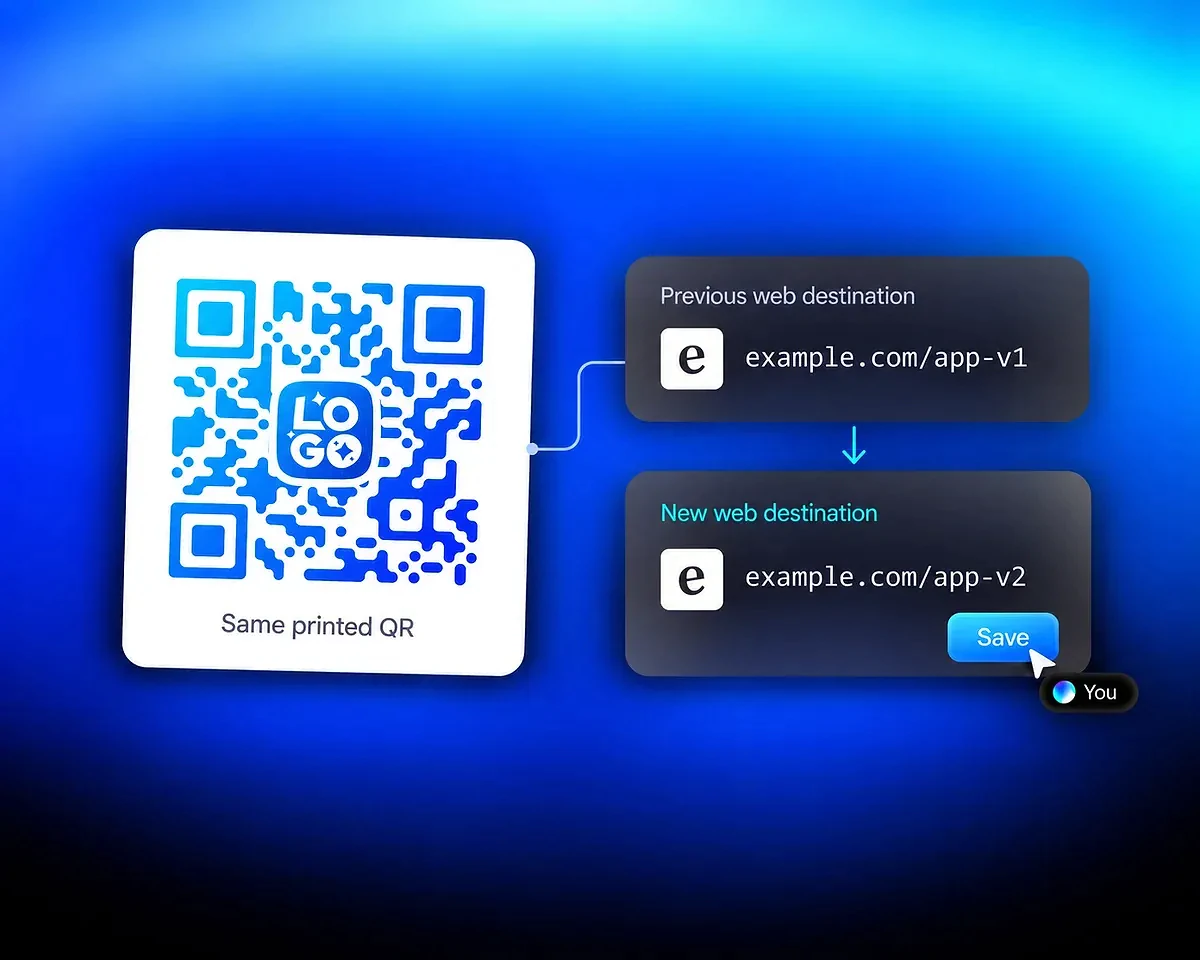
O QR code impresso mantém-se igual enquanto o destino web guardado muda de example.com/app-v1 para example.com/app-v2.

Mantenha o QR impresso e atualize o destino

O QR code App Store / Play Store utiliza um endereço gerido. Altere o URL de uma loja ou o destino web e guarde o QR code para atualizar as visitas futuras sem alterar o símbolo impresso. Neste exemplo, o destino web passa de example.com/app-v1 para example.com/app-v2. Verifique a alteração guardada antes da próxima distribuição.

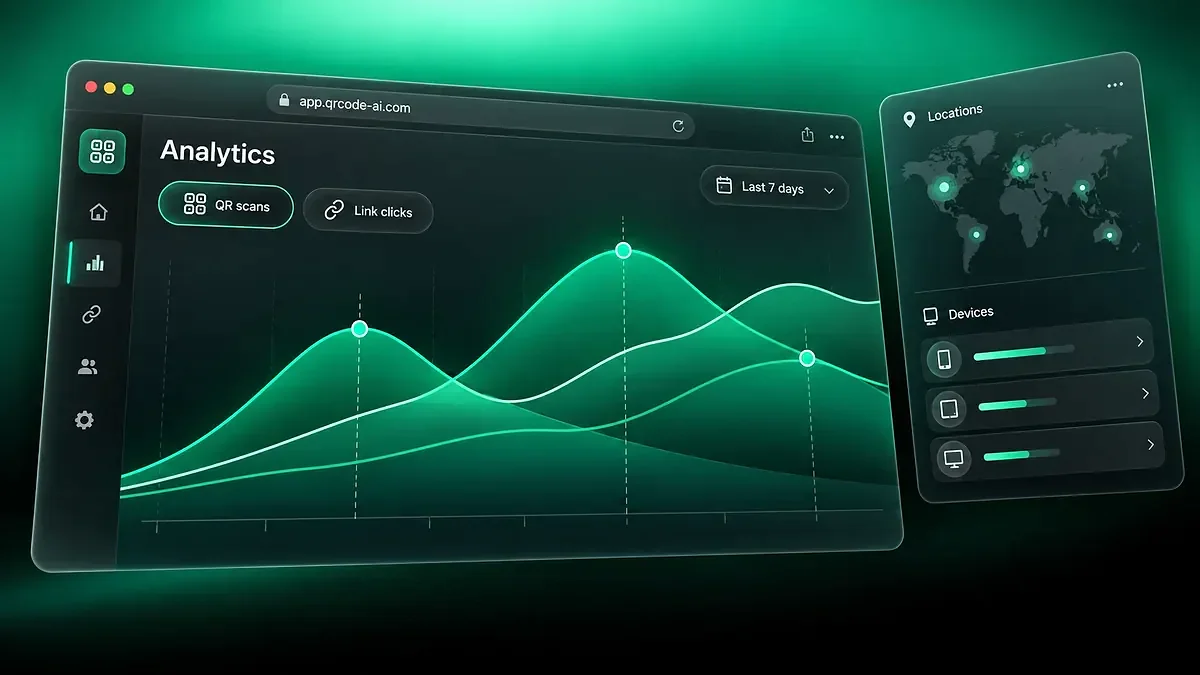
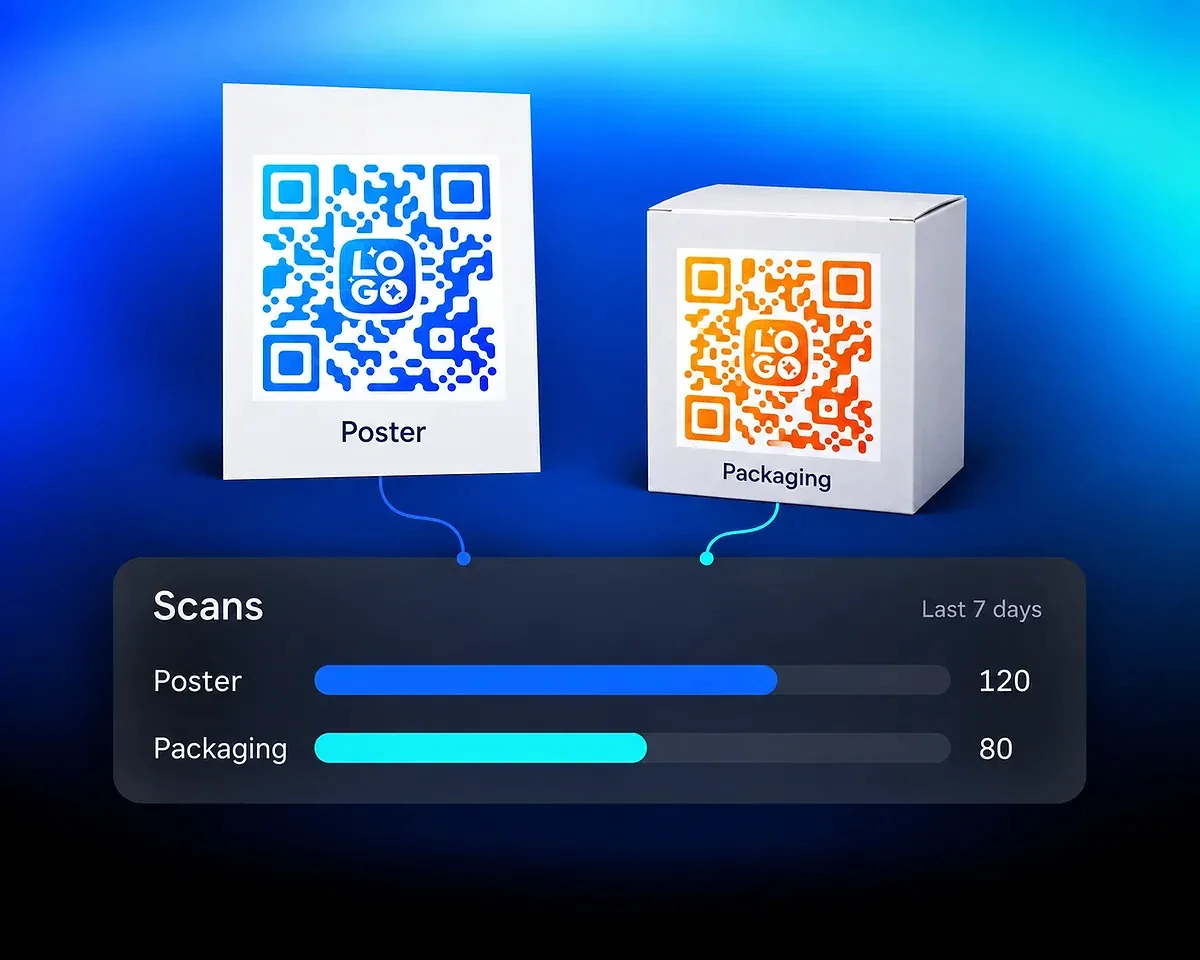
Um exemplo de sete dias compara QR codes distintos num cartaz e numa embalagem, com 120 e 80 leituras contabilizadas, respetivamente.

Compare leituras de suportes diferentes

Utilize QR codes distintos nos suportes que pretende comparar, como um cartaz e uma caixa de produto. Consulte a análise das leituras de QR codes no mesmo período. O exemplo ilustrado de sete dias mostra 120 leituras do cartaz e 80 da embalagem. Os relatórios apresentam as leituras contabilizadas e o contexto disponível; não identificam a pessoa nem confirmam uma instalação.

QR Code AI em números

Crie QR codes de descarga de aplicações com o QR Code AI, uma plataforma utilizada por 500 000 pessoas em mais de 200 países.

  1. 4M

  2. 500K

  3. 200+

Perguntas sobre QR codes para descarregar aplicações

Criação, impressão, encaminhamento e relatórios de leituras

Escolha App Store / Play Store no editor QR, introduza os destinos disponíveis de lojas e web e personalize o design. Crie e guarde o QR code, escolha um formato de descarga e leia o resultado exportado nos dispositivos que o seu público deverá utilizar. Verifique a página que abre e teste uma amostra impressa antes da distribuição.

É necessário pelo menos um destino válido; não precisa de indicar as duas lojas. Adicione os destinos iOS, Android e web úteis para o seu público. Um destino web alternativo é útil quando a aplicação está disponível apenas numa plataforma móvel.

O destino App Store / Play Store seleciona a loja iOS indicada para visitantes com iPhone e a loja Android indicada para visitantes com Android. Quando falta a loja correspondente, utiliza o destino web ou outra loja disponível. As regras de destino opcionais podem alterar o encaminhamento; sem uma regra correspondente, aplica-se o encaminhamento habitual por plataforma.

Edite o destino da loja ou da web e guarde o QR code gerido. O símbolo impresso mantém o mesmo endereço, pelo que as leituras futuras podem usar o destino atualizado. Teste a alteração guardada. Este comportamento depende do serviço de QR codes geridos e difere de um QR code direto cujos dados estão codificados no símbolo.

Escolha um formato aceite pelas suas ferramentas de ecrã ou impressão. O PNG é uma imagem rasterizada; SVG e PDF podem servir para paginação, mas o design determina se contêm traçados vetoriais nativos, traçados obtidos por vetorização ou imagens rasterizadas preservadas. JPG, WebP e EPS também estão disponíveis. A descarga verifica a descodificação, mas deve testar igualmente o material final apresentado ou impresso.

Pode consultar as leituras contabilizadas do QR code gerido e o contexto disponível, como dispositivos, localizações e períodos de relatório. Uma leitura não comprova a instalação da aplicação nem identifica a pessoa. Utilize os relatórios da loja ou da aplicação para medir instalações e atividade posterior.

A criação gratuita permite três QR codes por conta pessoal e, separadamente, por espaço de trabalho sem Premium. O período experimental de sete dias começa com a criação do primeiro QR code ou link inteligente nesse âmbito, ou com a primeira leitura ou clique elegível se um código ou link existente ainda não tiver iniciado esse período. Após sete dias consecutivos, é necessário Premium nesse âmbito para continuar a utilizar os destinos geridos abrangidos. Sem Premium, os visitantes desses destinos veem uma página desativada após o período experimental. Os QR codes diretos que codificam dados no símbolo não dependem deste redirecionamento gerido; os dados codificados não expiram com o período experimental.