ป้อนข้อมูลให้ถูกต้อง
ป้อนรหัสทรัพย์สิน เช่น ASSET-2048 ตรวจสอบค่าตัวพิมพ์ใหญ่และใช้เฉพาะอักขระที่รองรับ ไม่ต้องเพิ่มดอกจันเริ่มต้นหรือสิ้นสุด


บาร์โค้ด Code 39 แสดงรหัสด้วยแท่งและช่องว่างที่เครื่องสแกนที่รองรับจะแปลงกลับเป็นข้อความ เหมาะเมื่อระบบทรัพย์สินหรือคลังสินค้าที่มีอยู่ต้องการ Code 39 เครื่องมือนี้รองรับตัวอักษรภาษาอังกฤษพิมพ์ใหญ่ ตัวเลข ช่องว่าง และอักขระ - . $ / + % ป้อนได้สูงสุด 60 ตัว โดยตัวพิมพ์เล็กจะถูกแปลงเป็นตัวพิมพ์ใหญ่ อ่านรายละเอียดรูปแบบได้ในข้อกำหนด ISO สำหรับ Code 39
ใช้ ASSET-2048 สำหรับป้ายอุปกรณ์ แล้วสแกนลงในช่องที่ทะเบียนทรัพย์สินใช้ ให้เครื่องมือเพิ่มอักขระเริ่มต้นและสิ้นสุดเอง ไม่ต้องพิมพ์ดอกจันรอบค่า หากรายการต้องใช้ตัวพิมพ์เล็กหรือเครื่องหมายวรรคตอนอื่นที่พิมพ์ได้ ให้เปรียบเทียบ Code 39 กับ Code 128 ก่อนเลือกรูปแบบฉลาก
ป้อนข้อมูล ตรวจสอบสัญลักษณ์ แล้วทดสอบฉลากที่ดาวน์โหลดในระบบที่จะใช้สแกนจริง
ป้อนรหัสทรัพย์สิน เช่น ASSET-2048 ตรวจสอบค่าตัวพิมพ์ใหญ่และใช้เฉพาะอักขระที่รองรับ ไม่ต้องเพิ่มดอกจันเริ่มต้นหรือสิ้นสุด
ใช้สัญลักษณ์สีเข้มบนพื้นหลังที่อ่อนกว่า รักษาพื้นที่ว่างรอบโค้ดที่เครื่องมือกำหนดไว้และเพิ่มระยะขอบได้ตามต้องการ ตรวจดูตัวอย่างแล้วแก้ไขข้อผิดพลาดของข้อมูลหรือความสามารถในการสแกน
เลือก PNG, JPG, WebP, SVG, PDF หรือ EPS รักษาสัดส่วนและพื้นที่ว่างในงานออกแบบ จากนั้นสแกนตัวอย่างที่พิมพ์ด้วยเครื่องอ่านที่จะใช้งานจริง แล้วเปรียบเทียบข้อมูลที่ได้
ตรวจสอบข้อมูล รักษาพื้นที่ว่างรอบโค้ด และเลือกไฟล์ให้เหมาะกับฉลาก
ใช้รหัสเดียวกันบนป้ายที่พิมพ์และในทะเบียนทรัพย์สิน ตรวจสอบว่าเครื่องสแกนตั้งค่าให้ใช้ Code 39 และการตั้งค่าเช็กซัมตรงกับแอปพลิเคชันที่รับข้อมูล
เครื่องมือรักษาพื้นที่ว่างที่จำเป็นรอบสัญลักษณ์ เว้นบริเวณนี้ไว้ในงานออกแบบ แล้วทดสอบตัวอย่างที่พิมพ์ตามขนาดจริงด้วยเครื่องสแกนที่จะใช้
ดาวน์โหลดไฟล์เวกเตอร์ SVG, PDF หรือ EPS หรือไฟล์ภาพ PNG, JPG หรือ WebP ไฟล์ส่งออกทุกไฟล์จะถูกตรวจเทียบกับข้อมูลที่บันทึกไว้ และควรทดสอบงานพิมพ์บนวัสดุจริงด้วย เปรียบเทียบไฟล์ดาวน์โหลดบาร์โค้ดทั้งหกรูปแบบได้ในคู่มือของเรา
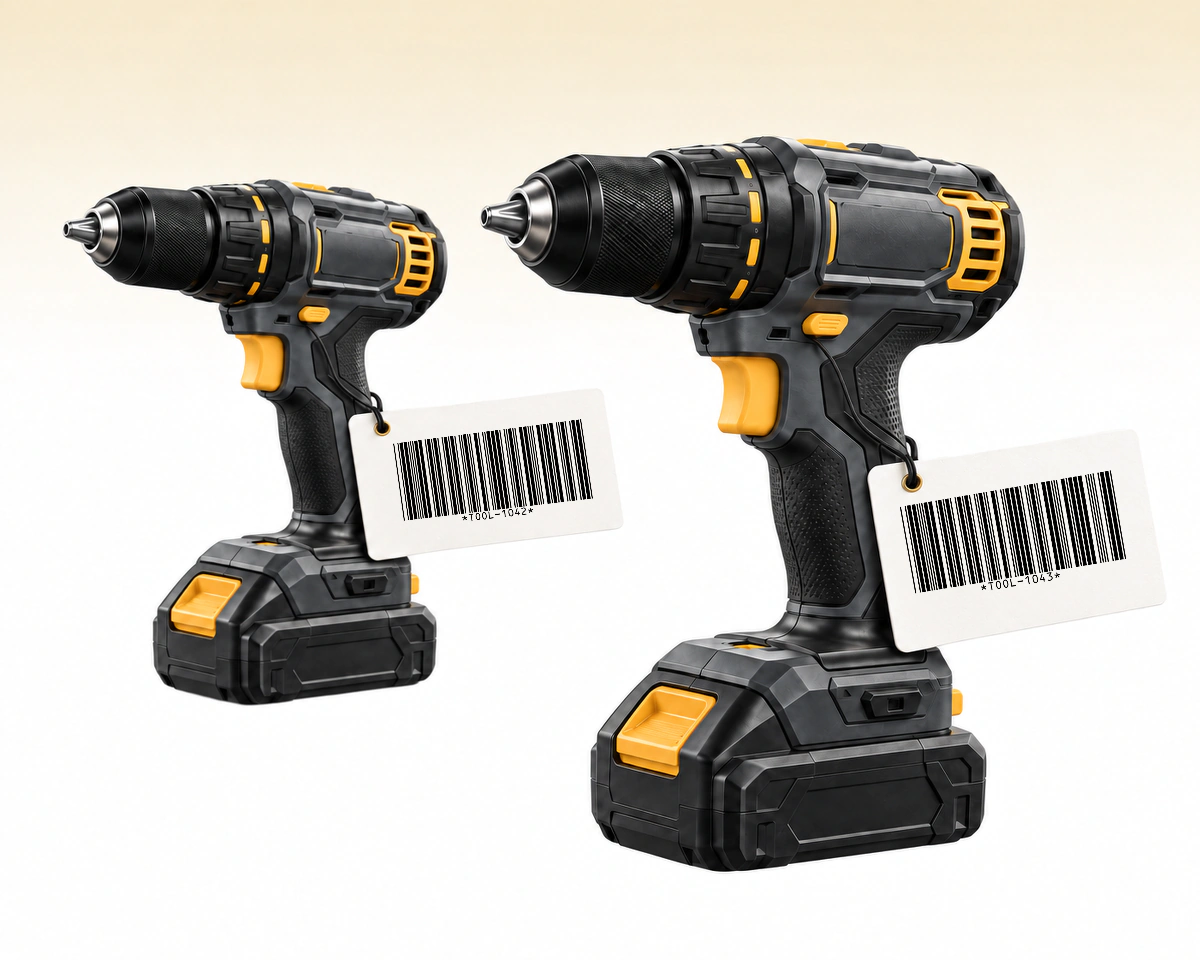
เครื่องมือที่เหมือนกันสองชิ้นอาจมีรหัสทรัพย์สินต่างกัน เช่น TOOL-1042 และ TOOL-1043 ใช้รหัสของเครื่องมือแต่ละชิ้นเมื่อทะเบียนติดตามแต่ละหน่วยแยกกัน หมายเลขรุ่นที่ใช้ร่วมกันระบุเพียงรุ่น จึงแยกทรัพย์สินจริงสองชิ้นนี้ไม่ได้
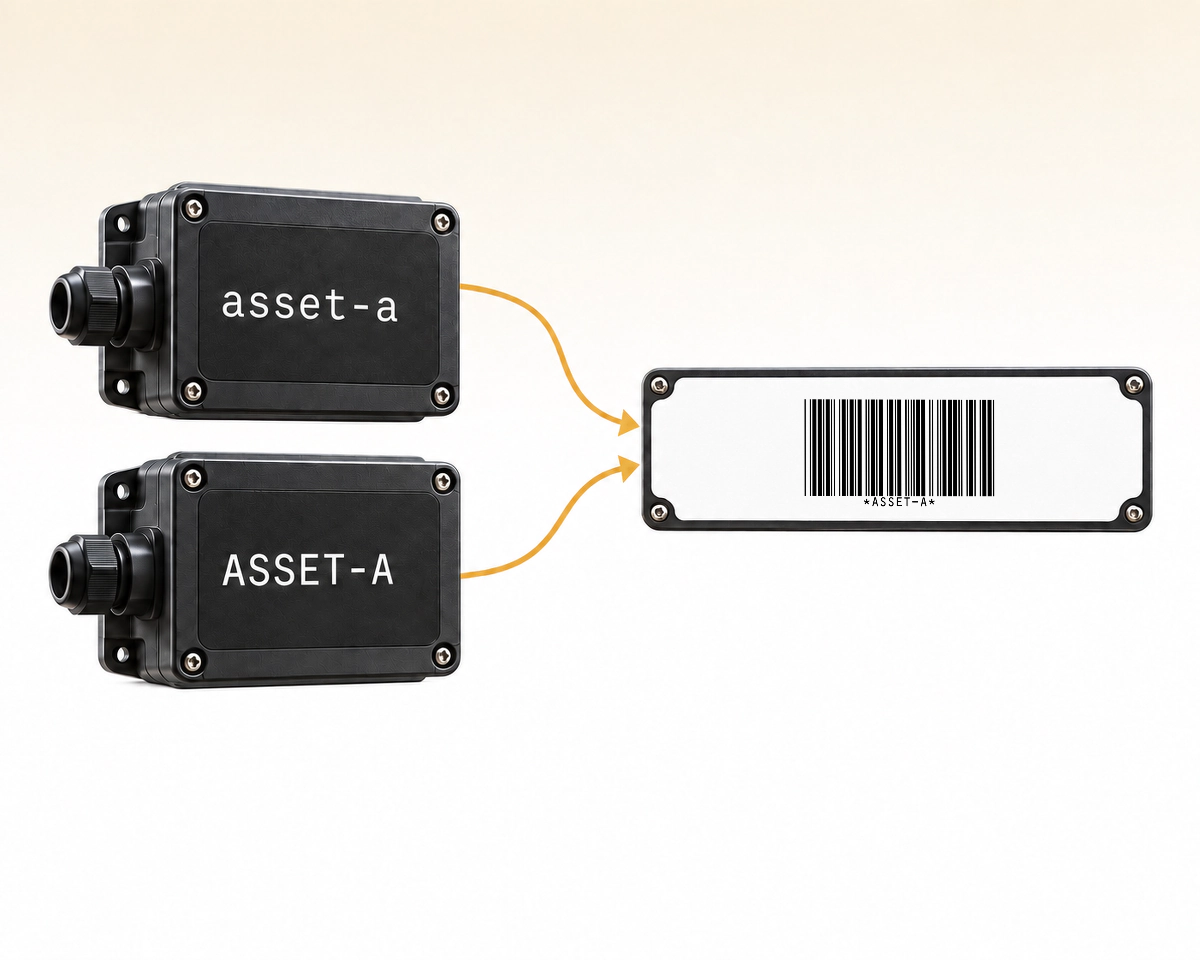
หากทะเบียนเดิมถือว่า asset-a กับ ASSET-A เป็นคนละรายการ การปรับรูปแบบ Code 39 ในโปรแกรมแก้ไขนี้จะทำให้ทั้งสองค่ากลายเป็น ASSET-A แก้ความขัดแย้งนี้ก่อนติดฉลาก หรือใช้รูปแบบที่คงตัวพิมพ์ใหญ่และเล็กตามที่ต้องการ เช่น Code 128
QR Code AI ตรวจอักขระ Code 39 และปรับตัวอักษรเป็นตัวพิมพ์ใหญ่ก่อนบันทึกฉลากทรัพย์สิน เปรียบเทียบกับ Code 128 หากทะเบียนทรัพย์สินต้องคงค่าอ้างอิงตัวพิมพ์เล็ก เครื่องหมายถูกสีเขียวแสดงว่ารูปแบบนั้นเหมาะกับความต้องการที่ระบุมากกว่า เลือกไอคอนหรือข้อความที่ขีดเส้นใต้เพื่อดูรายละเอียด
| หัวข้อเปรียบเทียบ | Code 39 | Code 128 |
|---|---|---|
พิมพ์เล็ก | ผลลัพธ์ตัวพิมพ์ใหญ่ผลลัพธ์ตัวพิมพ์ใหญ่ ปรับเป็นตัวพิมพ์ใหญ่ | คงไว้ในค่าที่เข้ารหัส |
อักขระ | A–Z · 0–9 · สัญลักษณ์A–Z · 0–9 · สัญลักษณ์ A–Z ตัวเลข ช่องว่าง และ - . $ / + % | ASCII + ตัวพิมพ์เล็กASCII + ตัวพิมพ์เล็ก ASCII ที่พิมพ์ได้ รวมตัวพิมพ์เล็ก |
ขีดจำกัด | 1–60 อักขระ1–60 อักขระ 1 ถึง 60 อักขระ | 1–80 อักขระ1–80 อักขระ 1 ถึง 80 อักขระ |
ตัวอย่าง ID | ASSET-2048 | Asset-2048-blue |
การใช้งาน | ต้องใช้ Code 39ต้องใช้ Code 39 ใช้เมื่อเครื่องอ่านและทะเบียนกำหนดให้ใช้ Code 39 | ต้องผสมใหญ่/เล็กต้องผสมใหญ่/เล็ก ใช้เมื่อขั้นตอนงานรับ Code 128 และต้องคงตัวพิมพ์ใหญ่/เล็ก |
เก็บค่าอ้างอิง Code 39 ที่ปรับแล้วในคลัง QR Code AI ที่ค้นหาได้ จัดด้วยแท็ก และดูประวัติการเปลี่ยนแปลงย้อนหลังหนึ่งปี ผู้มีสิทธิ์ดูในเวิร์กสเปซดูตัวอย่างและดาวน์โหลดฉลากได้โดยไม่เปลี่ยนระเบียนที่บันทึก
นี่คือการตั้งค่าเครื่องมือแก้ไขสองแบบของ QR Code AI ไม่ใช่ขีดจำกัดความจุทั่วไป Extended Full ASCII Code 39 เป็นอีกรุ่นหนึ่งที่ไม่ได้ให้บริการที่นี่ ยืนยันการตั้งค่าเครื่องสแกนก่อนเปลี่ยนฉลากทรัพย์สินเดิม ภาพรวม ISO Code 39 ระบุระบบสัญลักษณ์พื้นฐาน ส่วนขีดจำกัดอักขระและความยาวข้างต้นเป็นของเครื่องมือแก้ไขนี้

เปลี่ยนรหัสสินค้าในคลังและหมายเลขอ้างอิงให้เป็นบาร์โค้ดพร้อมพิมพ์
สร้างบาร์โค้ด Code 128
เข้ารหัสข้อความและรหัสระบุรายการในสัญลักษณ์สองมิติขนาดกะทัดรัด
สร้างบาร์โค้ด Data Matrix
เข้ารหัส GTIN ล็อต และวันที่ในบาร์โค้ดที่มีโครงสร้างเดียวกัน
สร้างบาร์โค้ด GS1-128


สร้างบาร์โค้ด UPC-A สำหรับหมายเลขสินค้าค้าปลีกที่ได้รับจัดสรร
สร้างบาร์โค้ด UPC (UPC-A)ข้อมูลนำเข้า การพิมพ์ และการทำงานของบาร์โค้ดที่บันทึกไว้
เครื่องมือรับอักขระได้สูงสุด 60 ตัวจาก A–Z, 0–9, ช่องว่าง และ - . $ / + % ตัวพิมพ์เล็กจะถูกแปลงเป็นตัวพิมพ์ใหญ่ ไม่รองรับการเข้ารหัส Full ASCII Code 39 แบบขยายสำหรับข้อความทั่วไป
ไม่ต้อง ป้อนเฉพาะรหัสที่ต้องการ เครื่องมือจะเพิ่มโครงสร้างเริ่มต้นและสิ้นสุดของสัญลักษณ์เอง โดยไม่รับดอกจันเป็นส่วนหนึ่งของค่าที่ป้อน
ได้ QR Code AI ส่งออกไฟล์เวกเตอร์ SVG, PDF และ EPS รวมถึงไฟล์ภาพราสเตอร์ PNG, JPG และ WebP ได้ เก็บสัญลักษณ์ให้ครบพร้อมพื้นที่ว่างรอบโค้ดในงานออกแบบ ตรวจสอบตัวอย่างที่พิมพ์ตามขนาดจริงด้วยเครื่องสแกนที่รองรับ
บาร์โค้ดที่ดาวน์โหลดมีข้อมูลคงที่และไม่มีวันหมดอายุในตัว หากเปลี่ยนค่าที่บันทึกไว้ คุณต้องดาวน์โหลดและพิมพ์สัญลักษณ์ใหม่ สำเนาเดิมยังเก็บข้อมูลเดิม บาร์โค้ดเหล่านี้ไม่มีสถิติการสแกนหรือการเปลี่ยนปลายทางลิงก์ ระบบคลังสินค้าหรือระบบขายที่เชื่อมต่ออาจอัปเดตรายการของตนภายใต้รหัสเดิมได้ สำหรับลิงก์เว็บที่ให้ลูกค้าใช้และมีสถิติการสแกน ลองใช้คิวอาร์โค้ดสำหรับ URL และการติดตาม QR code
ได้ บัญชีส่วนตัวและแต่ละเวิร์กสเปซที่ไม่ใช่ Premium สร้างบาร์โค้ดได้สามรายการ การเก็บบาร์โค้ดถาวรไม่คืนโควตาการสร้าง ส่วน Premium สร้างเพิ่มได้ การสร้าง แก้ไข หรือดาวน์โหลดบาร์โค้ดไม่เริ่มช่วงทดลองเจ็ดวัน ช่วงทดลองเริ่มเมื่อสร้าง QR code แบบไดนามิกหรือ Smart Link แรกในขอบเขตนั้น เมื่อทดลองสิ้นสุด บาร์โค้ดยังคงค่าที่เข้ารหัสโดยตรงไว้ ไม่มีการเปลี่ยนเส้นทางที่จัดการโดยระบบซึ่งต้องคงสถานะใช้งาน